


Wix PDV Go : Émettre des remboursements
Dans cet article
- Émettre des remboursements
- FAQ
Important
- Cet article concerne l'émission de remboursements lors de l'utilisation de Wix PDV Go comme solution autonome.
- Le lecteur de carte bancaire Wix PDV Go n'est actuellement disponible qu'aux États-Unis, au Canada et au Royaume-Uni.
Vous pouvez effectuer des remboursements pour les achats effectués en utilisant Wix PDV Go. Une fois effectué, le traitement des remboursements prend de 3 à 5 jours ouvrables.
Émettre des remboursements
Lorsque vous effectuez un remboursement pour une commande de plus de 1 article, vous pouvez décider de rembourser certains ou tous les articles de la commande.
Pour émettre un remboursement :
- Appuyez sur Historique des ventes en bas de votre écran Wix PDV.
- Appuyez sur la commande que vous souhaitez rembourser.
- Appuyez sur Actions en haut à droite.
- Appuyez sur Rembourser.
- Appuyez sur l'icône Plus
 à côté de l'élément que vous souhaitez rembourser.
Suggestion : Appuyez plusieurs fois pour rembourser plusieurs articles du même élément.
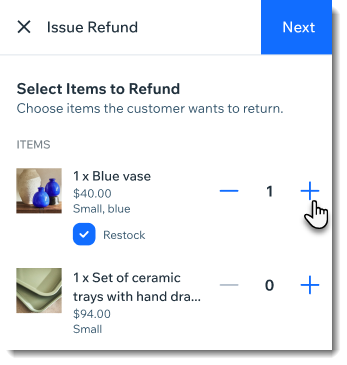
- Cochez ou décochez la case Réapprovisionner (pour les articles qui suivent l'inventaire) :
- Sélectionné : Le niveau d'inventaire de cet élément augmente après le traitement du remboursement.
- Désélectionné : Le niveau d'inventaire reste le même après l'émission du remboursement.
- (Facultatif) Cochez la case à côté des frais supplémentaires pour les rembourser (ex. pourboires, livraison ou frais personnalisés).
Suggestion : Vous pouvez rembourser la totalité des frais ou saisir un montant personnalisé. - (Facultatif) Sélectionnez un motif de remboursement.
- Appuyez sur Suivant.
- Appuyez sur Rembourser.
Important : Cette action ne peut pas être annulée.
FAQ
Cliquez sur une question ci-dessous pour en savoir plus sur l'émission de remboursements.
Puis-je rembourser les achats de cartes cadeaux ?
Puis-je rembourser une commande en ligne dans mon point de vente ?
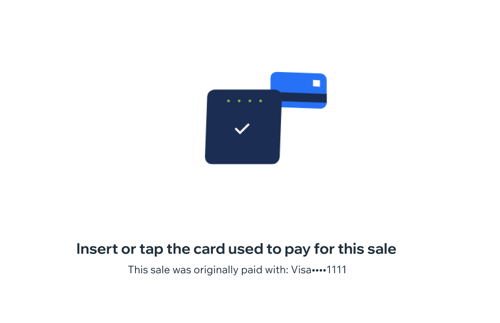
Le client doit-il passer sa carte pour obtenir le remboursement ?
Les clients peuvent-ils échanger des articles achetés via Wix PDV Go ?
Puis-je également rembourser une vente en PDV dans mon tableau de bord Wix ?