


Wix PDV Register : Vendre des formules de paiement
Cet article s'adresse aux commerçants utilisant Wix PDV Register, la solution HP basée sur une tablette pour les entreprises physiques. Si vous utilisez Wix PDV sur mobile, cette fonctionnalité n'est pas disponible.
Les formules de paiement récurrentes ne sont pas prises en charge.
Les formules de paiement sur le point de vente (PDV) vous permettent de vendre des formules gratuites et uniques en personne. Vous pouvez gérer les abonnements actifs à partir de la page Client et consulter les commandes des forfaits dans votre Historique des ventes.
Vendre une formule de paiement lors du paiement
Configurez vos formules de paiement dans le tableau de bord avant de les vendre sur le PDV. Seules les formules de paiement gratuites et uniques sont disponibles lors du paiement.
Pour vendre une formule de paiement :
Ouvrez la tablette Point de vente (PDV).
Appuyez sur Paiement dans le menu de navigation.
Appuyez sur l'onglet Formules de paiement.
Parcourez la liste et cliquez sur une formule pour l'ajouter au panier.
Sélectionnez un client.
(Le cas échéant) Sélectionnez une date de début et appuyez sur Continuer.
Appuyez sur le total en bas de l'écran.
Acceptez le paiement par carte, espèces, ou saisie manuelle de la carte.
Remarque : Un lecteur de carte bancaire doit être connecté pour payer par carte.Terminez le paiement pour confirmer la vente.
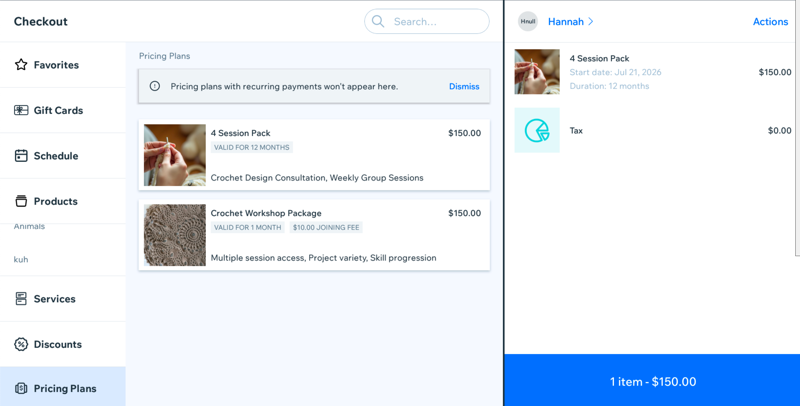
Si la formule comprend des frais de participation, elle apparaît en tant qu'élément de ligne distinct dans le panier.
Vous ne pouvez ajouter qu'une seule formule de paiement par transaction. Les formules de paiement ne peuvent pas être combinées avec d'autres articles dans le même panier.
Consulter les commandes des formules de paiement dans l'Historique des ventes
Les ventes de la formule de paiement terminées apparaissent dans l'Historique des ventes avec vos autres commandes PDV.
Pour consulter une commande de formule de paiement :
Ouvrez la tablette Point de vente (PDV).
Appuyez sur Historique des ventes dans le menu de navigation.
Trouvez et appuyez sur une commande de formule de paiement pour ouvrir les détails de la commande.
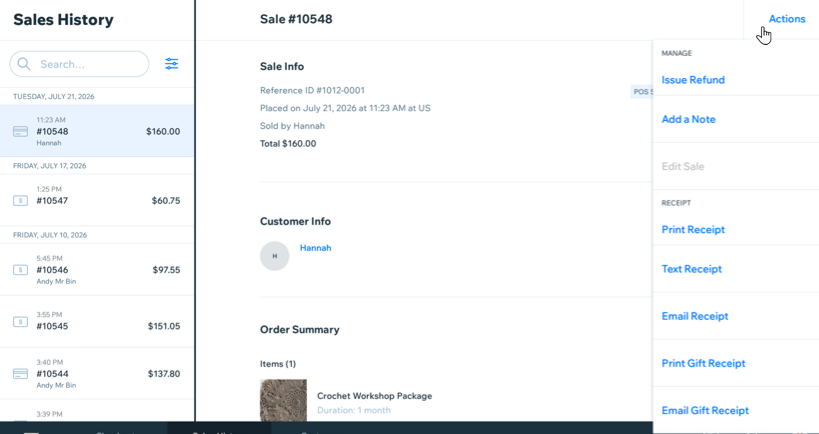
Appuyez sur Actions en haut à droite et sélectionnez une option :
Effectuer le remboursement
Ajouter une note
Imprimer le reçu
Envoyer le reçu par SMS
Envoyer le reçu par e-mail
Imprimer le reçu cadeau
Envoyer le reçu du cadeau par e‑mail
Gérer l'abonnement d'un client
Gérez les abonnements actifs à partir de l'onglet Abonnements sur la page client.
Pour gérer un abonnement :
Ouvrez la tablette Point de vente (PDV).
Appuyez sur Clients dans le menu de navigation.
Trouvez sur le nom du client et cliquez dessus.
Appuyez sur l'onglet Abonnements.
Appuyez sur l'abonnement que vous souhaitez gérer.
Appuyez sur Gérer et choisissez ce que vous souhaitez faire :
FAQ
Cliquez sur une question ci-dessous pour en savoir plus sur les formules de paiement sur PDV.