


Wix PDV sur mobile : Activer les réductions automatiques
4 min
Dans cet article
- Étape 1 | Créer des réductions automatiques
- Étape 2 | Activer les réductions automatiques sur votre appareil PDV sur mobile
- Étape 3 | (Facultatif) Retirer une réduction d'une vente spécifique
- FAQ
Important :
- Cet article concerne Wix PDV sur mobile pour les téléphones mobiles.
- Pour plus d'informations sur Wix PDV Register pour les entreprises physiques, cliquez ici.
Les réductions automatiques sont des réductions de prix que vous créez sur le bureau de votre site (ex. 20 % sur tous les chapeaux). Lorsque les clients achètent les éléments concernés (ex. chapeaux) les réductions sont appliquées.
Avec les réductions automatiques, vous pouvez :
- Définir une heure de début et de fin de la vente : Par exemple, vous pouvez programmer une vente qui commence le premier du mois et se termine automatiquement à la fin du mois.
- Créer des réductions conditionnelles : Créez des réductions qui ne prennent effet que lorsque certaines conditions sont remplies. Par exemple :
- Le client achète une quantité définie (achetez-en 3, obtenez 30 % de réduction)
- Le client achète un montant défini (achetez pour 50 € de chapeaux et obtenez 10 € de réduction).
- Le client achète X et obtient Y gratuitement ou à un tarif réduit (Achetez une laisse et obtenez des friandises pour chien gratuitement).
Étape 1 | Créer des réductions automatiques
Pour commencer, accédez à Réductions automatiques depuis un ordinateur et créez votre première réduction. Découvrez comment créer des réductions automatiques.
Étape 2 | Activer les réductions automatiques sur votre appareil PDV sur mobile
Maintenant que vous avez configuré une ou plusieurs réductions automatiques, vous pouvez les activer afin que les clients puissent profiter des réductions.
Pour activer les réductions automatiques sur les PDV sur mobiles :
- Accédez à votre site dans l'appli Wix.
- Appuyez sur Gérer
 en bas.
 - Appuyez sur Point de vente sous Paiement.
- Appuyez sur l'icône Plus d'actions
 en haut à droite.
 - Appuyez sur Paramètres PDV.
- Appuyez sur Réductions automatiques.
- Appuyez sur le curseur Appliquer les réductions automatiques pour l'activer.
Suggestion : Cliquez sur l'une des réductions que vous avez créées pour afficher plus de détails.
Étape 3 | (Facultatif) Retirer une réduction d'une vente spécifique
À l'étape précédente, vous avez activé les réductions automatiques et elles s'appliquent désormais à chaque vente concernée. Si, pour une raison ou une autre, vous ne souhaitez pas appliquer la réduction à une vente en particulier, vous pouvez la retirer lors du paiement.
Pour retirer la réduction d’une vente spécifique :
- Accédez à votre site dans l'appli Wix.
- Appuyez sur Gérer en bas.
- Appuyez sur Point de vente sous Paiement.
- Accédez au panier auquel vous avez ajouté des articles.
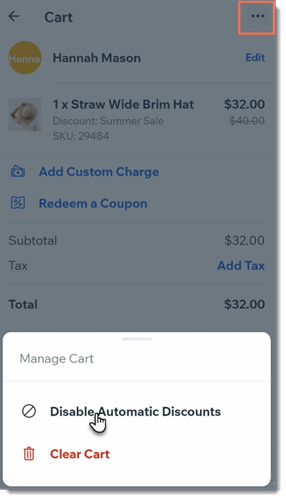
- Appuyez sur l'icône Plus d'actions
 en haut à droite.
 - Appuyez sur Désactiver les réductions automatiques.
- Finalisez la vente.
FAQ
Cliquez sur une question ci-dessous pour en savoir plus sur l'utilisation des réductions automatiques dans un point de vente.
Comment puis-je afficher les détails d'une réduction automatique spécifique sur mon appareil mobile ?
 en haut à droite.
 Quels statuts les réductions automatiques peuvent-elles avoir ?
Puis-je activer une réduction spécifique uniquement en ligne ou uniquement dans les PDV sur mobiles ?
Comment puis-je créer une nouvelle réduction automatique ou modifier une réduction existante ?