Avec le Wix PDV Go, vous pouvez vendre des cartes cadeau physiques, vérifier les soldes des cartes et accepter les cartes cadeau comme moyen de paiement — le tout depuis l'appareil lui-même.
Étape 1 | Commander des cartes cadeaux physiques
Avant de pouvoir vendre des cartes cadeaux à votre point de vente, vous devrez commander vos cartes physiques. Choisissez la méthode de commande qui vous convient.
Commander des cartes cadeaux dans le tableau de bord Wix (marchands aux États-Unis)
- Accédez aux templates de carte cadeau dans le Tableau de bord de votre site.
- Survolez un template et cliquez sur Personnaliser.
- Personnalisez votre carte cadeau :
- Cliquez sur Personnaliser.
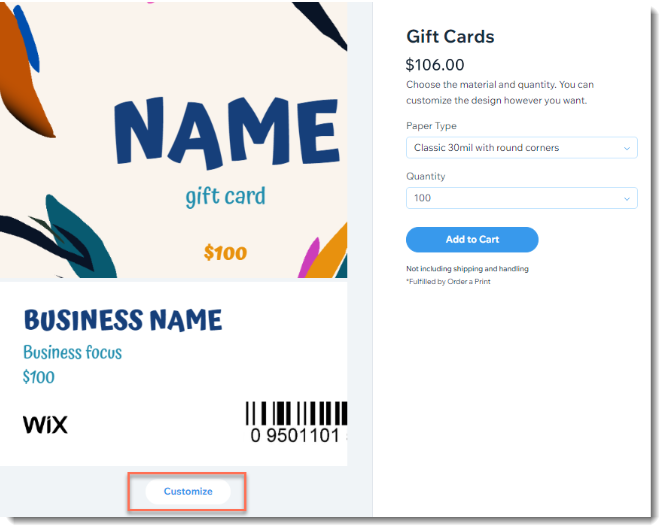
- Ajoutez, modifiez ou supprimez n'importe quel élément disponible.
Astuce : Pour passer à un arrière-plan de couleur unie, sélectionnez l'image d'arrière-plan et réglez l'opacité sur 0 %, puis cliquez sur Modifier l'arrière-plan pour sélectionner une couleur d'arrière-plan.
- Cliquez sur Passer au verso en bas pour créer le design du verso de la carte.
- Cliquez sur Terminé.
- Cliquez sur la liste déroulante Type de papier et sélectionnez une option.
- Cliquez sur la liste déroulante Quantité et sélectionnez le nombre de cartes que vous souhaitez acheter.
- Cliquez sur Ajouter au panier, puis sur Continuer vers le paiement.
- Saisissez vos informations de livraison et cliquez sur Enregistrer et continuer.
- Ajoutez vos informations de paiement et cliquez sur Envoyer l'achat.
Commander des cartes cadeaux dans le tableau de bord Wix (marchands au Royaume-Uni)
- Accédez aux templates de carte cadeau dans le Tableau de bord de votre site.
- Survolez un template et cliquez sur Personnaliser.
- Créez le design de votre carte cadeau :
- Cliquez sur Personnaliser.
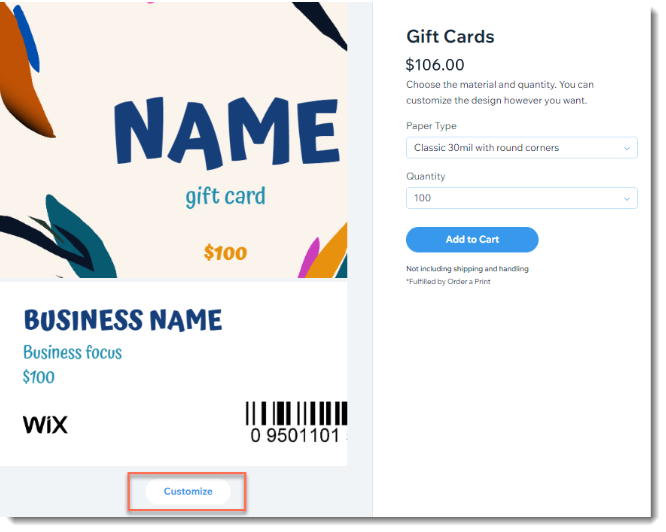
- Ajoutez, modifiez ou retirez n'importe quel élément disponible.
Astuce : Pour passer à un arrière-plan de couleur unie, sélectionnez l'image d'arrière-plan et réglez l'opacité sur 0 %, puis cliquez sur Modifier l'arrière-plan pour sélectionner une couleur d'arrière-plan.
- Cliquez sur Passer au verso en bas pour créer le design du verso de la carte.
- Cliquez sur Terminé.
- Cliquez sur la liste déroulante Type de papier et sélectionnez une option.
- Cliquez sur la liste déroulante Quantité.
Remarque : La quantité sera de 1. Vous pourrez sélectionner la quantité réelle lors d'une étape ultérieure.
- Cliquez sur Ajouter au panier, puis sur Continuer vers le paiement.
Remarque : Vous serez redirigé pour acheter les cartes cadeaux pour 0 €.
- Saisissez les informations requises et cliquez sur Envoyer l'achat.
- Accédez à l'e-mail que vous avez reçu et téléchargez le fichier de design de votre carte cadeau.
- Dans l'e-mail, cliquez sur Commander une carte cadeau imprimée.
- Importez le design de la carte cadeau, saisissez les informations requises et complétez votre achat.
Pour commander via eCard Systems :
Lorsque vous commandez des cartes cadeaux physiques via le site web eCard, vous pouvez choisir entre des cartes rapides, des designs prêts à l'emploi avec texte personnalisé ou des cartes personnalisées.
Toutes les cartes cadeaux sont fabriquées à l'aide d'un noyau en PVC de qualité lithographique de 30 mil avec une impression en couleur des deux côtés et une finition au choix en stratifié brillant ou satiné mat. Elles comprennent une bande magnétique hi-co durable, l'encodage et la numérotation pour fonctionner parfaitement avec votre PDV.
Remarques :
- eCard Systems vous contactera avant l'impression pour obtenir votre approbation sur le design.
- Sélectionnez Utiliser notre service de design si vous souhaitez une carte conçue par des professionnels.
Pour commander des cartes cadeaux via eCard Systems :
- Accédez à la page de commande de cartes cadeaux.
- Cliquez sur Commencer sous Cartes rapides.
- Choisissez une option de design :
- Design prêt à l'emploi :
- Personnalisez le recto en double-cliquant sur les zones de texte et en saisissant votre texte.
- Utilisez les flèches sous Choisissez votre arrière-plan pour parcourir et sélectionner un arrière-plan.
- Cliquez sur Suivant en haut à droite et personnalisez le verso de la carte.
- Cliquez sur Suivant.
- Importer votre propre design :
- Cliquez sur Importer mes propres visuels.
- Cliquez sur Importer un visuel et importez votre image de recto.
- Cliquez sur Suivant en haut à droite.
- Personnalisez le verso, puis cliquez sur Suivant.
- Choisissez une finition Satinée ou Brillante.
- Créer un design personnalisé :
- Personnalisez le recto de votre carte avec les outils disponibles :
- Importer vos propres visuels : Cliquez sur Importer un visuel. Vous pouvez redimensionner et faire glisser vos images sur la zone de travail.
- Lorsque vous commandez des cartes cadeaux physiques via le site web eCard, vous pouvez choisir entre des cartes rapides, des designs prêts à l'emploi avec texte personnalisé ou des cartes personnalisées.
- Modifier l'arrière-plan : Cliquez sur la liste déroulante Couleur d'arrière-plan sous votre design pour sélectionner une couleur d'arrière-plan prédéfinie.
- Organiser les calques : Modifiez l'ordre de vos calques de design en défilant jusqu'à la section Calques. Utilisez le glisser-déposer pour modifier l'ordre des calques, les supprimer ou les verrouiller afin qu'ils restent en place pendant que vous travaillez.
- Cliquez sur Suivant en haut à droite.
- Créez le design du verso de la carte en double-cliquant sur les zones de texte et en saisissant votre texte.
- Cliquez sur Suivant.
- Choisissez entre une finition Satinée ou Brillante.
- Sous Choisissez votre quantité, sélectionnez le nombre de cartes à imprimer.
- Cliquez sur Ajouter au panier et terminez la commande.
Pour utiliser vos propres cartes cadeaux externes :
Vous pouvez également vendre des cartes cadeau provenant d'un autre fournisseur. Pour fonctionner avec votre PDV, chaque carte doit avoir un code unique comprenant 8 à 16 caractères (lettres ou chiffres).
Étape 2 | Activer les cartes cadeaux dans votre tableau de bord
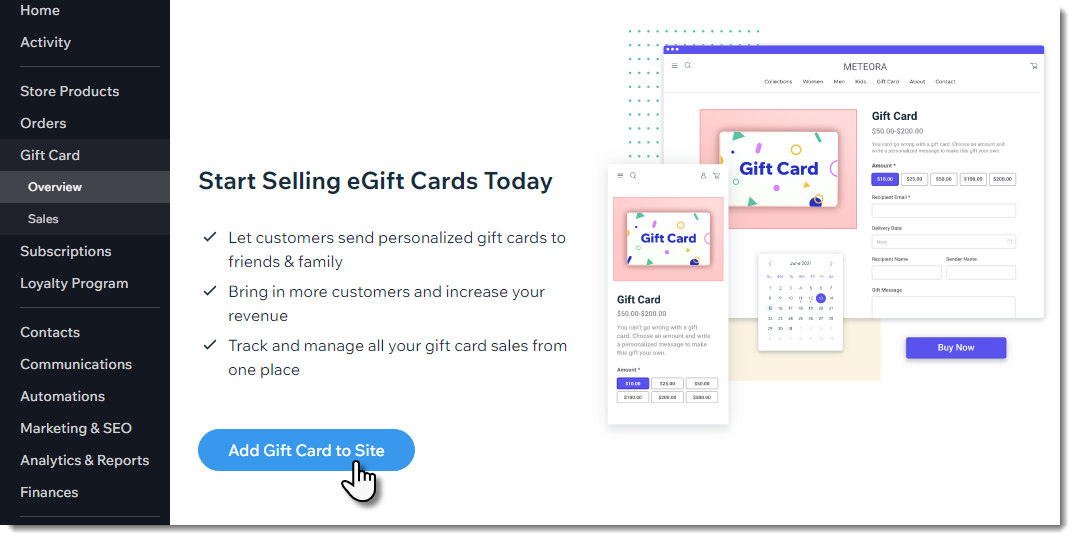
Avant de pouvoir commencer à vendre des cartes cadeaux à votre point de vente, accédez au Tableau de bord de votre site et activez les cartes cadeaux pour votre site.
Pour activer les cartes cadeaux :
- Accédez à Cartes cadeaux dans le Tableau de bord de votre site.
- Cliquez sur Ajouter une carte cadeau au site.
Étape 3 | Vendre une carte cadeau physique
Une fois que vos cartes sont arrivées et que les cartes cadeau sont activées, vous êtes prêt à commencer à vendre.
Pour vendre une carte cadeau physique :
- Sur votre Wix PDV Go, accédez à l'onglet Paiement.
- Appuyez sur Émettre une carte cadeau physique.
- Analysez le code-barres de la carte ou saisissez le code de la carte manuellement, puis appuyez sur Suivant.
- Saisissez la valeur de la carte cadeau.
- Appuyez sur Ajouter au panier.
- Terminez le paiement.
Étape 4 | Vérifier le solde d'une carte cadeau
Vous pouvez consulter le solde restant sur n'importe quelle carte cadeau — physique ou virtuelle — directement depuis votre Wix PDV Go.
Pour vérifier le solde d'une carte cadeau :
- Sur votre Wix PDV Go, accédez à l'onglet Paiement.
- Appuyez sur Vérifier le solde de la carte cadeau.
- Analysez le code-barres de la carte ou saisissez le code de la carte manuellement, puis appuyez sur Suivant.
- Le solde de la carte cadeau s'affiche sur l'écran.
Étape 5 | Payer avec une carte cadeau
Les clients peuvent payer leur achat en utilisant une carte cadeau physique ou virtuelle lors du paiement.
Pour payer avec une carte cadeau :
- Ajoutez des éléments au panier et appuyez sur le total pour procéder au paiement.
- Sur l'écran de paiement, sélectionnez Carte cadeau comme moyen de paiement.
- Analysez le code-barres de la carte ou saisissez le code de la carte manuellement, puis appuyez sur Suivant.
- Le solde de la carte cadeau est appliqué à la commande :
- Si la carte couvre le montant total, la transaction se termine.
- S'il reste un solde à payer, sélectionnez un moyen de paiement supplémentaire pour le couvrir.
- Terminez la transaction.
FAQ
Quelles sont les valeurs minimale et maximale des cartes cadeau ?
Vous pouvez définir une carte cadeau pour n'importe quel montant compris entre 1 $ et 1 000 $.
Quelles sont les exigences de fichier pour commander des cartes cadeaux via le tableau de bord ?
Les fichiers ne doivent pas dépasser 50 Mo avec une résolution minimale de 300 dpi. Formats acceptés : PNG, JPEG, TIFF, PDF et fichiers Adobe.
Combien de temps faut-il pour recevoir mes cartes cadeaux ?
La production prend environ 15 jours, plus 3 à 7 jours ouvrables pour la livraison.
Quelle est la politique de remboursement pour les commandes de cartes cadeau ?
Les commandes d'impression de carte cadeau ne sont pas remboursables. Si vos cartes arrivent endommagées, effectuez un signalement dans les 7 jours suivant la réception de votre commande.
Les clients peuvent-ils utiliser des cartes cadeaux physiques pour des achats en ligne ?
Oui — les clients peuvent utiliser des cartes cadeaux physiques sur votre site web à l'aide du code de carte imprimé sur la carte.
Les clients peuvent-ils utiliser un coupon lors de l'achat d'une carte cadeau ?
Non, les coupons ne peuvent pas être appliqués aux achats de cartes cadeau.
Y a-t-il une limite au nombre de cartes cadeau que je peux vendre en une seule transaction ?
Vous pouvez vendre jusqu'à 10 cartes cadeaux en une seule commande.
Puis-je utiliser une carte cadeau pour un paiement divisé ?
Les cartes cadeau ne peuvent pas être utilisées dans le cadre d'un paiement divisé sur le Wix PDV Go. Pour diviser un paiement, utilisez plutôt deux autres moyens de paiement.