Wix PDV Go : Configurer l'impression de reçus
Dans cet article
- Étape 1 | Acheter une imprimante
- Étape 2 | Associer l'imprimante à votre point de vente (POS)
- Étape 3 | Imprimer un reçu
- FAQ
Important
- Cet article concerne la configuration d'une imprimante lors de l'utilisation de Wix PDV Go seul. Si vous utilisez votre appareil mobile personnel comme point de vente, découvrez comment configurer l'impression de reçus pour Mobile POS.
- Le lecteur de cartes Wix PDV Go n'est actuellement disponible qu'aux États-Unis, au Canada et au Royaume-Uni.
Fournissez à votre client un reçu physique de son achat lorsqu'il effectue des ventes avec votre Point de vente (POS Go). Achetez une imprimante compatible et associez-la à votre appareil pour commencer à fournir des reçus clairs et personnalisés sur place.
Étape 1 | Acheter une imprimante

Étape 2 | Associer l'imprimante à votre point de vente (POS)
Une fois que votre imprimante est déballée et branchée, vous devez l'associer à votre Wix PDV via WiFi.
- Appuyez sur Plus.
 en bas à droite de votre Wix PDV.
 - Appuyez sur Paramètres.
- Appuyez sur Imprimante de reçus sous matériel.
- Appuyez sur Commencer.
- Appuyez sur Connecter à côté de l'imprimante que vous souhaitez associer à votre appareil.
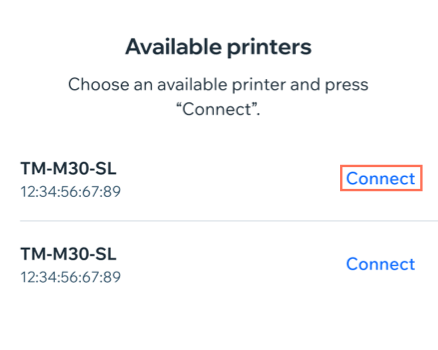
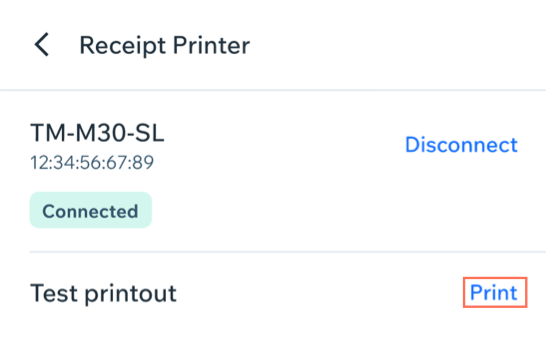
- (Facultatif) Appuyez sur Imprimer le reçu test pour tester la connexion à l'imprimante.
- Appuyez sur Terminé.
Remarque :
Assurez-vous de connecter votre imprimante Epson au même réseau WiFi que votre appareil Wix POS Go.
Étape 3 | Imprimer un reçu
Une fois votre imprimante connectée, vous pouvez imprimer des reçus lors d'une vente, ou imprimer un reçu pour une commande précédente.
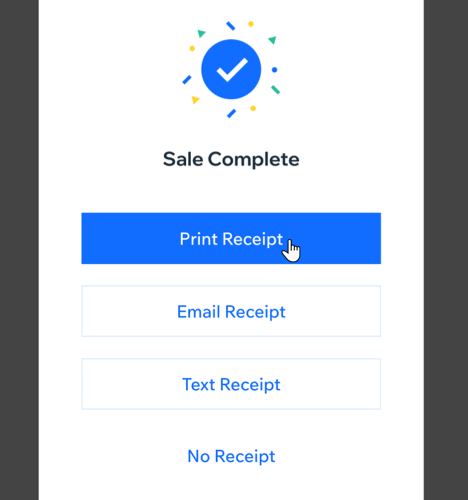
Imprimer lors d'une vente
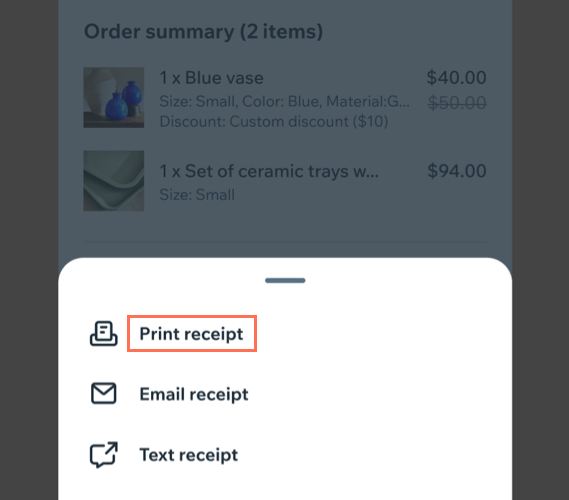
Imprimer pour une commande précédente
FAQ
Cliquez sur une question ci-dessous pour en savoir plus sur la connexion d'une imprimante de reçus à votre point de vente (POS Go).
Comment puis-je tester si mon imprimante fonctionne correctement ?
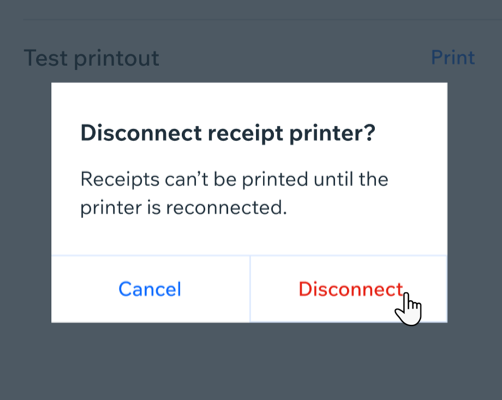
Comment déconnecter une imprimante de reçus de mon fichier Point de vente ?