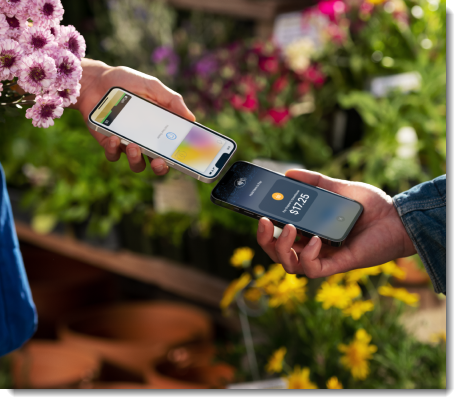
Configurer votre téléphone comme point de vente (PDV) transforme votre appareil mobile en « caisse enregistreuse mobile ». Une fois la configuration terminée, vous pouvez encaisser des paiements où que vous soyez.
La solution Wix PDV présentée dans cet article est disponible uniquement aux États-Unis, au Canada et au Royaume-Uni. Si vous vous trouvez ailleurs, vous pouvez accepter des paiements au moyen d’une intégration tierce.
En savoir plus sur les intégrations tierces
Vous pouvez accepter des paiements avec les intégrations tierces suivantes :
- Square : Disponible aux États-Unis, au Canada, au Royaume-Uni, en Australie, en Irlande et au Japon.
- SumUp : Disponible en Belgique, en Bulgarie, à Chypre, en France, en Allemagne, en Irlande, en Italie, en Lettonie, au Luxembourg, à Malte, aux Pays-Bas, en Norvège, en Pologne, en Slovaquie, en Slovénie, en Espagne, en Suisse et au Royaume-Uni.
Étape 1 | Télécharger l’Appli Wix
Pour commencer à accepter des paiements depuis votre appareil mobile, téléchargez l’Appli Wix. Vous pouvez immédiatement
accepter des espèces ou passer à l’étape suivante pour configurer les paiements par carte bancaire.
Pour télécharger l’Appli Wix :
- Accédez à l’App Store d’Apple sur iPhone ou à Google Play sur Android.
- Saisissez « Appli Wix » dans le champ Barre de recherche.
- Cliquez sur Obtenir ou Installer pour télécharger l’application.
Étape 2 | Créer un compte Wix Payments
Le traitement des paiements par carte bancaire pour Wix PDV mobile passe par Wix Payments. Commencez par
créer votre compte Wix Payments pour pouvoir accepter ce moyen de paiement.
Étape 3 | (Facultatif) Commander et connecter un lecteur de carte bancaire
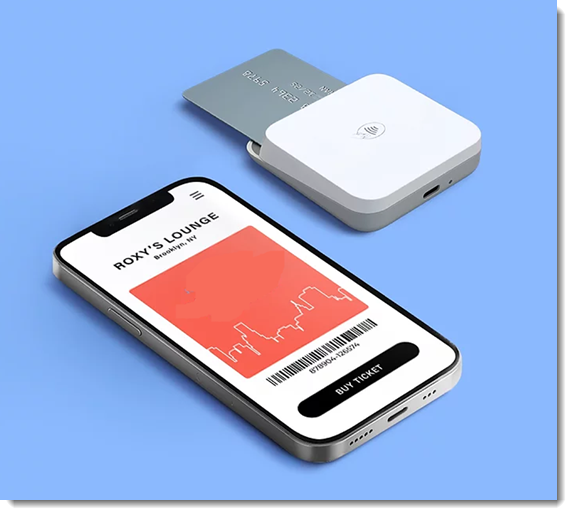
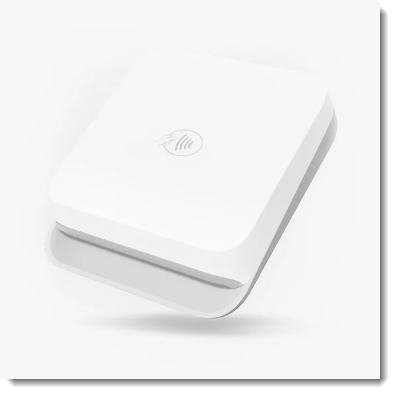
Une fois votre compte Wix Payments approuvé, commandez un lecteur de carte bancaire pour accepter les paiements par carte à puce, par bande magnétique et sans contact. Le lecteur se connecte à votre téléphone par Bluetooth. Deux modèles de lecteur de carte bancaire sont disponibles : Un pour les marchands aux États-Unis
et un pour les marchands au Canada et au Royaume-Uni.
Après avoir reçu le lecteur de carte bancaire, vous pouvez le connecter dans l’appli Wix.
Pour commander et connecter un lecteur de carte bancaire :
Accédez à la boutique Wix PDV, sélectionnez le lecteur de carte bancaire et achetez-le.
Remarque : Passez à l’étape suivante uniquement après avoir reçu le lecteur de carte bancaire.
Accédez à votre site dans l’appli Wix.
Appuyez sur Gérer  en bas.
Appuyez sur Se faire payer, puis sélectionnez Point de vente.
Appuyez sur l’icône Connecter en haut à droite.
- Appuyez sur Continuer.
- Sélectionnez Lecteur de carte bancaire Bluetooth.
- Appuyez sur le bouton d’alimentation pour allumer le lecteur de carte bancaire.
- Dans l’appli, appuyez sur Connecter à côté du lecteur.
Si le lecteur de carte bancaire ne fonctionne pas correctement, consultez ces
étapes de dépannage.
Étape 4 | (Facultatif) Configurer Tap to Pay sur votre téléphone
Après avoir configuré Tap to Pay sur votre téléphone, les clients peuvent présenter une carte de crédit/débit directement sur votre téléphone ou utiliser leur propre téléphone pour vous payer.
Configurer Tap to Pay :
Activer Tap to Pay dans le tableau de bord :
Accédez à Accepter les paiements dans le tableau de bord de votre site.
Cliquez sur Accepter à côté de Tap to Pay sur mobile pour l'activer.
Accédez à votre site dans l'Appli Wix.
Appuyez sur Gérer en bas.
Appuyez sur Encaissement et sélectionnez Point de vente.
Appuyez sur l'icône Connecter en haut à droite.
Sélectionnez Activer Tap to Pay ou Tap to Pay sur iPhone.
Suggestion : Sur Android, assurez-vous que la fonctionnalité NFC est activée sur votre téléphone.
Appuyez sur Activer.
Étape 5 | Sélectionner les paramètres du PDV
Avant de commencer à utiliser votre point de vente, accédez aux paramètres du PDV pour vérifier si vous souhaitez les modifier.
Sélectionner les paramètres du PDV :
Accédez à votre site dans l'appli Wix.
Appuyez sur Gérer en bas.
Appuyez sur Recevoir des paiements, puis sélectionnez Point de vente.
Appuyez sur l'icône Plus d'actions  en haut à droite.
Sélectionnez Paramètres PDV.
Remarque : Si l'option Paramètres PDV ne s'affiche pas, consultez la FAQ ci-dessous.
Choisissez le paramètre que vous souhaitez mettre à jour :
Modifier l'adresse de votre établissement
- Appuyez sur Adresse de l'établissement.
- Sélectionnez un établissement dans la liste.
Suggestion : Vous pouvez aussi rechercher un établissement précis dans la liste. Appuyez sur Barre de recherche et saisissez le nom de l'établissement souhaité.
Autoriser la vente d'articles en rupture de stock
Appuyez sur Articles en rupture de stock.
Définissez les autorisations pour vendre des articles en rupture de stock :
Autoriser : Vous pouvez vendre des articles même si l'inventaire indique qu'ils sont en rupture de stock. Après une vente, la quantité en stock devient négative. Par exemple, -6 t-shirt en stock.
Suggestion : Lorsque vous autorisez la vente d'articles en rupture de stock, une notification contextuelle s'affiche avant l'encaissement de la vente. Vous pouvez aussi voir cette information dans votre panier.

Autoriser avec une autorisation : Toute personne ayant votre autorisation peut vendre des articles en rupture de stock. Remarque : En savoir plus sur l'ajout de membres d'équipe et l'attribution d'autorisations.
Ne pas autoriser : Les articles en rupture de stock ne peuvent pas être ajoutés au panier.
Remarques :
Donnez aux clients la possibilité de laisser un pourboire. En savoir plus sur les pourboires sur un PDV mobile.
Pour configurer les pourboires :
Appuyez sur Pourboires.
Activez le curseur Collecter les pourboires.
(Facultatif) Modifiez les pourcentages de pourboire prédéfinis :
Appuyez sur l'option de pourboire que vous souhaitez modifier.
Saisissez un nouveau pourcentage.
(Facultatif) Appuyez sur le curseur Autoriser un montant de pourboire personnalisé pour l'activer.
Sélectionnez la manière dont vous souhaitez répartir les pourboires entre les membres d'équipe :
Répartir les pourboires proportionnellement : Le pourboire de chaque membre d'équipe sera proportionnel au service fourni pour une commande précise (par exemple, pour une commande de 100 $ avec un pourboire de 10 %, un membre d'équipe qui a fourni un service de 70 $ reçoit 7 $, tandis que celui qui a fourni un service de 30 $ reçoit 3 $).
Répartir les pourboires à parts égales : Tous les membres d'équipe qui participent à une vente reçoivent une part égale du pourboire.
Appuyez sur Enregistrer en haut à droite.
Personnaliser l'apparence de votre reçu imprimé ou envoyé par e-mail
Gérer votre imprimante de reçus
Sélectionner et réorganiser les types d'articles
Si vous vendez plusieurs types d'articles, comme des articles de la boutique, des services de réservation, des commandes de restaurant ou des cartes cadeaux, vous pouvez choisir ceux qui seront disponibles dans votre point de vente et leur ordre d'affichage.

Pour sélectionner et réorganiser les types d'articles :
Appuyez sur Types d'articles.
Décochez les cases à côté des articles que vous ne souhaitez pas afficher sur votre PDV.
(Facultatif) Faites glisser les types d'articles pour modifier l'ordre d'affichage des onglets visibles.
Personnaliser les montants des cartes cadeaux physiques
Si vous vendez des cartes cadeaux physiques, vous pouvez personnaliser les 4 montants prédéfinis proposés à vos clients. Vous pouvez aussi les autoriser à définir le montant de leur carte cadeau.
En savoir plus sur la vente de cartes cadeaux physiques depuis un PDV mobile.
Pour personnaliser les montants des cartes cadeaux :
Appuyez sur Cartes cadeaux physiques.
Sous Options de montant, saisissez les 4 montants prédéfinis que vous souhaitez proposer pour les cartes cadeaux.
(Facultatif) Activez ou désactivez le curseur Permettre au client de choisir son propre montant :
Activé : L’option Montant personnalisé s’affiche lorsque vous vendez des cartes cadeaux. Vous pouvez alors saisir un montant.
Désactivé : Vous ne pourrez pas sélectionner de montant personnalisé. Seules les valeurs prédéfinies seront disponibles.
FAQ
Cliquez sur une question ci-dessous pour en savoir plus sur la configuration d’un PDV.
Je ne vois pas l’option Paramètres du PDV. Comment puis-je l’ajouter ?
Puis-je rembourser des paiements depuis mon point de vente ?
Puis-je percevoir la taxe depuis un PDV ?
Si votre PDV est connecté à Wix Boutique, vous pouvez percevoir la taxe. L’emplacement du client est déterminé par l’adresse de l’établissement saisie sur la page Informations sur l’établissement du tableau de bord de votre site.
En savoir plus sur la perception de la taxe sur les ventes Wix Boutique depuis un PDV mobile.
Pour le moment, il n’est pas possible de percevoir la taxe sur les paiements qui ne sont pas connectés à Wix Boutique.
J'ai un lecteur de carte bancaire et j'ai aussi configuré Tap to Pay sur mon téléphone. Puis-je utiliser les deux ?
Oui, mais pas en même temps. Si vous utilisez une option et souhaitez passer à l'autre, vous devez dissocier l'option active, puis associer celle que vous souhaitez utiliser.
Pour changer de lecteur de carte bancaire :
Accédez à votre site dans l'Appli Wix.
Appuyez sur Gérer en bas.
Appuyez sur Se faire payer, puis sélectionnez Point de vente.
Appuyez sur l'icône Connecter en haut à droite.
Appuyez sur Dissocier pour déconnecter le lecteur de carte bancaire ou l'option Tap to Pay.
Sélectionnez et connectez l'option souhaitée.