


Éditeur Wix Harmony : Créer un site à partir de Wixel
Dans cet article
- Créer un site à partir de Wixel
- FAQ
Wixel vous aide à donner vie à vos idées sous forme d'images, de logos, de vidéos, de documents et d'autres ressources créatives. Lorsque vous êtes prêt à créer un site Web, Aria peut transformer votre projet Wixel ou votre marque en un
site Wix Harmony, façonné par votre contenu, vos médias et les détails de votre marque.
Créer un site à partir de Wixel
Suggestion :
Connectez une marque au projet pour obtenir un site Web de marque.
Pour créer un site à partir de Wixel :
- Accédez à Wixel.
- Choisissez où créer un site :
À partir d'un projet
D'une marque
3. Demandez à Aria de créer un site Web (ex. « Créer un site internet pour ma boulangerie »).
4. Cliquez sur
Examiner le prompt du site dans le Chat.
Suggestion : Assurez-vous que vous avez suffisamment de détails dans le Chat pour Aria pour générer une invite. Si le Chat ne contient pas suffisamment d'informations, vous recevrez une réponse générique au lieu d'une invite de site Web.
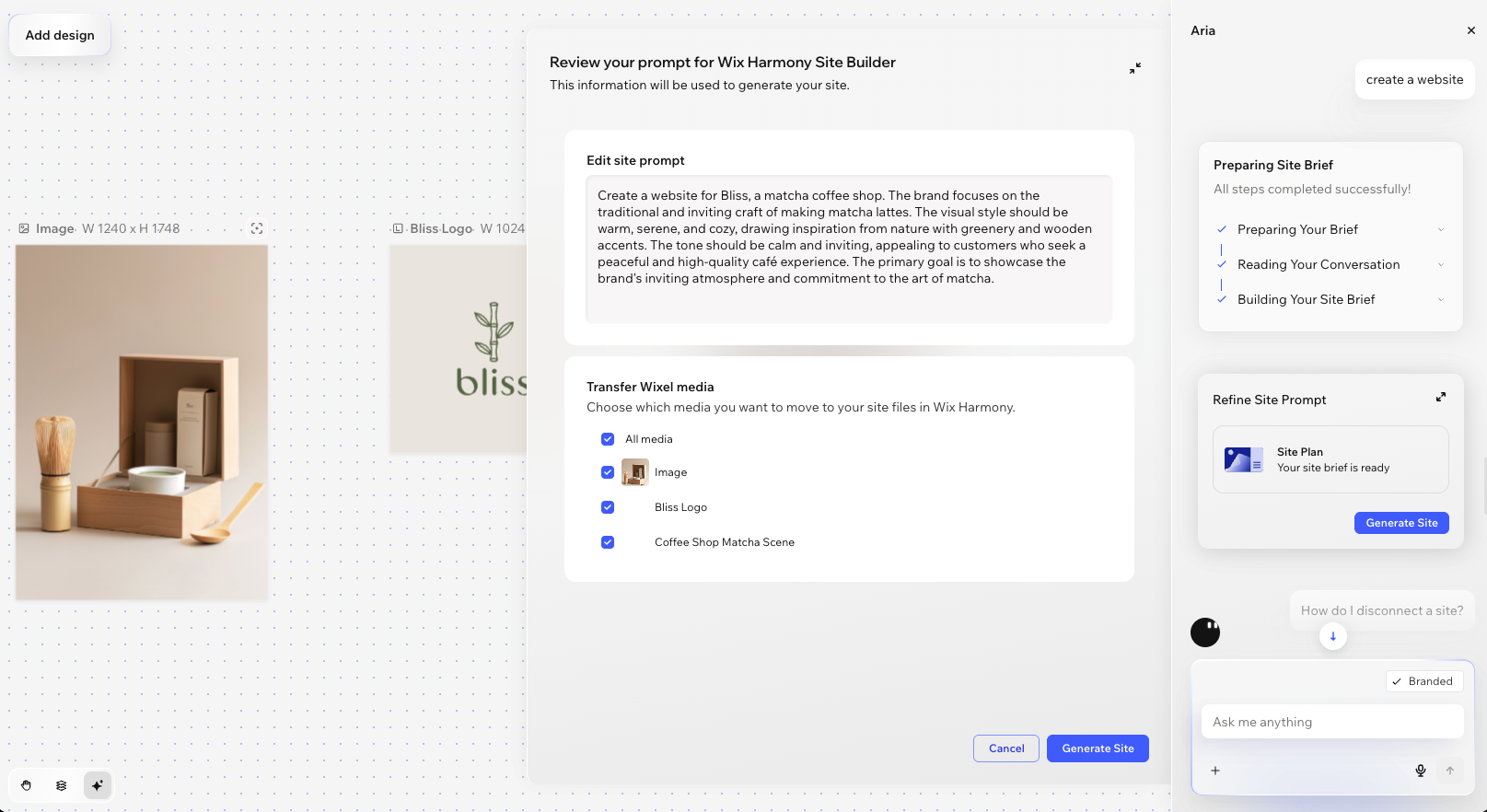
5. Examinez le prompt dans le panneau latéral :
Suggestion : Assurez-vous que vous avez suffisamment de détails dans le Chat pour Aria pour générer une invite. Si le Chat ne contient pas suffisamment d'informations, vous recevrez une réponse générique au lieu d'une invite de site Web.
5. Examinez le prompt dans le panneau latéral :
- Modifier l'invite du site : Modifiez le texte qu'Aria utilise pour créer le design et la direction du contenu de votre site.
- Transférer les médias Wixel : Sélectionnez les images et les logos que vous souhaitez copier dans le gestionnaire de médias de votre site.
6. Cliquez sur
Générer un site.
Suggestion : L'Éditeur Wix Harmony s'ouvre dans un nouvel onglet et votre site commence à y générer. Vous pouvez continuer à travailler avec Aria dans l'Éditeur pour effectuer des ajustements et consulter sur le design.
Suggestion : L'Éditeur Wix Harmony s'ouvre dans un nouvel onglet et votre site commence à y générer. Vous pouvez continuer à travailler avec Aria dans l'Éditeur pour effectuer des ajustements et consulter sur le design.
Prochaine étape ?
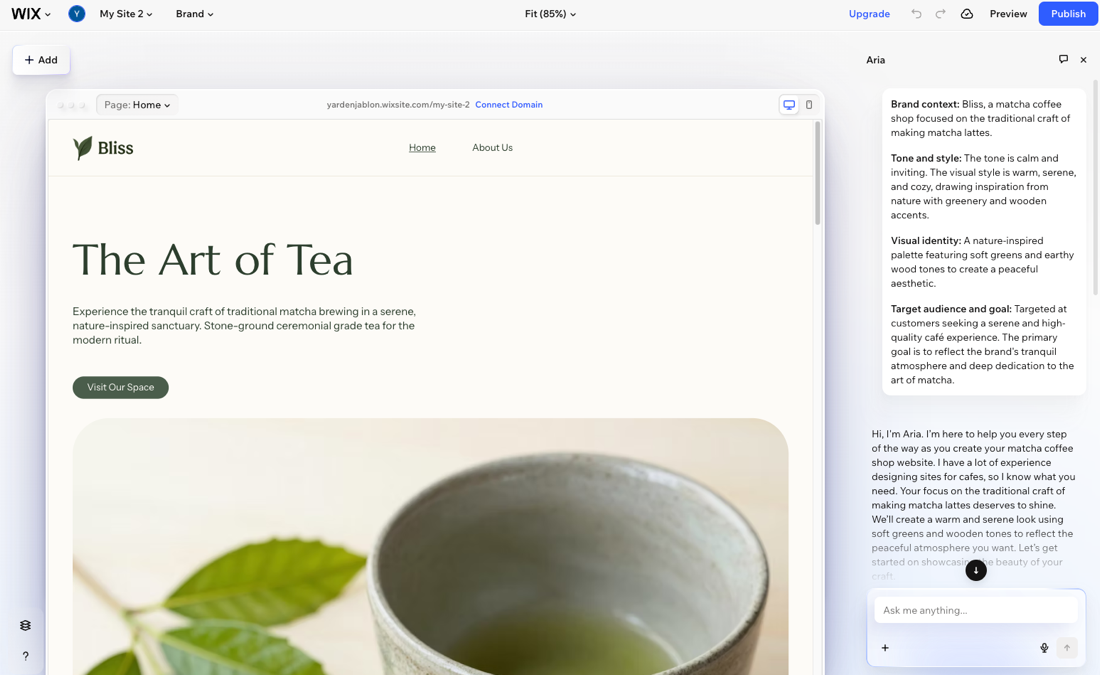
Personnalisez votre nouveau site dans l'Éditeur Wix Harmony et soyez prêt à être mis en ligne. Si vous êtes nouveau sur l'Éditeur, les articles suivants peuvent vous aider à commencer :
FAQ
Cliquez sur une question ci-dessous pour en savoir plus sur la création de sites à partir de Wixel.
Existe-t-il d'autres façons de créer un site à partir de Wixel ?
Puis-je créer plus d'un site par projet ou marque ?
Que se passe-t-il si je transfère mon site à un autre utilisateur ?
Que se passe-t-il si je supprime un projet Wixel ou un site connecté ?
La création d'un site utilise-t-elle des crédits IA ?
Puis-je connecter un site existant à un projet Wixel ?
Puis-je créer un site à partir de l'appli Wixel ?