
Wix Groupes : Personnaliser le design de votre groupe
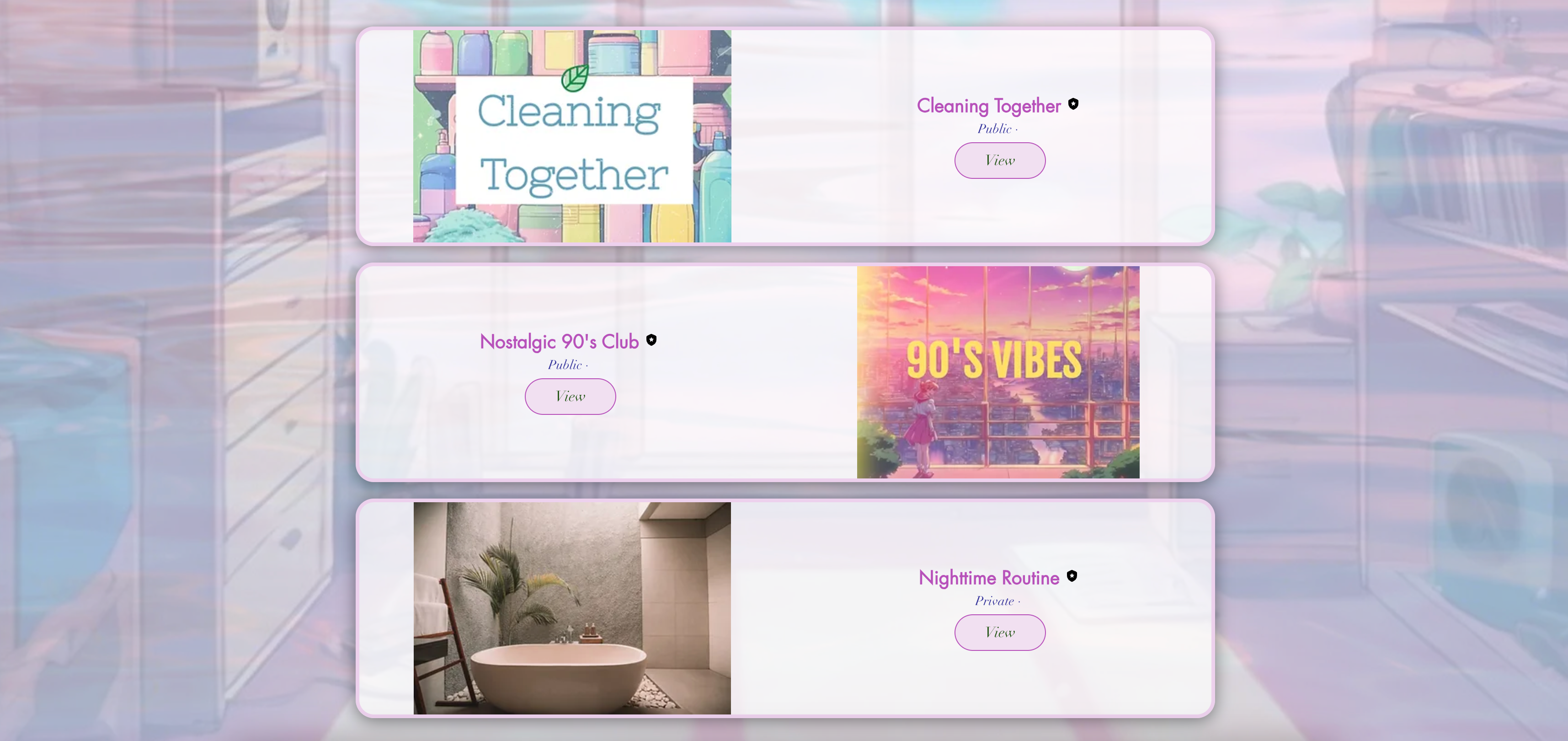
- La page de groupe est un élément dynamique. Les modifications que vous y apportez s'appliquent à la page de groupe de chaque groupe de votre site. Cela ne s'applique pas aux onglets de contenu, qui sont propres à chaque groupe.
- Assurez-vous d'ajouter et configurer Wix Groupes pour pouvoir suivre les étapes de cet article.
- Publiez votre site après avoir créé votre groupe afin que la page du groupe apparaisse dans votre Éditeur.
Personnaliser votre page Groupe
- Accédez à votre Éditeur.
- Accédez à votre page Groupes :
- Cliquez sur Pages et menu
 à gauche de l'Éditeur.
- Cliquez sur Pages de groupes.
- Cliquez sur Page du groupe.
- Cliquez sur Pages et menu
- Cliquez sur l'élément Groupe sur votre page.
- Cliquez sur Paramètres.
- Cliquez sur les onglets correspondants pour personnaliser votre page :
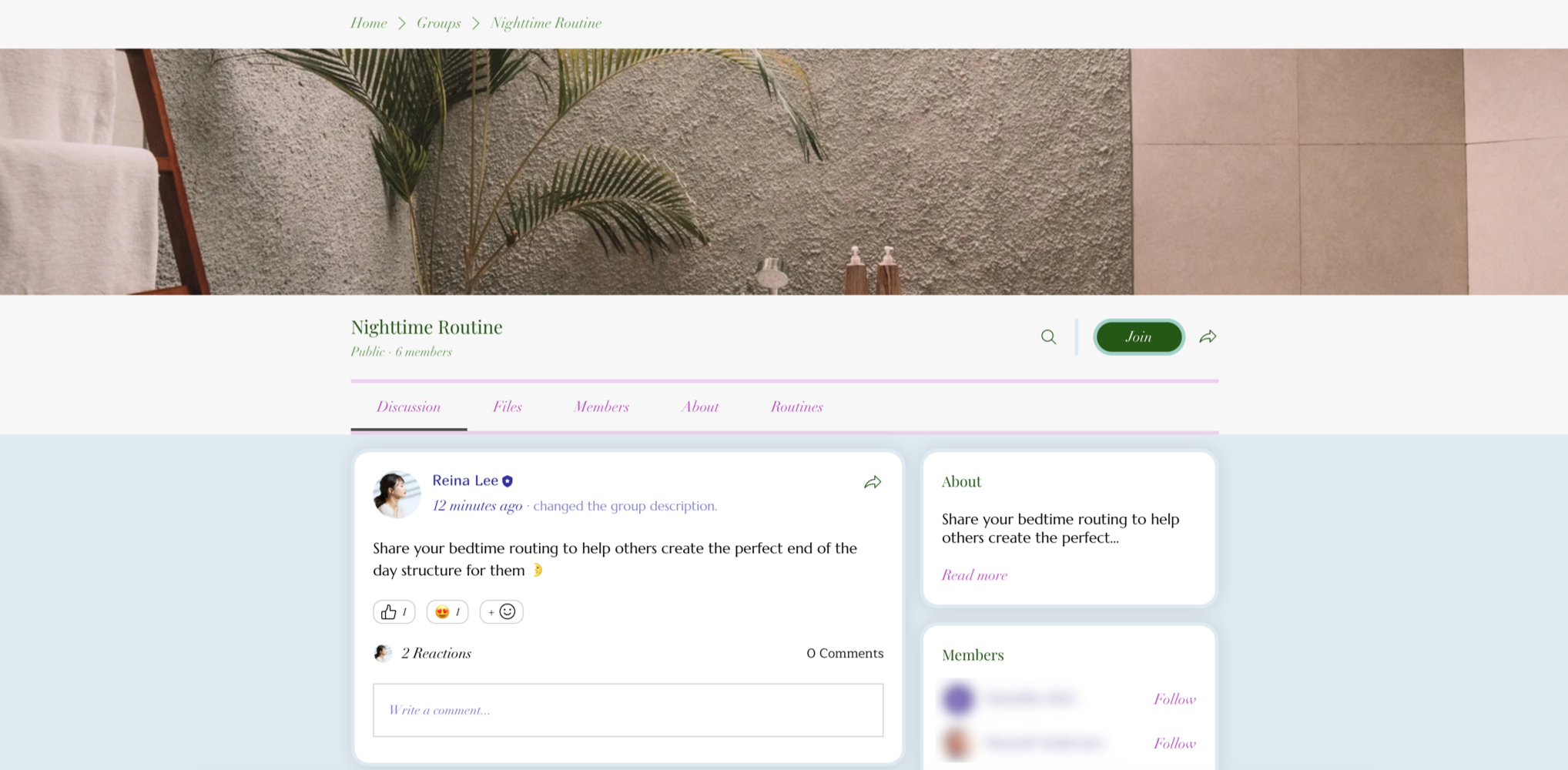
- Mise en page : Cliquez sur Principal pour choisir la mise en page, la hauteur et l'espacement de l'image de couverture. Cliquez sur Média pour choisir la mise en page de la galerie d'images et les images par rangée.
- Affichage : Sélectionnez l'onglet que vous souhaitez modifier : Discussions, Médias ou À propos. Cochez ensuite la case à côté de chaque élément que vous souhaitez afficher.
- Texte : Saisissez le texte de l'espace réservé qui apparaît dans le champ où les membres peuvent rédiger un post.
- Design : Personnalisez les couleurs et les polices utilisées dans votre en-tête, votre texte, vos boutons, vos liens, votre arrière-plan et vos bordures. Cliquez sur Réinitialiser le design d'origine en bas si vous devez annuler vos modifications.
Personnaliser votre page Groupes
Accédez à votre page Groupes :
Cliquez sur Pages et menu
à gauche de l'Éditeur.Cliquez sur Pages de groupes.
Cliquez sur Groupes.
Cliquez sur l'élément Groupes sur votre page.
Cliquez sur Paramètres.
Cliquez sur les onglets correspondants pour personnaliser votre page :
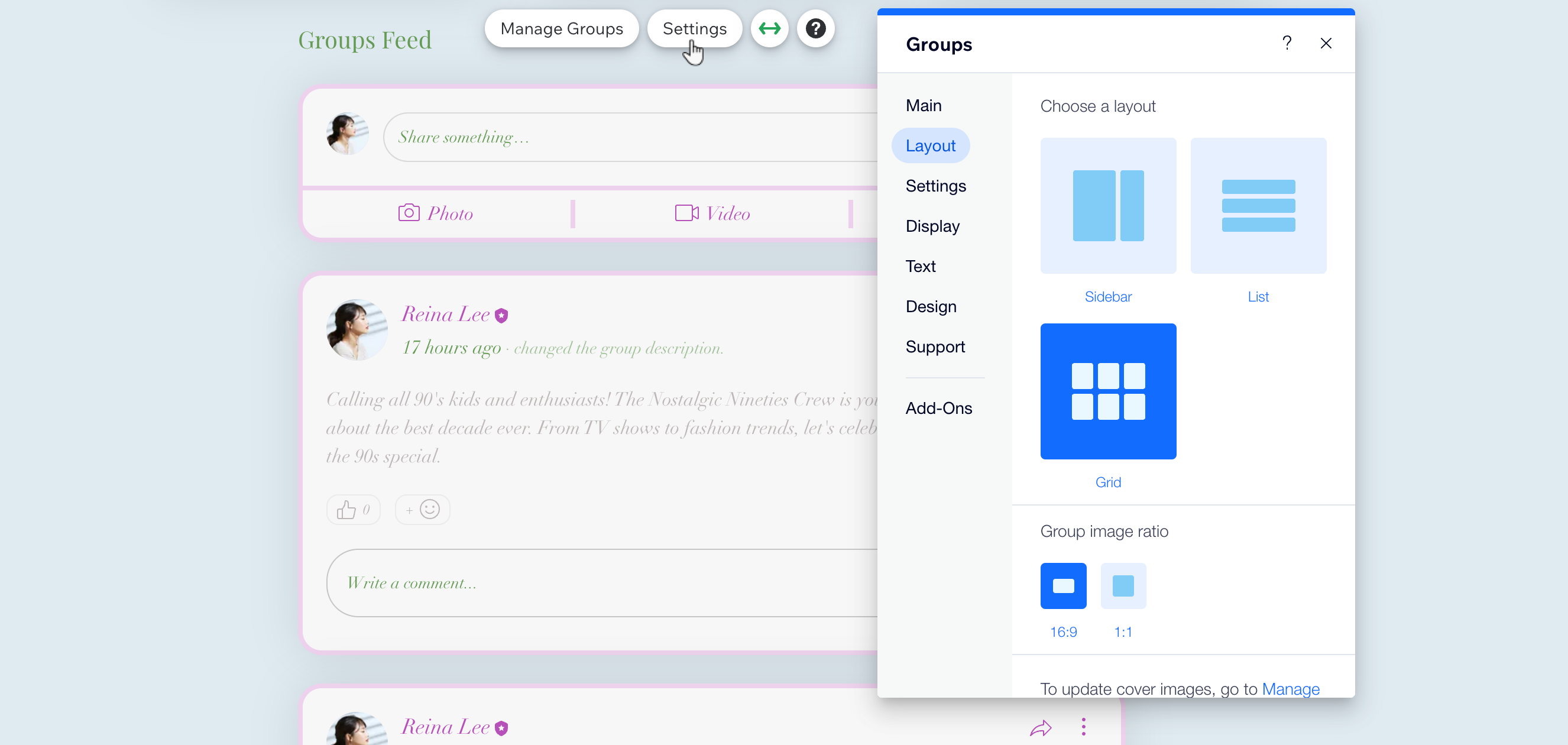
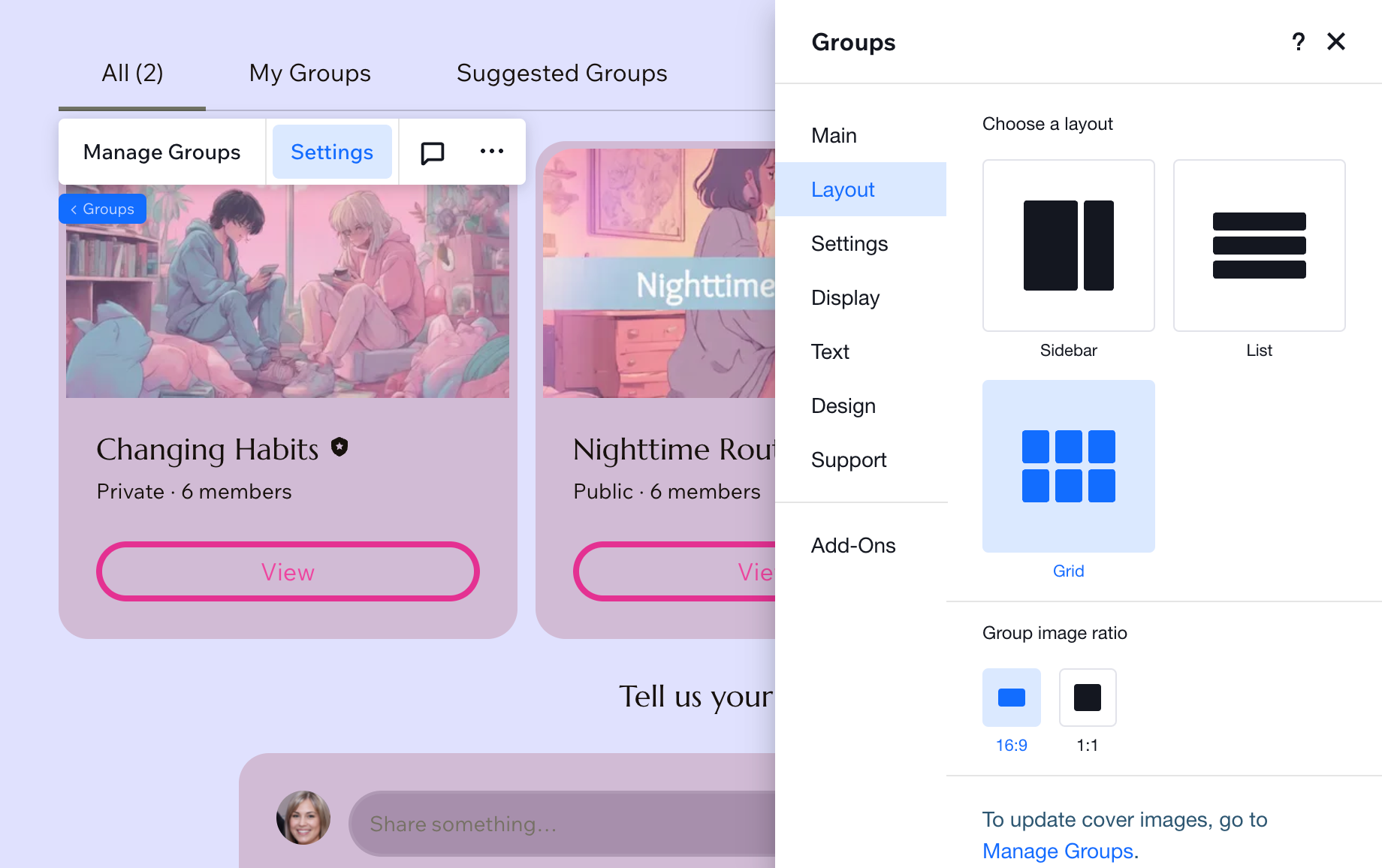
Mise en page : Configurez une mise en page pour le flux Groupes. Barre latérale, Liste ou Grille.
Paramètres : Choisissez comment trier vos groupes. Sélectionnez l'option correspondante entre : Activité récente, A à Z ou Nombre de membres.
Affichage : Sélectionnez les éléments à afficher sur la liste de groupes et l'alignement du flux.
Texte : Saisissez un texte personnalisé pour les titres du flux Groupe et de la liste de groupes.
Design : Cliquez sur Style du texte pour modifier les couleurs et les polices de chaque élément en fonction du design de votre site. Cliquez sur Boutons et icônes pour personnaliser vos boutons et liens pour les états standard et survol, et cliquez sur Arrière-plan et bordures pour personnaliser l'arrière-plan de l'appli, les cartes et les champs de texte.
Ajouter et personnaliser votre module complémentaire Listes de groupes
- Accédez à votre Éditeur.
- Accédez à la page Groupes sur votre site.
- Cliquez sur l'élément Groupes sur votre page.
- Cliquez sur Paramètres.
- Cliquez sur Add-ons.
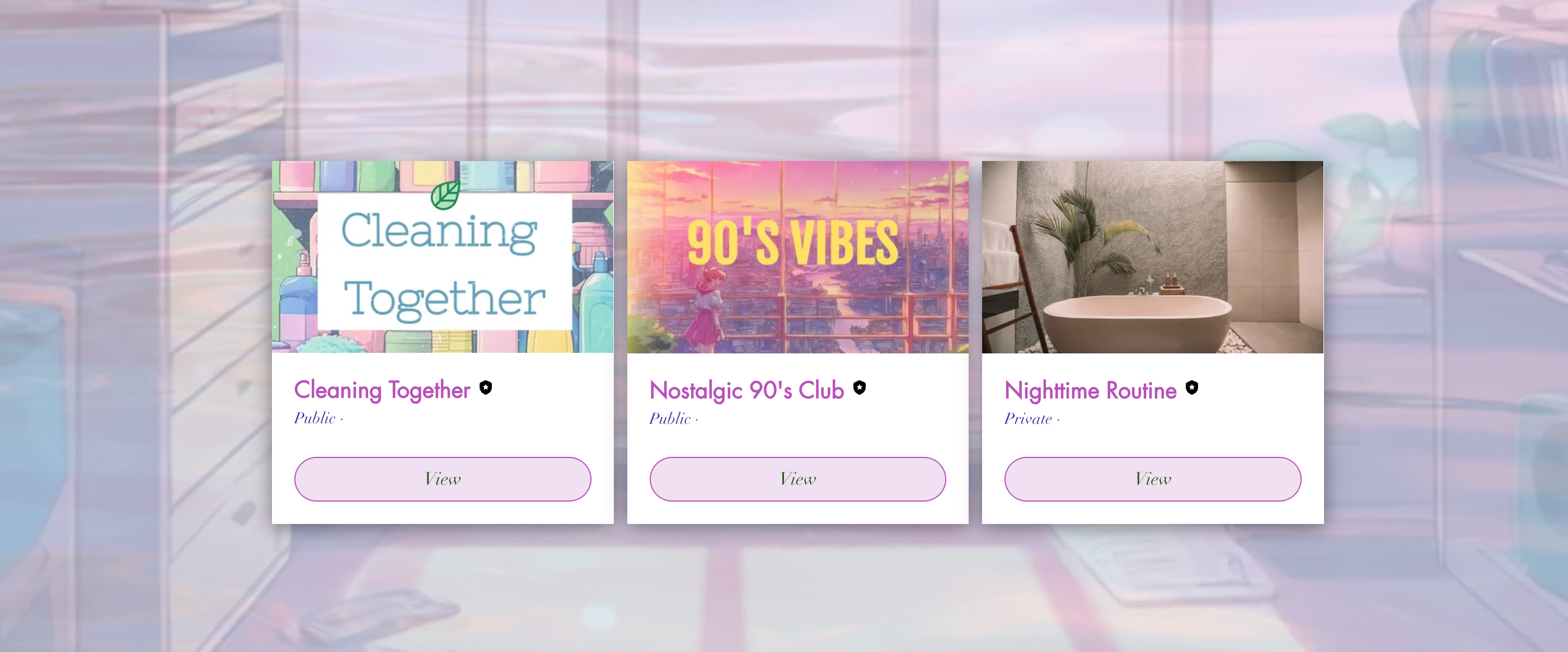
- Sélectionnez le module complémentaire Cartes .
- Sélectionnez la page correspondante sur votre site.
- Cliquez sur Ajouter à la page.
- Cliquez sur l'élément Modules complémentaires Cartes de groupe sur votre page.
- Cliquez sur Paramètres.
- Cliquez sur les onglets correspondants pour personnaliser votre module complémentaire :
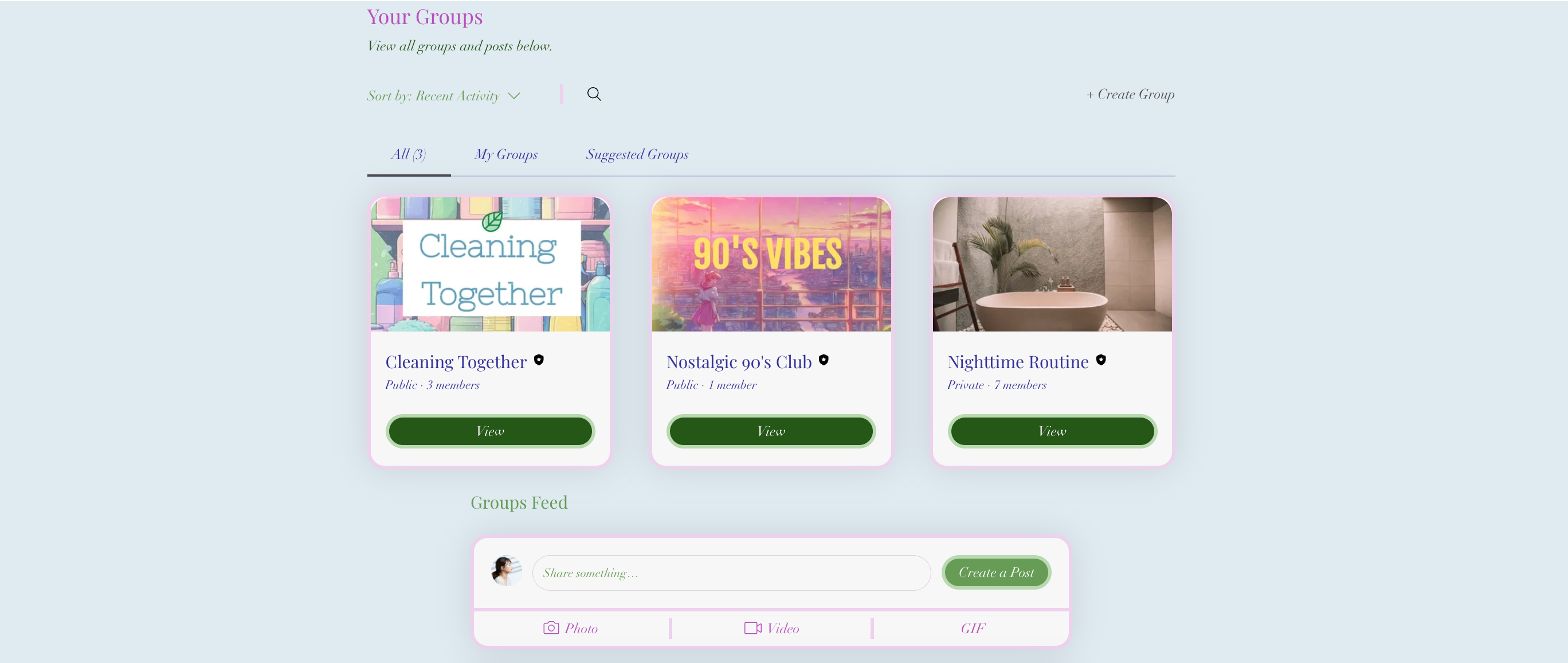
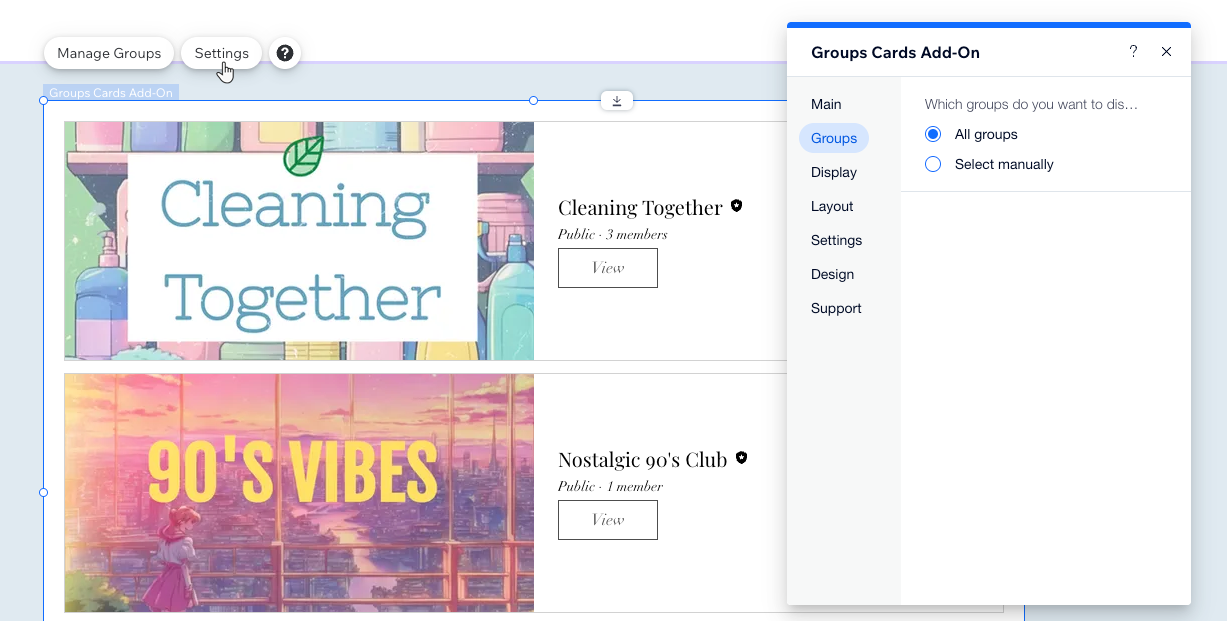
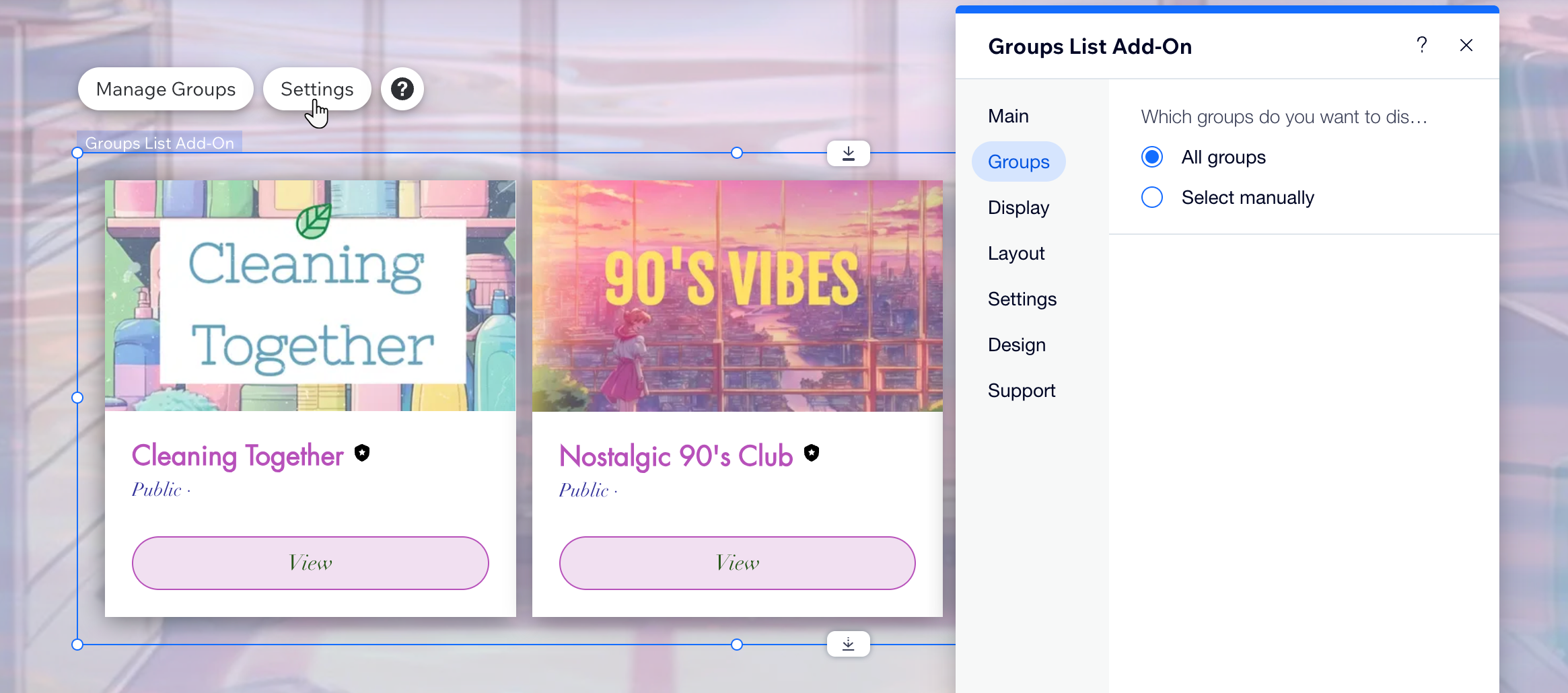
- Groupes : Configurez les groupes que vous souhaitez afficher. Sélectionnez tous les groupes ou des groupes spécifiques.
- Affichage : Cochez les cases à côté des éléments que vous souhaitez afficher sur votre liste de groupes.
- Mise en page : Modifiez la mise en page du groupe, de l'image et du texte.
- Paramètres : Sélectionnez l'option correspondante entre : Activité récente, A à Z ou Nombre de membres.
- Design : Cliquez sur Texte pour modifier les couleurs et les polices de chaque élément en fonction du design de votre site. Cliquez sur Boutons pour personnaliser le design de vos boutons et liens pour les états standard et survol. et cliquez sur Arrière-plan pour personnaliser l'arrière-plan et les cartes de l'appli.
Ajouter et personnaliser votre module complémentaire Liste de groupes
- Accédez à votre Éditeur.
- Accédez à la page Groupes sur votre site.
- Cliquez sur l'élément Groupes sur votre page.
- Cliquez sur Paramètres.
- Cliquez sur Add-ons.
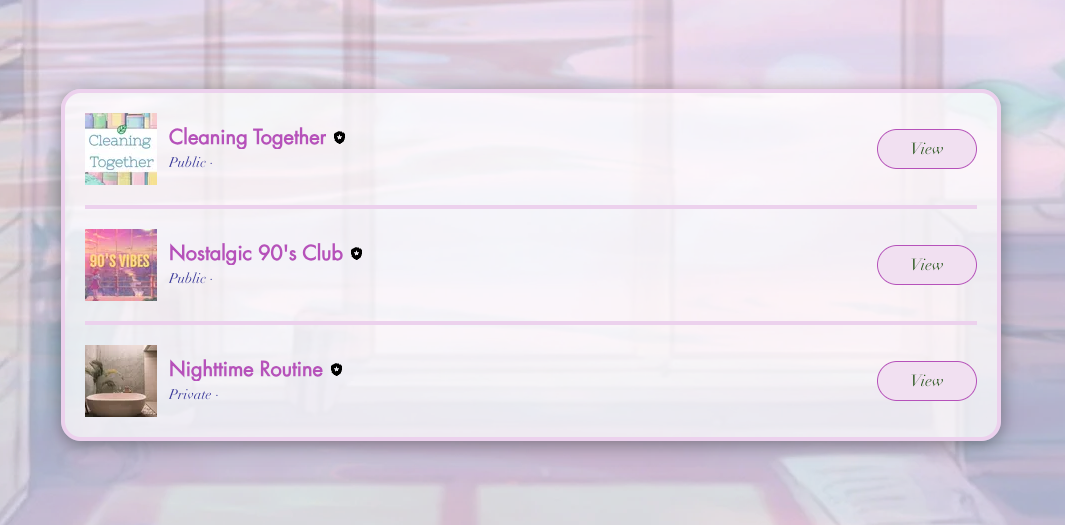
- Sélectionnez le module complémentaire Liste.
- Sélectionnez la page correspondante sur votre site.
- Cliquez sur Ajouter à la page.
- Cliquez sur l'élément Module complémentaire Liste de groupes sur votre page.
- Cliquez sur Paramètres.
- Cliquez sur les onglets correspondants pour personnaliser votre module complémentaire :
- Groupes : Configurez les groupes que vous souhaitez afficher. Sélectionnez tous les groupes ou des groupes spécifiques.
- Affichage : Cochez les cases à côté des éléments que vous souhaitez afficher.
- Mise en page : Modifiez la mise en page du groupe, de l'image et du texte.
- Paramètres : Sélectionnez l'option correspondante entre : Activité récente, A à Z ou Nombre de membres.
- Design : Cliquez sur Texte pour modifier les couleurs et les polices de chaque élément en fonction du design de votre site. Cliquez sur Boutons pour personnaliser le design de vos boutons et liens pour les états standard et survol. et cliquez sur Arrière-plan pour personnaliser l'arrière-plan et les cartes de l'appli.
Ajouter et personnaliser votre module complémentaire Flux du groupe
- Accédez à votre Éditeur.
- Accédez à la page Groupes sur votre site.
- Cliquez sur l'élément Groupes sur votre page.
- Cliquez sur Paramètres.
- Cliquez sur Add-ons.
- Sélectionnez le module complémentaire Flux .
- Sélectionnez la page correspondante sur votre site.
- Cliquez sur Ajouter à la page.
- Cliquez sur le module complémentaire Flux du groupe sur votre page.
- Cliquez sur Paramètres.
- Cliquez sur les onglets correspondants pour personnaliser votre module complémentaire :
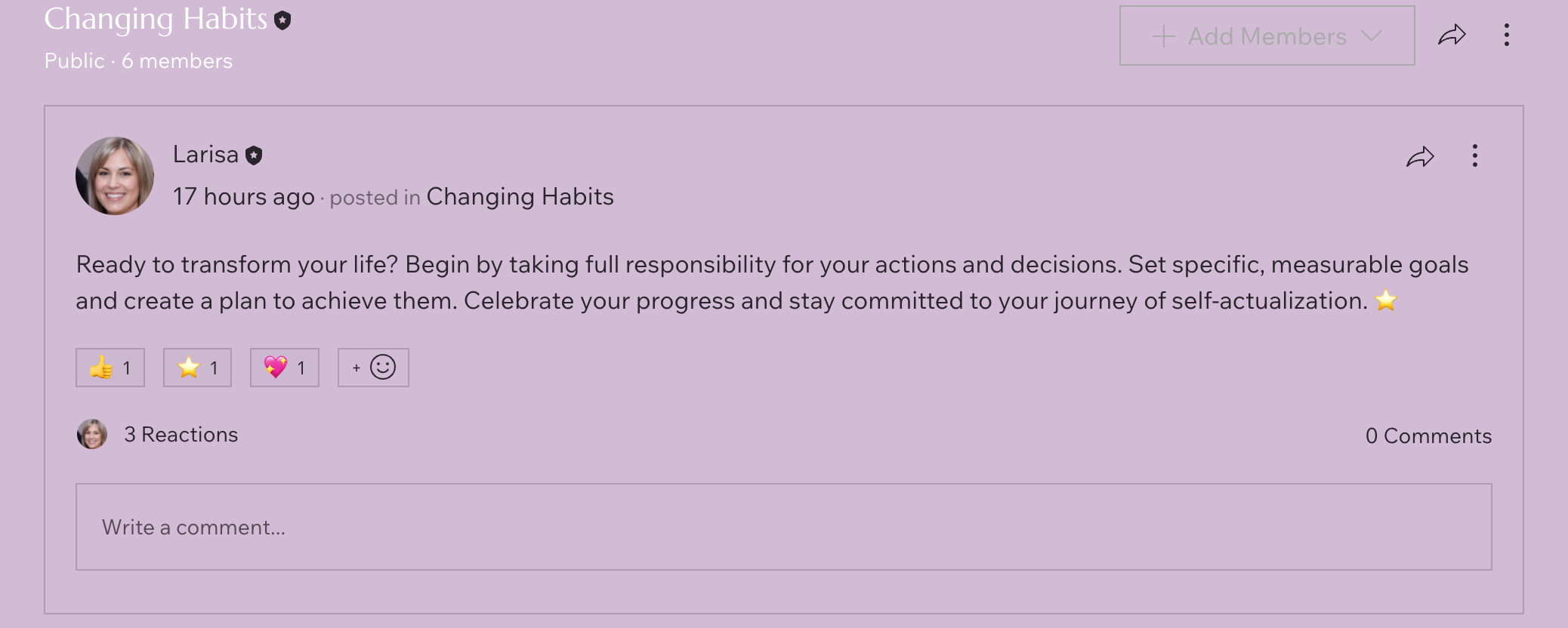
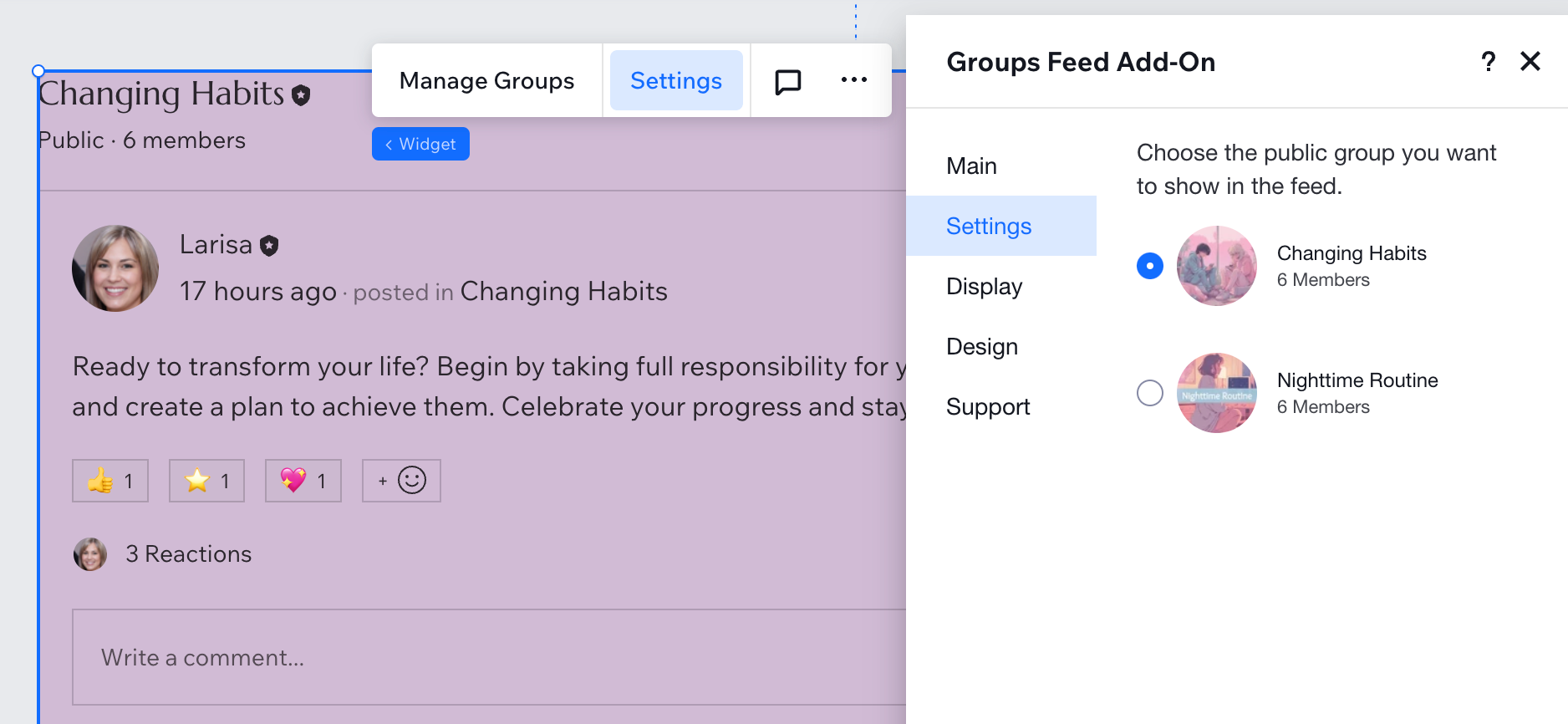
- Paramètres : Configurez les groupes que vous souhaitez afficher. Sélectionnez tous les groupes ou des groupes spécifiques.
- Affichage : Cochez les cases à côté des éléments que vous souhaitez afficher.
- Design : Cliquez sur En-tête pour personnaliser les couleurs et les polices de vos titres en fonction du design de votre site. Cliquez sur Posts pour modifier l'arrière-plan de l'appli et le design du texte. Cliquez sur Boutons pour personnaliser le design de vos boutons et liens pour les états Standard et Survol.
Personnaliser les onglets de votre page de groupe
- Accédez aux Groupes dans le tableau de bord de votre site.
- Cliquez sur le groupe concerné.
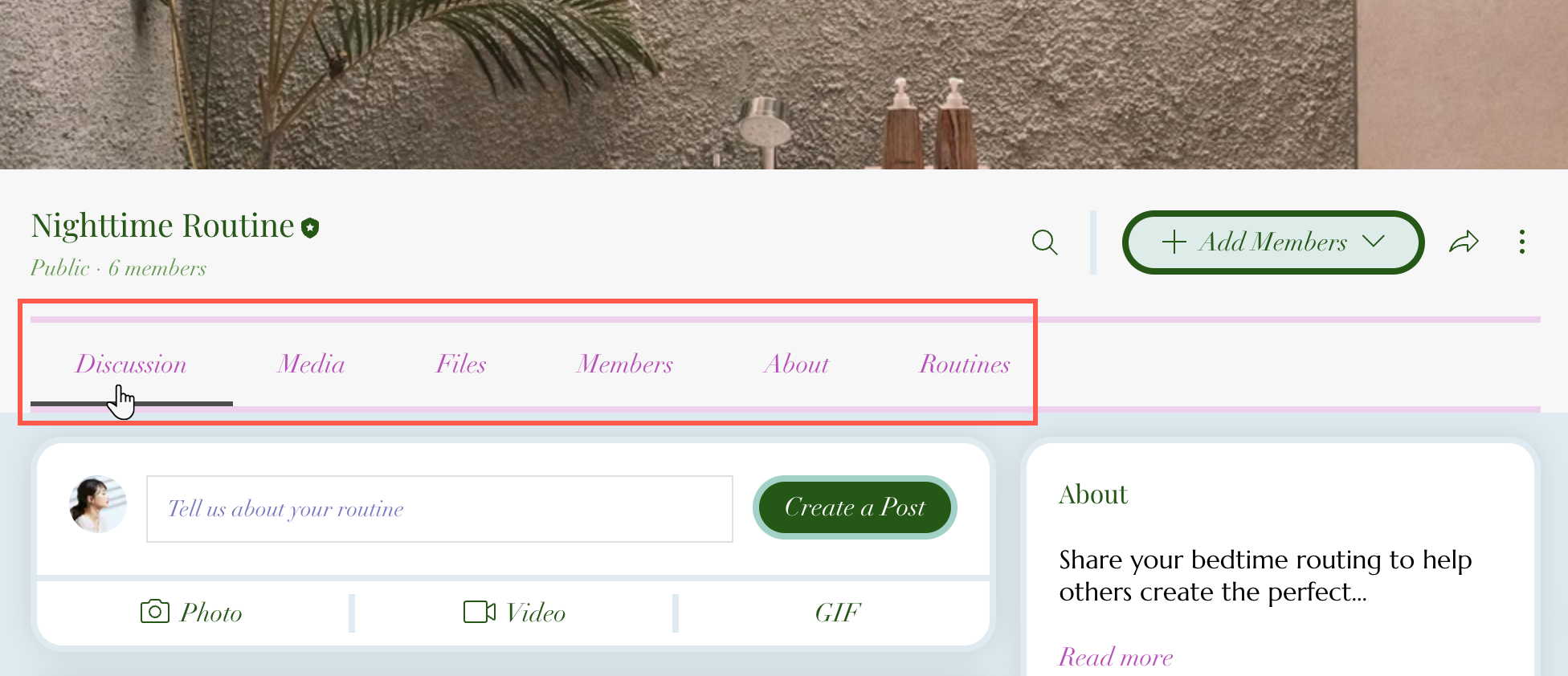
- Cliquez sur Onglets.
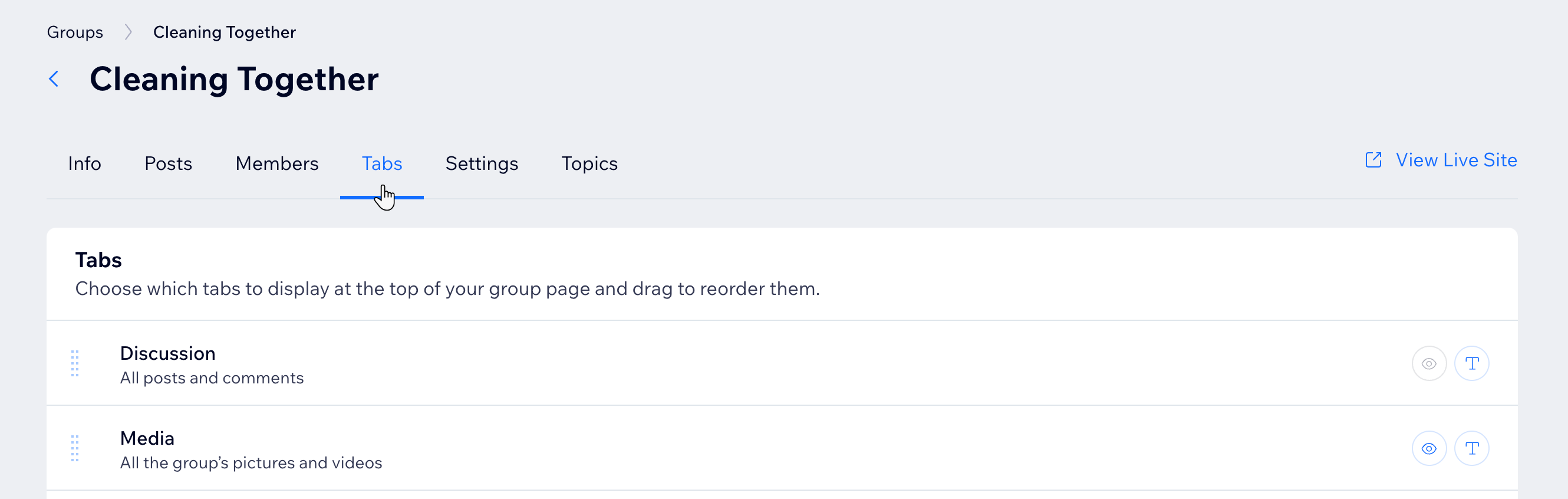
- Sélectionnez ce que vous voulez faire ensuite :
 à côté de l'onglet concerné.

 à côté de l'onglet concerné pour l'afficher ou le masquer sur votre page de groupe.


