


Wix Cartes cadeaux : Émettre des cartes cadeaux à partir du tableau de bord
Dans cet article
- Émettre une nouvelle carte cadeau
- FAQ
Les cartes cadeaux Wix offrent aux clients un moyen de faire leurs achats de manière flexible et pratique. Outre les clients qui achètent eux-mêmes des cartes cadeaux, vous pouvez émettre manuellement une carte cadeau numérique directement à partir de votre tableau de bord. Cette option est utile pour récompenser un client, offrir un cadeau promotionnel ou récompenser la fidélité des clients.
Important :
Par défaut, seuls les rôles d'administrateur et de co-administrateur peuvent renvoyer les cartes cadeaux. Vous pouvez modifier qui a accès à cette action dans
Rôles et autorisations.
Émettre une nouvelle carte cadeau
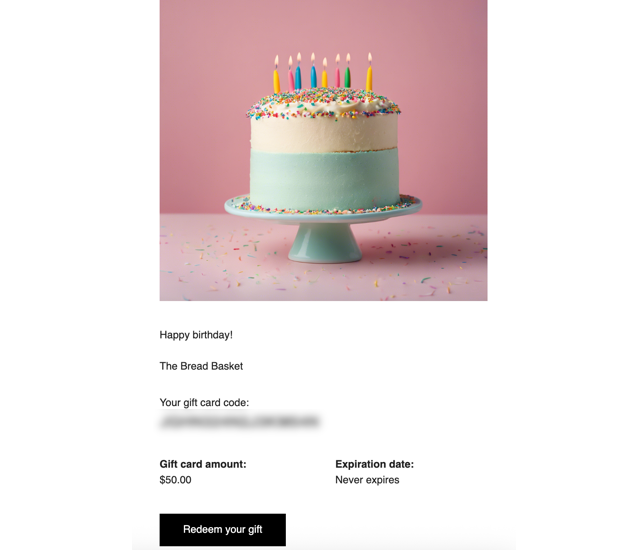
Délivrer une carte-cadeau à un contact existant ou à un nouveau destinataire. Une fois la carte cadeau émise, le destinataire recevra un e-mail contenant les informations de la carte cadeau, y compris le code qu'il peut utiliser pour effectuer des achats sur votre site.
Pour émettre une nouvelle carte cadeau :
- Accédez à la vente de cartes cadeaux dans le tableau de bord de votre site.
- Cliquez sur Émettre une carte cadeau en haut à droite.
- Configurez la carte cadeau :
- Sélectionnez un destinataire parmi vos contacts ou saisissez le nom et l'adresse e-mail d'un destinataire.
Suggestion : Si vous souhaitez enregistrer les coordonnées du destinataire pour l'avenir, cliquez sur le menu déroulant et sélectionnez Créer un nouveau contact. - Saisissez le montant de la carte cadeau.
- (Facultatif) Ajoutez un message e-mail pour personnaliser la carte cadeau.
- Choisissez la date d'expiration de la carte cadeau :
- Jamais : La carte cadeau n'a pas de date d'expiration.
- Après une période spécifique : Sélectionnez le nombre de mois d'expiration de la carte cadeau.
- Sélectionnez un destinataire parmi vos contacts ou saisissez le nom et l'adresse e-mail d'un destinataire.
- Cliquez sur Émettre une carte cadeau.

FAQ
Cliquez sur une question ci-dessous pour en savoir plus à ce sujet.
Puis-je personnaliser l'e-mail envoyé aux destinataires ?
 en haut.
Comment puis-je savoir quelles cartes cadeaux j'ai émises et lesquelles ont été achetées par les clients ?


Que se passe-t-il si je me trompe d'e-mail ou de destinataire ?