


Wix Événements : Personnaliser la mise en page de vos événements
16 min
Dans cet article
- Personnaliser la mise en page des événements sur ordinateur
- Personnaliser la mise en page des événements sur mobile
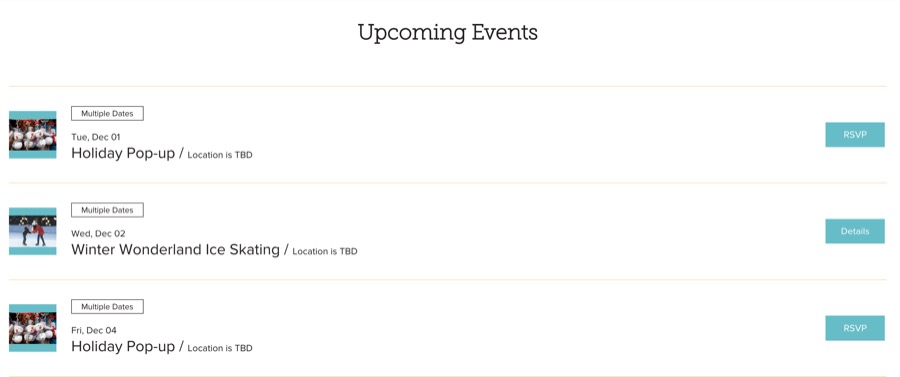
Vous pouvez personnaliser la façon dont vous présentez vos événements aux visiteurs du site. Choisissez parmi différentes mises en page pour répertorier vos événements ou les présenter dans une vue d'agenda (mensuel ou hebdomadaire) pour gérer ce que les visiteurs voient et la façon dont ils naviguent dans vos événements.
Personnaliser la mise en page des événements sur ordinateur
Lorsque vous choisissez d'afficher plusieurs événements sur une page du site, vous pouvez personnaliser la mise en page en utilisant diverses options.
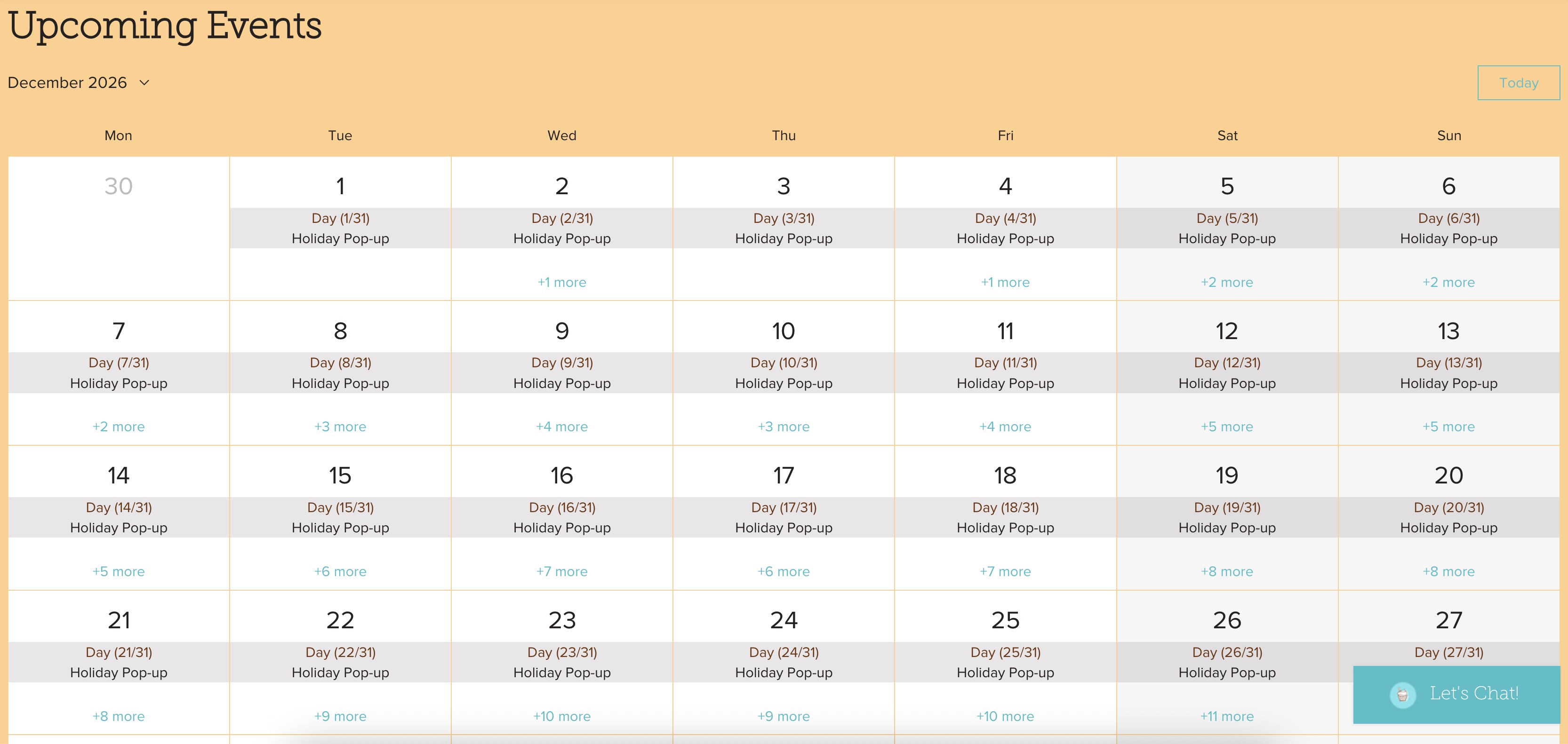
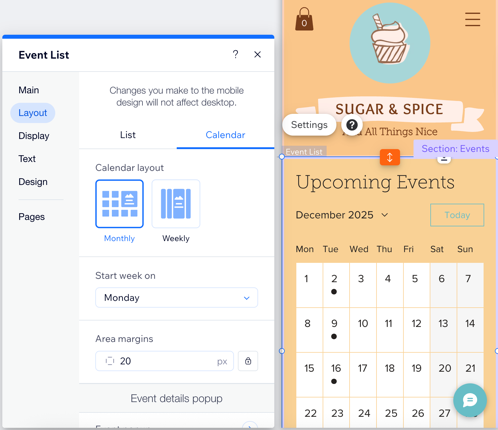
Par exemple, vous pouvez sélectionner une mise en page Calendrier pour présenter des événements dans un format structuré et chronologique, donnant aux visiteurs une vue organisée des activités à venir.
Pour personnaliser une mise en page :
Éditeur Wix
Éditeur Studio
Éditeur Wix Harmony
- Accédez à votre éditeur.
- Accédez à la page Événements :
- Cliquez sur Pages et menu
 à gauche de l'éditeur.
 - Cliquez sur Pages d'événement.
- Cliquez sur votre page d'événements.
- Cliquez sur l'élément Liste d'événement sur votre page.
- Cliquez sur Pages et menu
- Cliquez sur Paramètres.
- Cliquez sur l'onglet Mise en page.
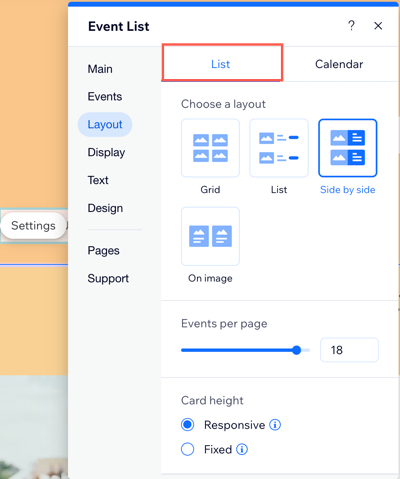
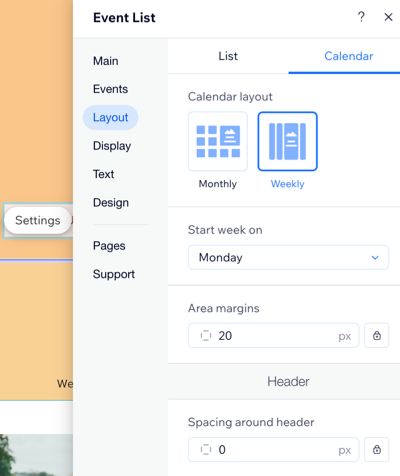
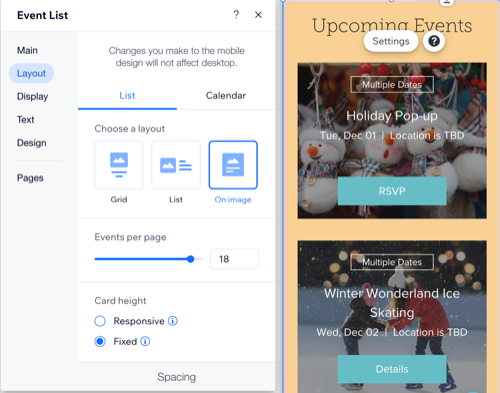
- Sélectionnez et personnalisez la mise en page parmi les options disponibles :
Liste
Calendrier
Personnaliser la mise en page des événements sur mobile
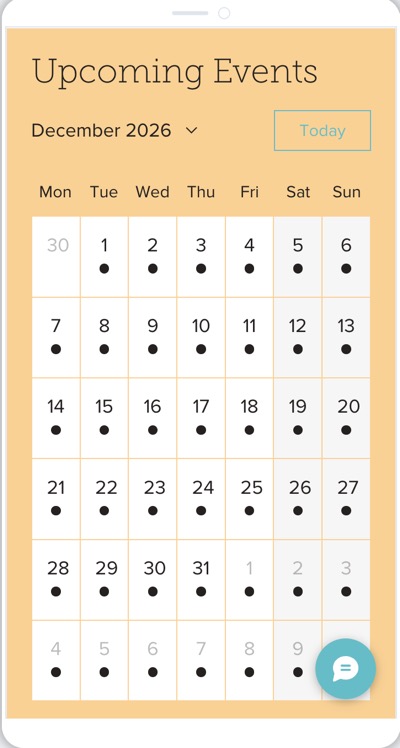
Vous pouvez ajuster la mise en page mobile directement à partir de votre éditeur. Bien que les paramètres de mise en page sur ordinateur soient appliqués automatiquement au mobile, vous avez la possibilité de personnaliser la vue mobile indépendamment pour garantir la meilleure expérience sur les écrans plus petits.
Remarques :
- Les modifications apportées au design mobile n'affecteront pas la mise en page sur ordinateur.
- Les modifications de la mise en page de la tablette (disponible uniquement dans l'Éditeur Studio) s'appliquent également à la version ordinateur.
Pour personnaliser la mise en page de la vue mobile :
Éditeur Wix
Éditeur Studio
Éditeur Wix Harmony
- Accédez à votre éditeur.
- Accédez à la page Événements :
- Cliquez sur Pages et menu à gauche de l'éditeur.
- Cliquez sur Pages d'événement.
- Cliquez sur votre page d'événements.
- Cliquez sur l'icône Passer à la version mobile
 en haut de l'Éditeur.
- Cliquez sur Pages et menu
- Cliquez sur l'élément Liste d'événement sur votre page.
- Cliquez sur Paramètres.
- Cliquez sur l'onglet Mise en page.
- Sélectionnez et personnalisez la mise en page parmi les options disponibles :
Liste
Calendrier
Prochaine étape ?
Découvrez comment ajouter du contenu médias enrichis à un événement.