
Wix Boutique : Gérer la visibilité des articles
4 min
Important :
Nous sommes en train de publier une toute nouvelle page de création d'article. Si le premier champ que vous voyez est «
Images et vidéos », vous avez la version précédente et vous devez suivre ces instructions pour
modifier la visibilité d'un article.
Vous pouvez contrôler quels articles et quelles variantes sont affichés dans votre boutique en ligne ou dans un point de vente. Masquer un article est utile si vous souhaitez le rendre temporairement indisponible sans
le supprimer définitivement.
Afficher ou masquer des articles
Masquez les articles que vous ne souhaitez pas afficher sur votre site ou dans un point de vente. Lorsque vous êtes prêt, cliquez pour les afficher à nouveau.
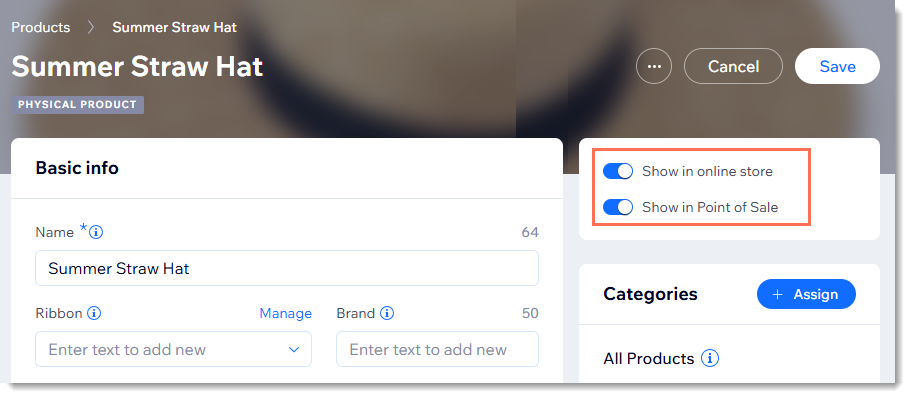
Pour définir la visibilité d'un article :
- Accédez aux articles de la boutique dans le tableau de bord de votre site.
- Sélectionnez l'article concerné.
- Cliquez sur les curseurs Afficher dans la boutique en ligne ou Afficher dans point de vente pour les activer ou les désactiver.
Suggestion :
Vous pouvez également afficher ou masquer des articles depuis votre boutique en ligne dans la liste d'articles.

Afficher ou masquer les variantes d'options d'articles
Si votre article comporte des variantes (ex. options de petite ou grande taille), vous pouvez contrôler la visibilité de chaque variante séparément. En savoir plus sur
les options d'article.
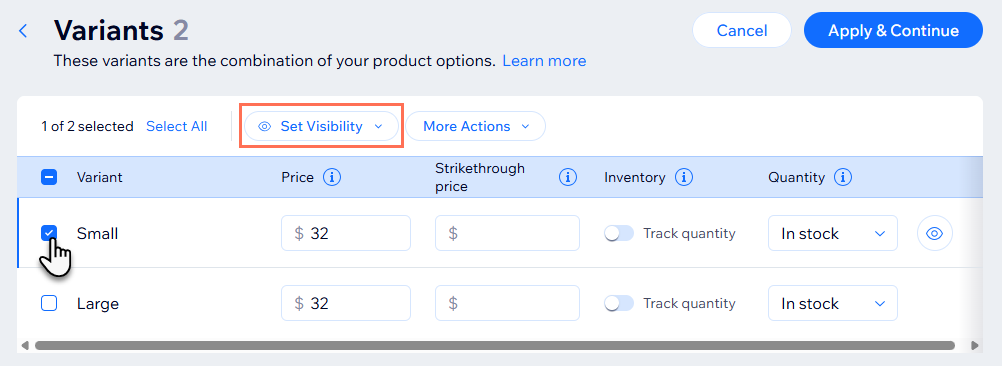
Pour paramétrer la visibilité des variantes :
- Accédez aux articles de la boutique dans le tableau de bord de votre site.
- Sélectionnez un article avec des options.
- Cliquez sur Modifier les variantes.
- Cochez la case à côté des variantes dont vous souhaitez modifier la visibilité.
- Cliquez sur Définir la visibilité.
- Cliquez sur Afficher/masquer dans la boutique en ligne pour modifier le statut.
Suggestion :
Pour modifier la visibilité de la boutique en ligne d'une variante unique, survolez-la et cliquez sur l'icône.
Afficher ou masquer plusieurs articles à la fois
Vous souhaitez mettre à jour la visibilité de plusieurs articles en même temps ? Cela peut s'avérer utile lorsque vous souhaitez afficher ou masquer des articles saisonniers ou de vacances que vous voudrez vendre à nouveau l'année suivante.
Pour paramétrer la visibilité de plusieurs articles :
- Accédez aux articles de la boutique dans le tableau de bord de votre site.
- Cochez les cases situées à côté des articles concernés.
- Cliquez sur Définir la visibilité.
- Cliquez sur Afficher/masquer dans la boutique en ligne pour modifier le statut.
Masquer les articles des résultats de recherche du site
Si vous
avez ajouté une barre de recherche à votre site, tous les articles de la boutique concernés s'afficheront dans les résultats de recherche.
Vous pouvez modifier les paramètres de référencement d'un article pour le masquer à la fois dans les résultats des moteurs de recherche et dans les résultats de recherche du site. En savoir plus sur
le masquage d'articles dans les résultats de recherche.
FAQ
Comment puis-je maintenir le classement SEO d'un article lorsqu'il est masqué ?
Puis-je gérer la visibilité des articles à partir de mon registre Wix PDV ?