
Wix Automations : Utiliser du code personnalisé dans une automation
4 min
Nous vous recommandons d'utiliser du code personnalisé dans une automation uniquement si vous avez des connaissances techniques et une expérience dans le codage.
Améliorez votre automation en utilisant votre propre code à l'aide de l'action
Exécuter le code Velo. Grâce à cette action d'automation et aux API Velo, vous pouvez personnaliser votre site ou votre entreprise comme vous le souhaitez, par exemple en mettant à jour votre CMS, en formatant des données ou en vous connectant à des applications tierces. Écrivez votre code, testez-le, puis activez l'automation.
Avant de commencer :
- Pour utiliser l'action Exécuter le code Velo, vous devez d'abord activer le codage sur votre site.
- Un plug-in de service ne peut pas être ajouté lors de l'utilisation de l'intégration Git et de l'ILC Wix.
- Pour que le code s'exécute, vous devez avoir un site publié. Assurez-vous d'avoir l'autorisation nécessaire pour publier.
Créer une automation avec l'action Exécuter le code Velo
- Accédez aux automations dans le tableau de bord de votre site.
- Cliquez sur + Créer une automation dans le coin supérieur droit.
- Cliquez sur + Créer une automation.
- Cliquez sur le titre pour donner un nom à votre automation.
- Sélectionnez un déclencheur pour votre automation.
- Cliquez sur + pour ajouter une étape.
- Cliquez sur Action.
- Cliquez sur Exécuter le code Velo à gauche.
- Cliquez sur Commencer à coder.
- Donnez un nom au fichier JS et cliquez sur Créer et commencer à coder.
- Saisissez votre code dans la fenêtre qui s'ouvre.
Remarques : Les lignes 2 à 6 dans le code par défaut prennent en charge le système Auto-complétion. Assurez-vous de les conserver dans votre fichier de code. De plus, utilisez la fonction « Invoquer » pour mettre en oeuvre votre logique d'action. - Cliquez sur Enregistrer pour que votre code intègre votre logique personnalisée dans cette automation.
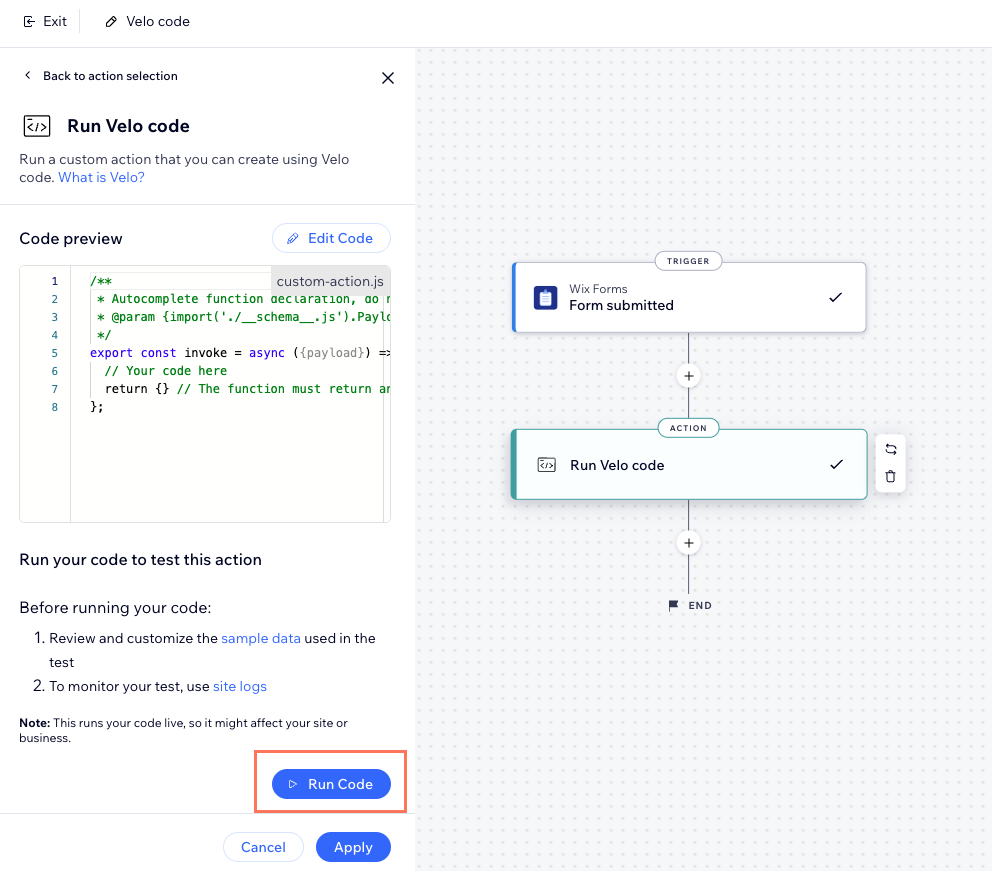
- (Facultatif) Avant d'activer votre automation, exécutez votre code pour le tester et assurez-vous qu'il donne les résultats que vous attendez. Avant de commencer votre test :
- Définissez les données de l'échantillon qui seront exécutées lors du test.
- Ouvrez les journaux du site pour suivre le résultat.
- Lorsque vous êtes prêt, cliquez sur Activer en haut à droite.
Important :
L'exécution de votre code pour le tester signifie qu'il fonctionne en direct. Des modifications peuvent donc être apportées à votre site et/ou à votre tableau de bord.
FAQ
Puis-je utiliser les données du déclencheur dans mon action personnalisée ?

Où puis-je trouver les spécifications de la charge utile ?

Puis-je modifier l'action Exécuter le code Velo dans n'importe quel environnement de code ?
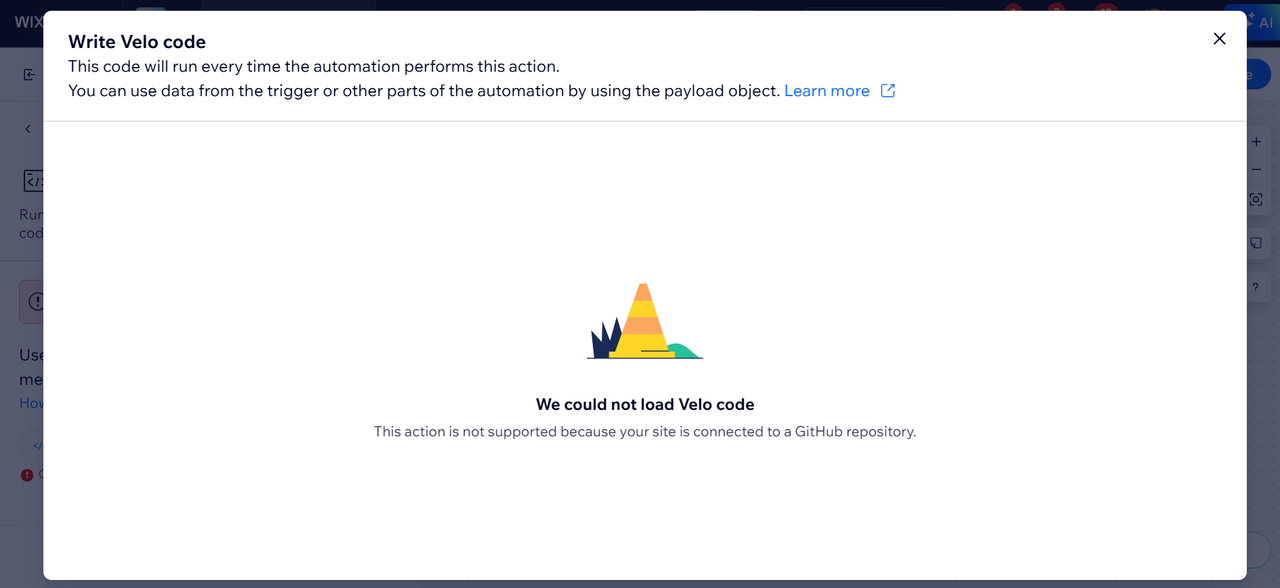
Pourquoi ai-je une erreur lors de la création d'un domaine .js avec Exécuter le code Velo sur un site connecté à GitHub ?
À quoi dois-je faire attention lorsque je me connecte à un fournisseur tiers en utilisant des SPI ?
Où puis-je trouver de l'aide pour mettre en oeuvre un SPI ?