Les automations vous permettent de rationaliser vos processus de travail et de gagner du temps sur les tâches manuelles. Affichez et gérez toutes vos automations à partir de la page Automations du tableau de bord de votre site. Vous pouvez modifier, dupliquer et renommer les automations existantes et désactiver celles dont vous n'avez pas besoin.
Afficher toutes vos automations
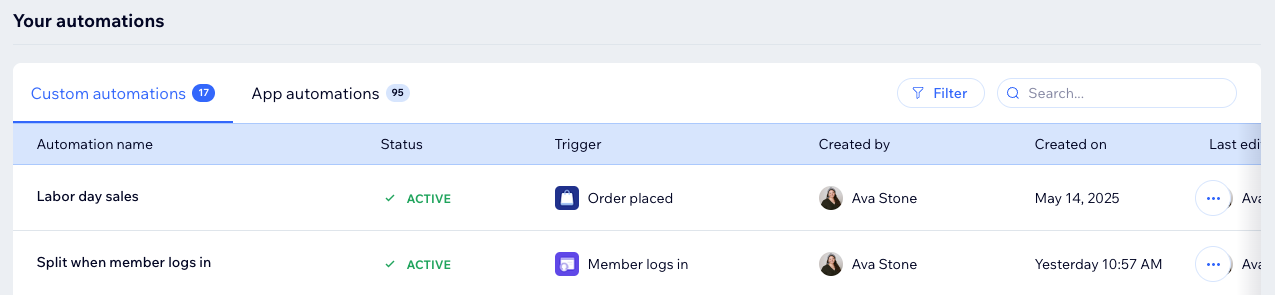
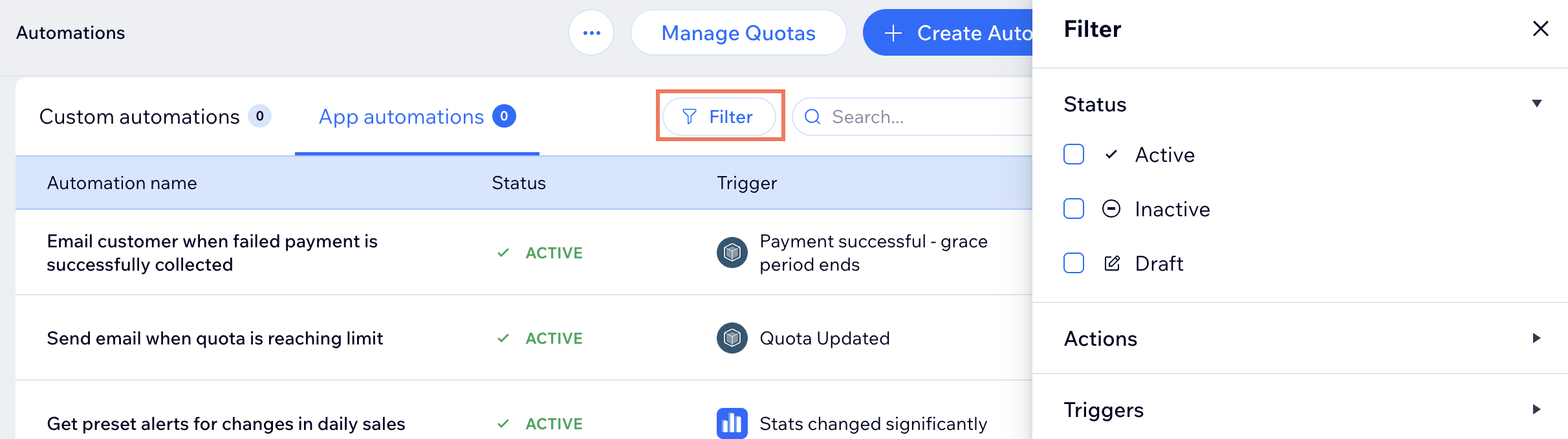
La page Automations du tableau de bord de votre site est l'endroit où vous trouverez un registre complet de toutes vos automations actives et inactives (dans toutes les applis). Les automations sont réparties dans 2 onglets : « Automations personnalisés » et « Automations d'appli ».
Obtenez des détails sur chaque automation (comme le nombre de fois où elle a été déclenchée), modifiez ou dupliquez les automations, et plus encore.
Pour voir vos automations :
- Accédez aux automations dans le tableau de bord de votre site.
- Défilez jusqu'à la section Vos automatisations pour afficher toutes vos automations, réparties dans 2 onglets :
- Automations personnalisées : Automations actives et inactives que vous avez créées ici ou directement dans une appli.
- Automations d'appli : Automations actives et inactives créées automatiquement lors de l'installation d'applis.
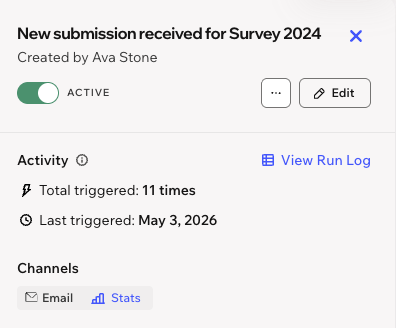
- (Facultatif) Cliquez sur une automation pour afficher son résumé, la date de son dernier déclenchement et le nombre total de déclenchements.
Suggestion : Cliquez sur Expliquer l'automatisation pour obtenir une description, générée par l'IA, de ce que fait cette automation.
Modifier, dupliquer ou renommer une automation
Modifiez les automations pour qu'elles fonctionnent pour votre entreprise, ou renommez-les afin que vous et les collaborateurs de votre site puissiez les identifier en un coup d'œil.
Gagnez du temps en dupliquant une automation existante, puis en apportant les modifications nécessaires. Par exemple, vous pouvez utiliser le même design de campagne e-mail pour répondre à différents déclencheurs.
Pour modifier, dupliquer ou renommer une automation :
Accédez aux automations dans le tableau de bord de votre site.
Défilez jusqu'à la section Vos automations.
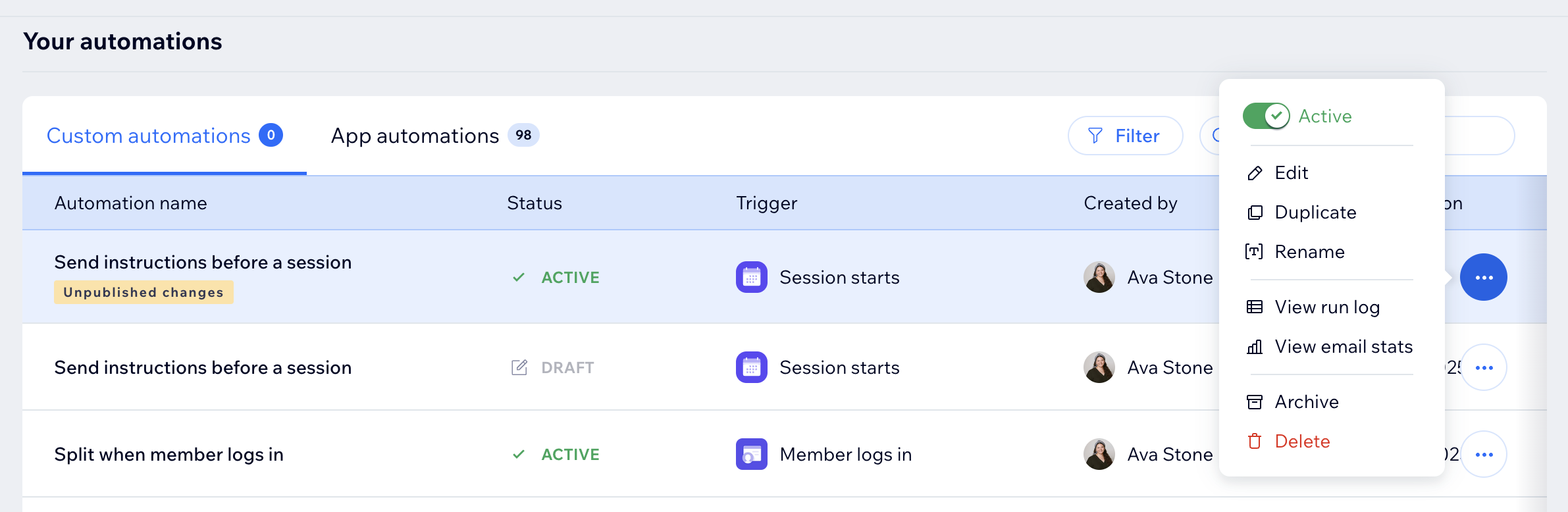
Survolez l'automation concernée et cliquez sur l'icône Plus d'actions  .
Sélectionnez l'action que vous souhaitez effectuer :
- Cliquez sur Modifier.
- Modifiez l'automation si nécessaire.
Suggestion : Cliquez sur une étape pour dupliquer, supprimer, ignorer ou consulter ses données. - Lorsque vous avez terminé vos modifications, cliquez sur Enregistrer.
Remarques :
- La modification du délai d'une automation peut affecter les actions « en attente ». Les actions « en attente » ont été déclenchées mais n'ont pas encore eu lieu (le délai a été configuré après une certaine période).
- Si vous modifiez une automation, les modifications s'appliquent uniquement aux nouvelles activations. Les automations déclenchées avant que les modifications ne soient apportées s'exécuteront toujours avec les paramètres précédemment définis.
- Cliquez sur Dupliquer.
- Modifiez les détails pertinents dans votre automation dupliquée.
Remarque : N'oubliez pas de mettre à jour le nom de votre automation dupliquée, sinon il restera sous la forme « Copie de... ». - Lorsque vous êtes prêt, cliquez sur Activer.
- Cliquez sur Renommer.
- Modifiez le nom de l'automation.
- Cliquez sur Enregistrer.
Activer, désactiver, archiver ou supprimer une automation
Vous pouvez contrôler le statut de vos automations à tout moment. Activez les automations que vous avez en brouillons et désactivez ou supprimez les automations dont vous n'avez plus besoin. L'activation d'un brouillon le met en ligne et le rend actif. Désactiver une automation la rendra inactive, prête à être réactivée à l'avenir.
Archiver une automation définira son statut sur inactif et empêchera toute exécution future. Supprimer une automation la supprimera de votre page et vous ne pourrez pas la restaurer.
Pour activer, désactiver, archiver ou supprimer une automation :
Accédez aux automations dans le tableau de bord de votre site.
Défilez jusqu'à la section Vos automations.
Survolez l'automation d'e-mail concernée et cliquez sur l'icône Plus d'actions .
Sélectionnez l'action que vous souhaitez effectuer :
- Cliquez sur Modifier.
- Cliquez sur Activer en haut à droite.
Désactiver une automation
La désactivation d'une automation arrêtera son fonctionnement sans la supprimer. Vous pouvez la réactiver à tout moment.
Cliquez sur le curseur pour désactiver une automation active.
Remarques :
- Si vous désactivez une automation, toute exécution en cours s'arrête et toutes les actions en attente sont annulées.
- Les données de déclencheur ne sont pas collectées lorsqu’une automation est inactive. L'automation ne fonctionnera pas rétroactivement lorsqu'elle sera réactivée.
Par exemple, une automation qui envoie des e-mails de remerciement après les achats est désactivée le lundi. Jean fait un achat mardi. L'automation est réactivée le mercredi. Jean ne recevra pas d'e-mail de remerciement, car l'automation n'a pas pu collecter les données de déclenchement le jour de l'achat de Jean.
Cliquez sur Archiver.
Cliquez sur Archiver l'automation dans la fenêtre pop-up pour confirmer.
Remarques :
Si vous archivez une automation, les exécutions en cours ne seront pas affectées et les actions en attente s'exécuteront. N'oubliez pas que vous ne pouvez pas modifier une automation tant qu'elle est archivée.
Vous pouvez restaurer une automation archivée et la rétablir dans votre liste d'automations actives. L'automation non archivée est restaurée comme « inactive », afin que vous puissiez la rendre à nouveau active chaque fois que vous serez prêt.
Les automations archivées sont définitivement supprimées après 6 mois.
- Cliquez sur Supprimer.
- Cliquez sur Supprimer dans la fenêtre pop-up pour confirmer.
Remarques :
- Si vous souhaitez utiliser une automation à l'avenir, pensez à la désactiver plutôt que de la supprimer.
- Les automations de l'appli ne peuvent pas être supprimées mais peuvent souvent être désactivées.
- Si vous supprimez une automation, toute exécution en cours s'arrête et toutes les actions en attente sont annulées.
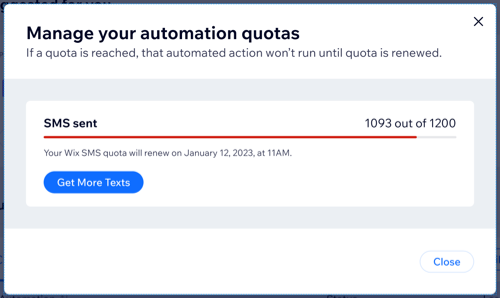
Consulter vos quotas
Certaines actions d'automations sont soumises à des quotas. Par exemple, une automation avec l'action « Envoyer un e-mail » utilise des e-mails du
forfait d'e-mails marketing de votre site. Consultez vos quotas à partir de votre page d'automations pour pouvoir facilement voir quand vos quotas sont épuisés et que vous aurez peut-être besoin de booster votre forfait.
Pour consulter vos quotas :
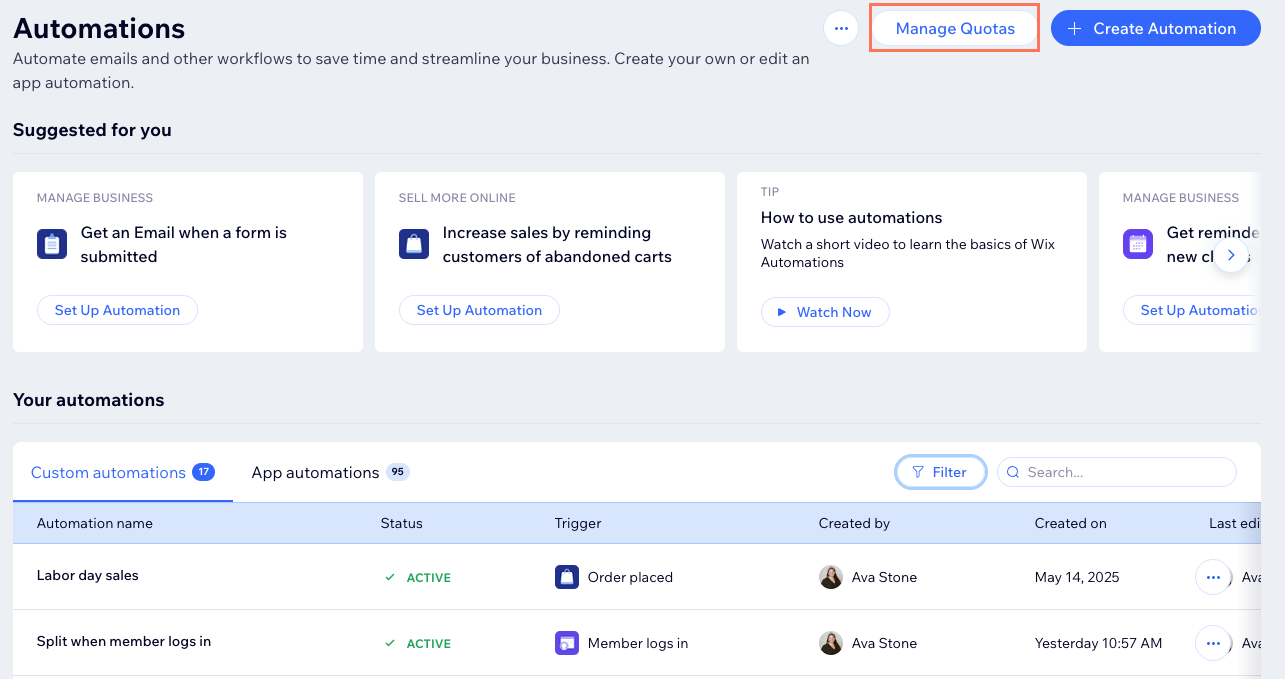
- Accédez aux automations dans le tableau de bord de votre site.
- Cliquez sur Gérer les quotas.
Consulter les statistiques d'automation de vos e-mails
Les automations avec l'action « Envoyer un e-mail » incluent une page de statistiques dédiée. Suivez les performances des e-mails, filtrez par période et obtenez une liste de tous les destinataires.
Pour consulter vos statistiques d'automation d'e-mail :
Accédez aux Automations dans le tableau de bord de votre site.
Défilez jusqu'à la section Vos automations.
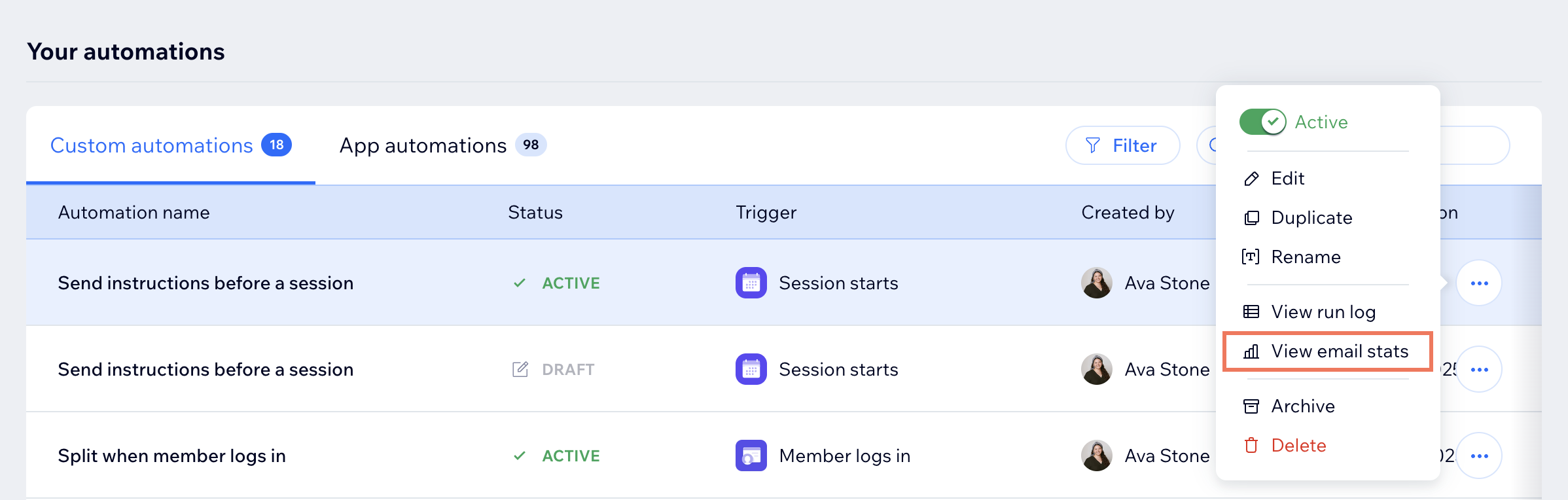
Survolez l'automation d'e-mail concernée et cliquez sur l'icône Plus d'actions .
Cliquez sur Voir les statistiques pour consulter vos statistiques d'e-mails marketing.
Accédez à l'onglet correspondant :
Données analytiques des e-mails : Filtrez par période pour afficher les statistiques suivantes.
Statistiques de distribution : Nombre d'e-mails envoyés, plus taux de distribution, taux d'ouverture et taux de clics. Chaque métrique affiche à la fois le nombre total d'e-mails et le nombre de destinataires uniques.
Impact sur l'activité : Ventes et commandes des destinataires qui ont cliqué.
Trafic du site : Sessions du site et visiteurs uniques générés par l'e-mail.
Performances de distribution : E-mails rejetés, plaintes pour spam et désabonnements.
Liens les plus cliqués : Les URL de votre e-mail sont classés en fonction des clics uniques.
Destinataire : Vous permet de voir toutes les personnes qui ont déjà reçu l'e-mail. Filtrez par statut (ex. Envoyé, Ouvert, Cliqué) et/ou téléchargez la liste.
Consulter le journal d'exécution de votre automation
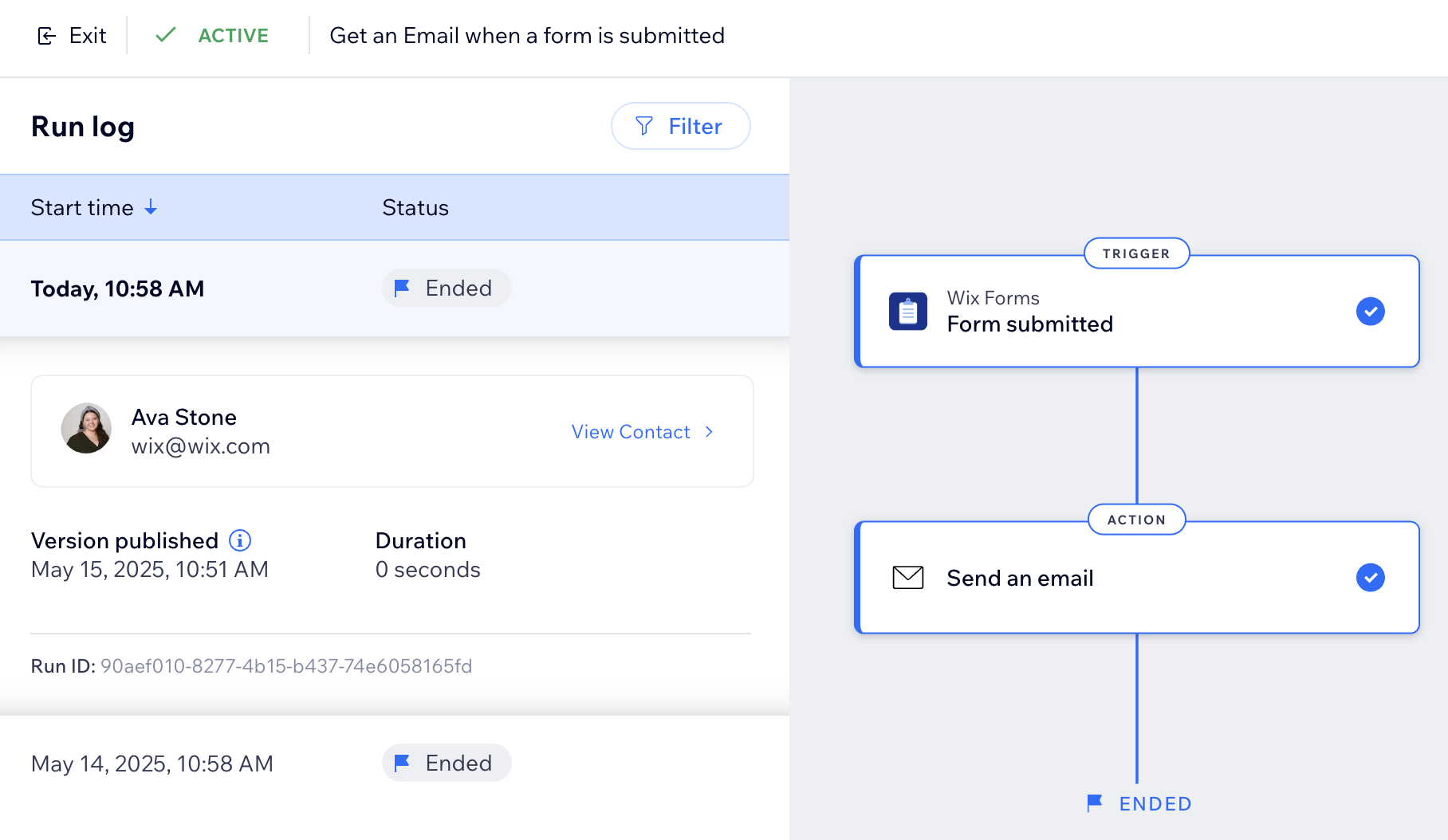
Le journal d'exécution est conçu pour vous donner des informations détaillées sur le fonctionnement de votre automation. Chaque fois qu'une automation est déclenchée, le journal des exécutions présente des informations vitales telles que le statut de chaque exécution, les performances et s'il y a eu des problèmes en cours de route.
Cela vous permet de suivre le succès de vos automations et d'identifier les problèmes potentiels, afin d'ajuster vos flux de travail et de vous assurer qu'ils s'exécutent sans problème.
Pour consulter le journal d'exécution de votre automation :
Accédez aux automations dans le tableau de bord de votre site.
Défilez jusqu'à la section Vos automations.
Survolez l'automation d'e-mail concernée et cliquez sur l'icône Plus d'actions .
Cliquez sur Voir le journal des exécutions pour voir les exécutions à partir de cette automation.
FAQ
Cliquez sur les questions ci-dessous pour en savoir plus :
Qu'est-ce qu'une « automation d'appli » ?
Lorsque vous créez votre site et y installez des applis, certaines applis incluent des automations gratuites qui sont importantes pour le bon fonctionnement de ces applis. Certaines automations sont installées sur votre site lors de l'installation de l'appli, et d'autres sont installées lors d'événements spécifiques.
Y a-t-il des automations suggérées ?
Oui. Vous verrez les automations suggérées par Wix lorsque vous commencerez à créer une nouvelle automation. Celles-ci sont spécifiques à votre type d'entreprise et aux applis que vous avez ajoutées à votre site. Elles sont répertoriées par avantage commercial pour vous aider à choisir : « Vendre davantage en ligne », « Communiquer avec les clients », et plus encore.
Commencez le processus de création d'une automation pour afficher les automations suggérées pour votre site.
Où puis-je trouver mes automations archivées ?
Accédez aux automations dans le tableau de bord de votre site.
Cliquez sur l'icône Plus d'actions  en haut.
Cliquez sur Automations archivées pour voir tous vos flux de travail d'automations archivés.
Qu'advient-il des données et des statistiques d'une automation après qu'elle a été archivée ?
Toutes les statistiques d'e-mail et les journaux d'exécution restent accessibles pendant que l'automation est archivée. Vous pouvez les consulter à partir du tableau des automations archivées à tout moment jusqu'à ce que l'automation soit définitivement supprimée après 6 mois.
Que se passe-t-il si je saute une étape dans mon automation ?
La fonctionnalité Ignorer vous permet de désactiver temporairement une étape tout en la conservant dans votre flux d'automation. Cela signifie qu'une étape ignorée ne fonctionnera pas lorsque l'automation sera déclenchée.
Remarque : Les conditions ne peuvent pas être ignorées.
Quelles statistiques puis-je voir pour toutes mes automations ?
Pour toutes les automations qui n'ont pas d'action « Envoyer un e-mail », vous pouvez consulter la date du dernier déclenchement et le nombre total de déclenchements. Cliquez sur l'automation correspondante sur votre page Automations pour afficher le panneau de résumé.