


Wix Automations: Ajouter plusieurs chemin et actions
3 min
Dans cet article
- Créer une automation multipath
- Créer une automation multi-actions
- FAQ
Vos automations ne sont pas limitées à un seul chemin ou action. Vous pouvez avoir plusieurs actions en même temps, divisant l'automation en chemin. Vous pouvez également avoir plusieurs actions dans un chemin qui se produisent l'une après l'autre.
Par exemple, créez une automation multi-action qui accueille les membres qui se connectent à votre site avec un message de Chat (action 1), puis envoie un e-mail de suivi quelques jours plus tard (action 2). Vous pouvez diviser cette automation en plusieurs chemin si vous souhaitez que plus d'actions se produisent simultanément. (ex. Ajoutez des points de fidélité ou ajoutez-les en tant que contact)
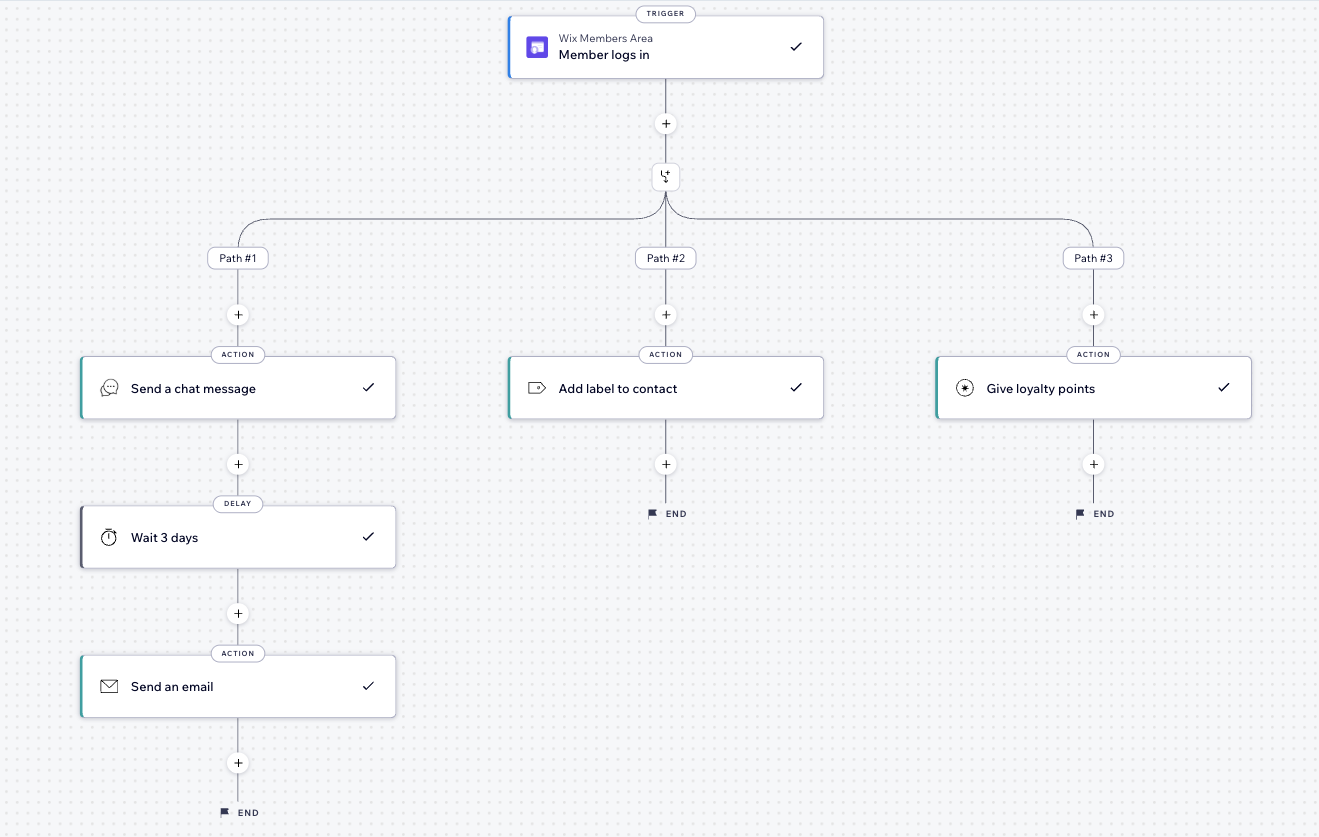
Créer une automation multipath
Ajoutez plusieurs chemin d'accès à votre automation afin que plusieurs actions puissent se produire en même temps, ce qui simplifie les efforts de votre entreprise.
Remarque :
Les automations peuvent inclure jusqu'à 10 séparations et chaque séparation peut avoir jusqu'à 10 trajets parallèles.
Pour créer plusieurs parcours :
- Créez une nouvelle automation ou modifiez une automation existante.
- Cliquez sur + pour ajouter une étape.
- Cliquez sur Diviser.
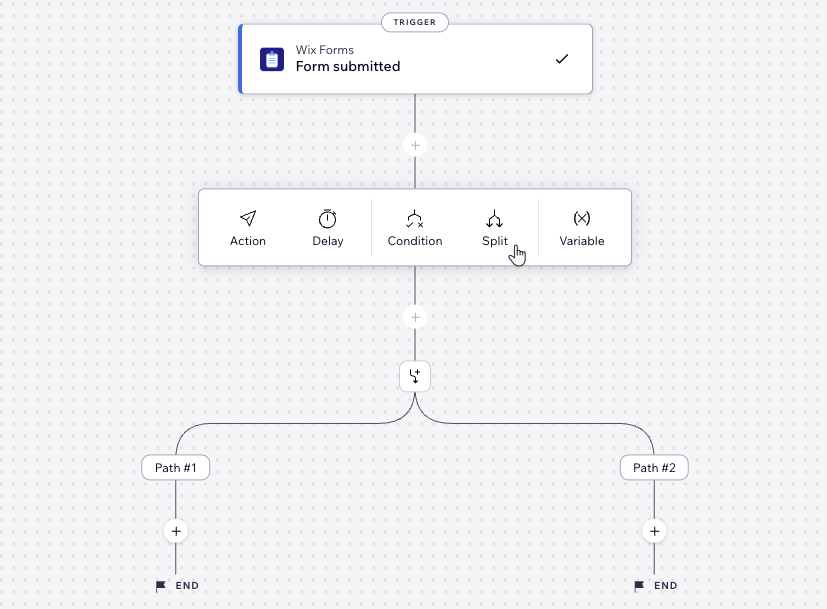
- Cliquez sur + pour ajouter une étape sous le Chemin d'accès n°1 pour configurer votre premier chemin si nécessaire.
- Cliquez sur + pour ajouter une étape sous Chemin d'accès n°2 afin de configurer votre deuxième chemin si nécessaire.
Suggestion :
Ces parcours s'exécuteront simultanément, il n'est donc pas nécessaire de savoir quelles actions se trouvent dans le chemin n°1 ou le chemin n°2.
Créer une automation multi-actions
Ajoutez plusieurs actions à votre automation pour gérer les tâches répésives pour votre entreprise.
Pour créer une automation multi-action :
- Créez une nouvelle automation ou modifiez une automation existante.
- Cliquez sur + pour ajouter une étape.
- Cliquez sur Action.
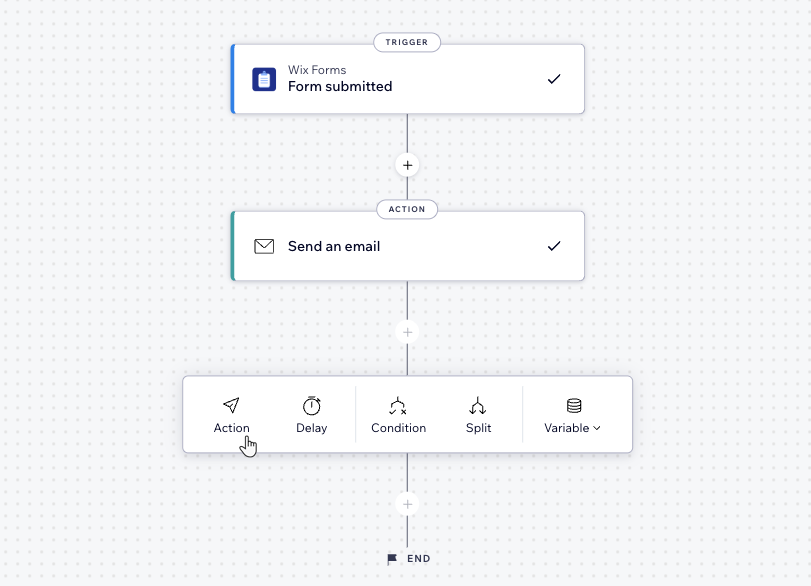
- Sélectionnez une action.
- Configurez l'action à l'aide des options disponibles.
- Suivez les étapes 2 à 5 pour chaque action supplémentaire que vous souhaitez ajouter à cette automation.
- Cliquez sur Activer ou Enregistrer en haut à droite.
FAQ
Cliquez ci-dessous pour en savoir plus sur les automations multi-actions.
Que se passe-t-il lorsque vous ajoutez plus d'actions à une automation existante ?
Je ne vois plus l'option pour ajouter une répartition, pourquoi a-t-elle été supprimée ?
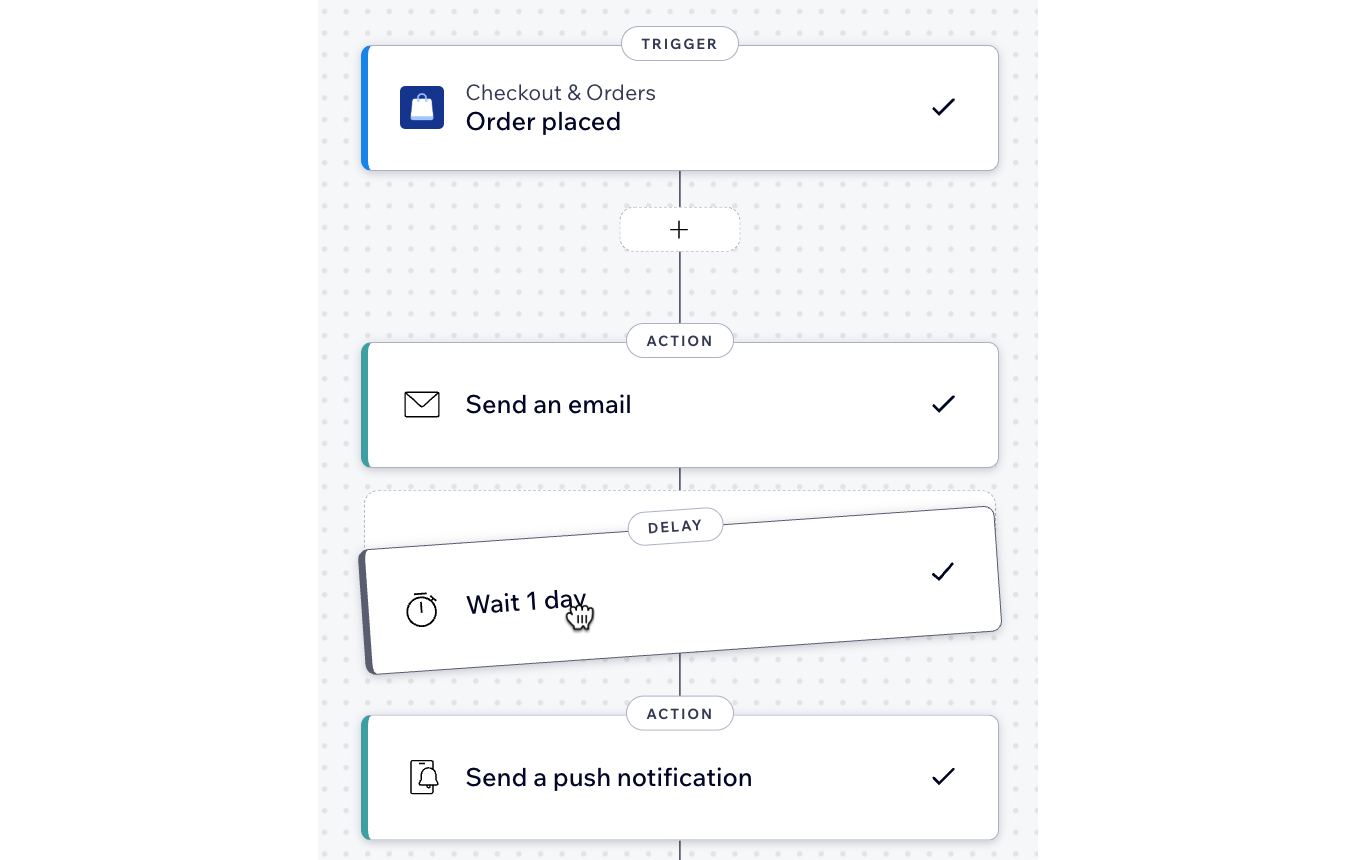
Puis-je réorganiser les étapes dans mon automation ?
Puis-je fusionner les chemins d'accès ?
Puis-je partager des données entre différents parcours ?