


Wix Automations : Ajouter un délai dans les automations
1 min
Dans cet article
- Ajouter un délai
- FAQ
Ajoutez une marge de temps entre les étapes de votre flux d'automation. Par exemple, si votre déclencheur est « Un client abandonne un panier » et que votre action est « Envoyer un e-mail », vous pouvez retarder l'automation en l'envoyant au bout d'un certain temps.
Ajouter un délai
- Créez une nouvelle automation ou modifiez une automation existante.
- Cliquez sur + pour ajouter une étape.
- Cliquez sur Délai.
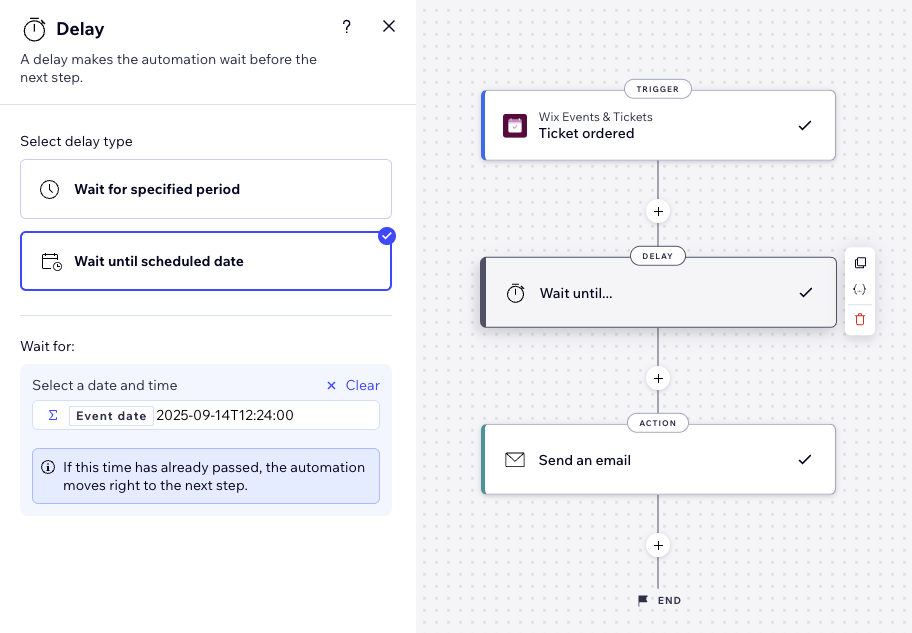
- Choisissez comment configurer votre délai sous Sélectionner le type de délai :
- Attendre pendant une période déterminée : Cliquez sur les flèches vers le haut et vers le bas (ou saisissez un nombre dans la zone de texte) et cliquez sur le menu déroulant pour choisir entre les jours, les heures et les minutes.
- Attendre jusqu'à la date prévue : Définissez une date et une heure spécifiques ou cliquez sur Personnaliser pour utiliser le champ de formule pour créer votre expression.
FAQ
Cliquez sur une question ci-dessous pour en savoir plus.
Puis-je modifier le délai ?
Puis-je ajouter plus d'un délai ?
Où dois-je placer les délais ?