


Utiliser une appli d'authentification pour la vérification en deux étapes de votre compte Wix
Dans cet article
- Comment fonctionnent les applis d'authentification
- Activer la vérification en 2 étapes avec une appli d'authentification
- Se connecter à votre compte Wix à l'aide d'une appli d'authentification
Ajoutez un niveau de sécurité supplémentaire à votre connexion avec une appli d'authentification pour une validation en deux étapes. Cela permet de sécuriser votre compte, même si quelqu'un d'autre obtient votre mot de passe.
Vous pouvez utiliser une appli d'authentification telle que Google Authenticator, Microsoft authentification, ou Authy pour vérifier votre identité à chaque fois que vous vous connectez à partir d'un appareil non reconnu.
Avant de commencer :
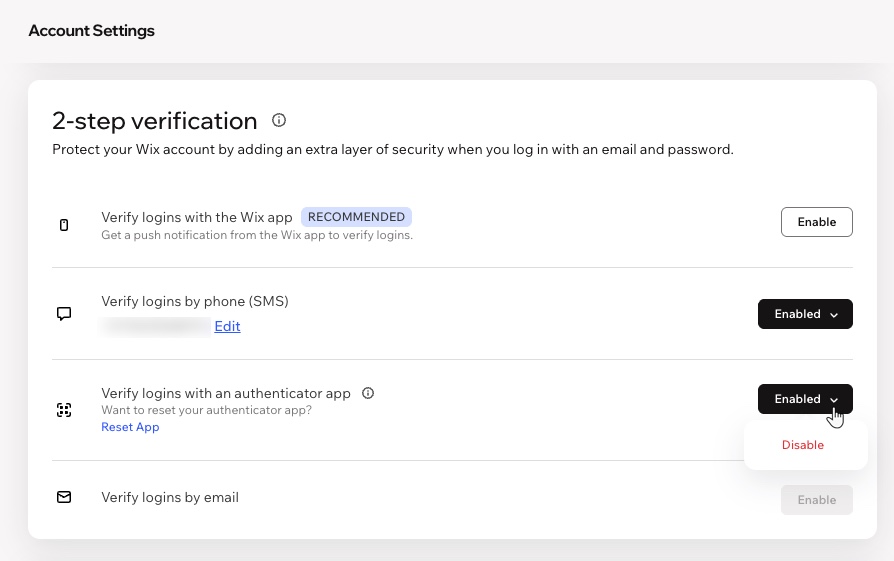
Nous vous recommandons de configurer votre numéro de téléphone de récupération avant d'activer la validation en deux étapes.
Comment fonctionnent les applis d'authentification
Les applis d'authentification génèrent un code que vous pouvez utiliser en plus de votre e-mail et de votre mot de passe pour vérifier votre identité. Ce code se renouvelle automatiquement à une période définie (ex. toutes les 30 secondes).
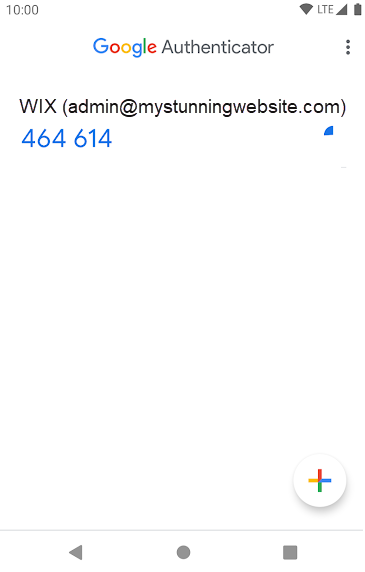
L'avantage de l'utilisation d'une appli d'authentification au lieu de la vérification par SMS ou par e-mail est que cela ne nécessite pas de connexion internet ou de réseau mobile. L'utilisation d'une appli d'authentification est également plus sûre que les SMS ou l'e-mail car le code est généré sur votre appareil au lieu de vous être envoyé.
Voici quelques exemples d'applis d'authentification populaires :
Après avoir téléchargé et installé une appli d'authentification sur votre appareil mobile, vous pouvez connecter l'appli à votre compte Wix.
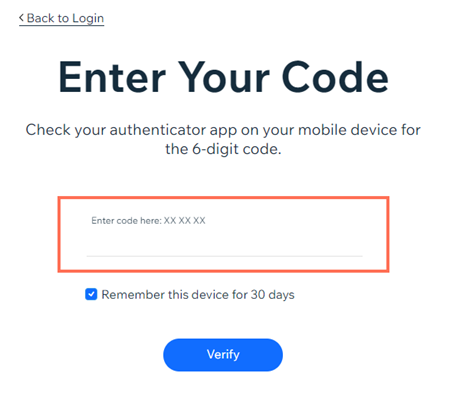
La prochaine fois que vous tenterez de vous connecter à votre compte Wix, il vous sera demandé de saisir un code à 6 chiffres provenant de votre appli d'authentification.
Activer la vérification en 2 étapes avec une appli d'authentification
Vous pouvez activer l'authentification en 2 étapes avec une appli d'authentification dans les paramètres de votre compte.
Remarque :
Vous pouvez activer plusieurs options de validation en même temps. Si vous choisissez d'activer plusieurs options, l'ordre des requêtes par défaut est toujours : l'appli Wix en premier, puis une appli d'authentification, puis les SMS, puis l'e-mail.
Pour activer une appli d'authentification :
- Accéder aux paramètres du compte dans votre compte Wix.
- Faites défiler vers le bas jusqu'à Vérification en 2 étapes .
- Cliquez sur Activer à côté de Vérifier les connexions avec une appli d'authentification .
- Saisissez votre mot de passe Wix dans la fenêtre pop-up.
- Ouvrez votre appli d'authentification.
- Scannez le code QR affiché dans votre navigateur avec votre appli d'authentification, ou saisissez le code.
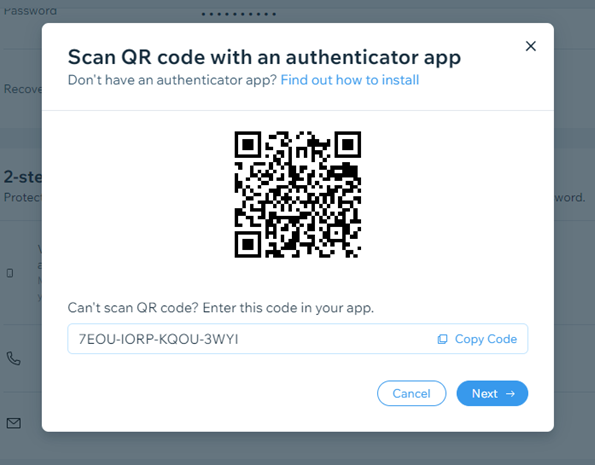
- Suivez les étapes supplémentaires dans votre appli d'authentification pour y ajouter votre compte Wix.
- Cliquez sur Suivant dans la fenêtre pop-up de votre navigateur.
- Saisissez le code à 6 chiffres qui s'affiche dans votre appli d'authentification.
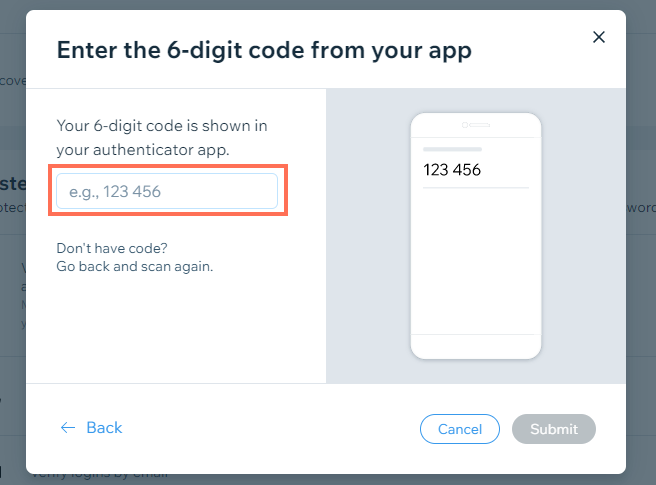
- Cliquez sur Soumettre .
Important :
Si vous supprimez votre compte de votre appli d'authentification, ou si vous supprimez l'appli de votre appareil mobile, vous ne pourrez pas vous connecter en utilisant cette méthode.
Se connecter à votre compte Wix à l'aide d'une appli d'authentification
Lorsque vous vous connectez à votre compte Wix avec la vérification en deux étapes activée, vous devez confirmer votre connexion en ajoutant un code à 6 chiffres à partir de votre appli d'authentification.
Pour vous connecter avec la validation en 2 étapes :
- Connectez-vous comme d'habitude sur la page de connexion Wix.
- Ouvrez votre appli d'authentification sur votre téléphone.
- Obtenez le code à 6 chiffres de votre compte Wix.
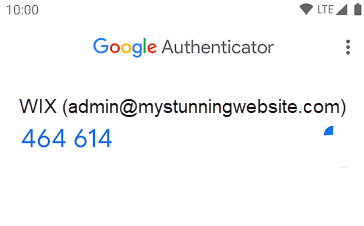
- Saisissez le code à 6 chiffres sous Saisir le code ici sur la page de connexion Wix.
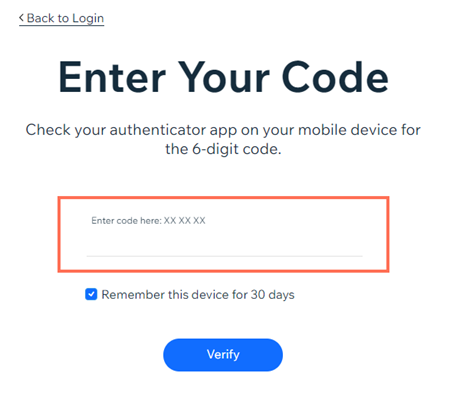
- Cliquez sur Vérifier .