


Système de gestion de contenu (CMS) : Modifier les paramètres de l'ensemble de données de votre page dynamique
Les paramètres de l'ensemble de données de page dynamique dans le Système de gestion de contenu (CMS) vous permettent de modifier et de gérer le contenu affiché sur vos pages dynamiques. Dans les paramètres de l'ensemble de données, vous pouvez modifier le mode, accéder aux autorisations de collection, configurer les éléments par chargement et ajouter des filtres ou des tris.
Éditeur Wix
Éditeur Studio
- Accédez à la page dynamique correspondante dans votre éditeur.
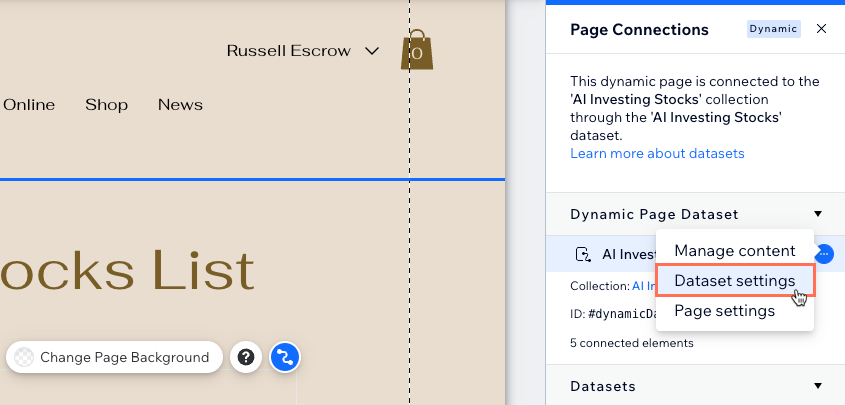
- Accédez aux paramètres du dataset correspondant :
- Cliquez sur CMS
 à gauche.
 - Cliquez sur Gérer les connexions de la page.
- Cliquez sur l'icône Plus d'actions.
 à côté de l'ensemble de données de la page dynamique et sélectionnez Paramètres de l'ensemble de données.
- Cliquez sur CMS
- Sélectionnez ce que vous souhaitez modifier :
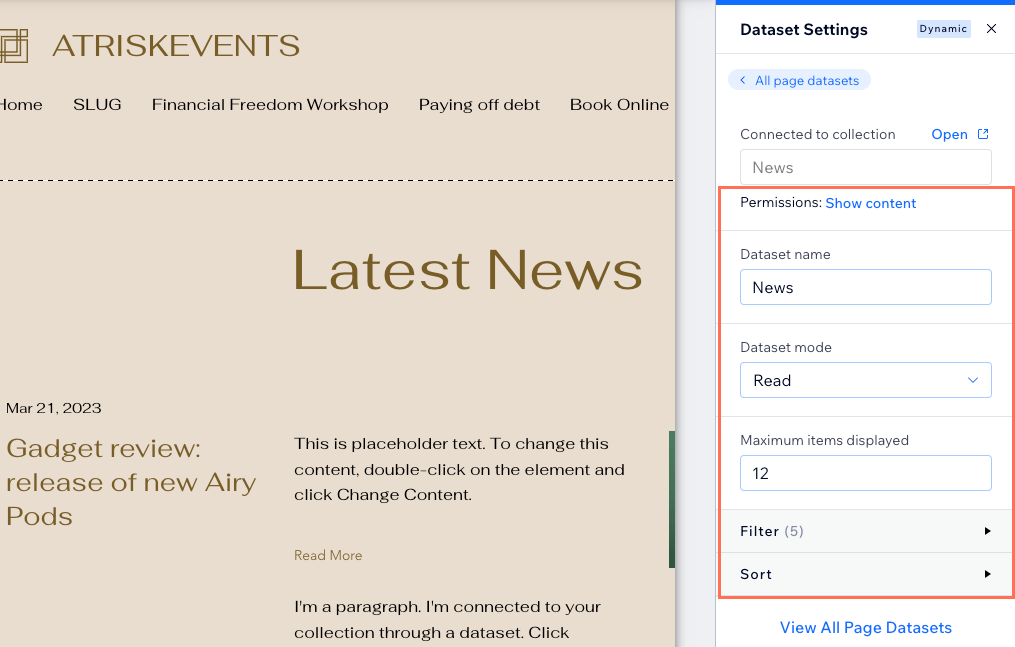
Suggestion : Cliquez sur Ouvrir à côté de Connecté à la collection pour accéder à la collection qui se connecte au dataset.- Autorisations : Cette option détermine qui peut consulter, ajouter, mettre à jour et supprimer le contenu de la collection à partir de votre site en ligne. En savoir plus sur la configuration des autorisations de collection.
- Nom de l'ensemble de données : Le nom de votre ensemble de données tel qu'il apparaît dans les panneaux de connexion de votre éditeur.
- ID du dataset : (Velo uniquement) L'identifiant unique du dataset utilisé dans le code de votre page.
- Mode Ensemble de données : Le mode détermine si l'ensemble de données peut lire les données de votre collection, ou à la fois lire et rédiger des données dans votre collection. Cliquez sur le menu déroulant pour modifier le Mode Ensemble de données :
- Lire : Les éléments de page de votre site en ligne peuvent lire et afficher le contenu de votre collection. Mais les visiteurs du site ne peuvent pas modifier, ajouter ou supprimer le contenu de votre collection.
- Lecture et écriture : Utilisez ce mode pour permettre aux visiteurs d'ajouter du nouveau contenu et de modifier le contenu existant dans une collection. En mode Lecture et écriture, les visiteurs peuvent interagir avec les éléments de saisie utilisateur et un bouton soumettre sur votre site en ligne pour modifier ou ajouter le contenu dans une collection. Les éléments de la page peuvent également afficher le contenu de la collection.
- Éléments par chargement : Ce champ détermine le nombre d'éléments qui peuvent initialement se charger dans les répéteurs connectés et les galeries. Cela contrôle également le nombre d'éléments supplémentaires qui apparaissent lorsque les visiteurs cliquent sur les boutons « En voir plus », sur les boutons « Page suivante/précédente » ou sur les barres de pagination. En savoir plus sur la configuration du champ « Éléments par chargement ».
- Performance : (Facultatif pour le codage uniquement) Cochez la case Récupérer après le chargement de la page si vous souhaitez que les données du dataset ne soient récupérées qu’après le chargement du reste de la page. Le rendu initial de la page ne sera pas bloqué par ce dataset, ce qui accélère le chargement de la page.
Suggestion : Nous recommandons cette option lorsque les éléments affichant les données ne sont pas initialement visibles. Par exemple, s'ils nécessitent de faire défiler la vue ou d'ouvrir une section. - Filtre : Ajoutez des filtres à votre ensemble de données pour afficher ou masquer certains éléments qui n'apparaissent pas sur la page.
- Trier : Ajoutez des tris pour contrôler l'ordre dans lequel les éléments s'affichent sur votre page.
- Cliquez sur Aperçu pour tester vos connexions.
- Cliquez sur Publier si vous êtes prêt à mettre en ligne les modifications.
Remarques :
- Les ensembles de données de pages dynamiques n’ont pas le mode ensemble de données Écrire car les pages dynamiques doivent afficher le contenu de votre collection. Le mode Écriture est utilisé pour autoriser uniquement le dataset à modifier ou à ajouter le contenu de la collection.
- Variantes de page (Wix Studio) : Si votre page dynamique comporte des variantes de page, l'ordre de tri et les filtres de base sont partagés entre toutes les variantes et ne peuvent être modifiés que sur la page d'origine. Sur les pages des variantes, ces paramètres apparaissent en lecture seule. Chaque variante a ses propres règles d'élément configurées via le mode de règles de variante. En savoir plus sur la création de variantes de page pour les pages dynamiques.