


Wix Programmes en ligne : À propos des automations pour votre programme
Dans cet article
- Automations préinstallées
- Automations personnalisées
- Choisissez un déclencheur
- Choisissez une action
- FAQ
Augmentez le succès de votre site avec un effort minimal en créant des automations pour gérer votre programme. Les automations simplifient les tâches répétitives et vous aident à atteindre vos objectifs marketing. Considérez-les comme une combinaison de déclencheurs et d'actions, comme l'envoi d'un e-mail de bienvenue lorsque quelqu'un rejoint votre programme. Vous pouvez utiliser des déclencheurs et des actions intégrés, ou personnaliser les vôtres.
Prêt(e) à créer des automations pour votre programme ?
Accédez aux automations dans le tableau de bord de votre site.
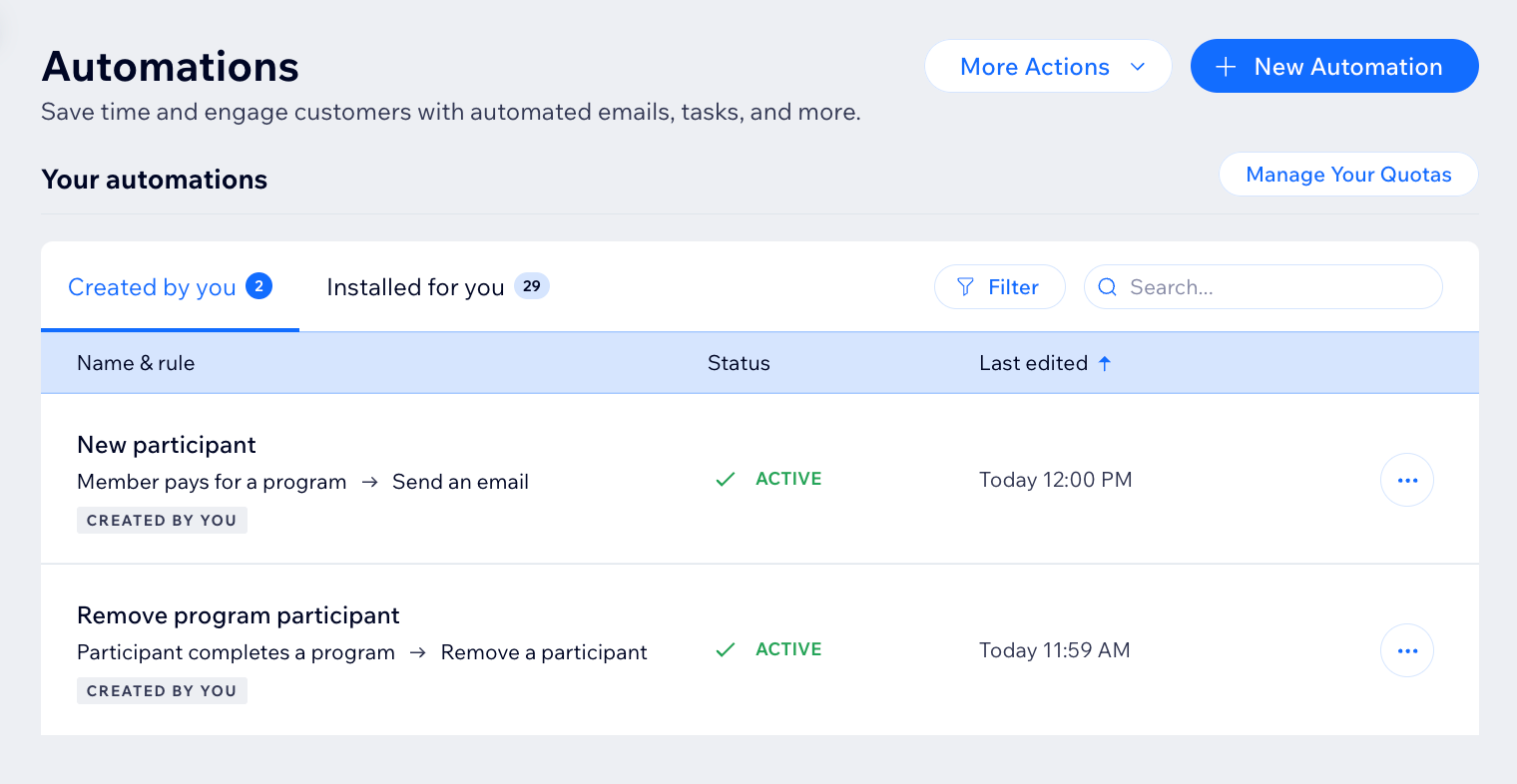
Automations préinstallées
Lorsque vous ajoutez Programmes en ligne à votre site, certaines automatisations sont préinstallées pour que tout fonctionne sans problème. Il s'agit des notifications envoyées aux participants, par exemple, lorsqu'une demande de participation est approuvée, et des notifications qui vous sont envoyées, par exemple, lorsque quelqu'un termine un programme. Cela vous aide à gagner du temps et à rester à jour dans l’activité du programme. Découvrez comment consulter et gérer les automatisations préinstallées.
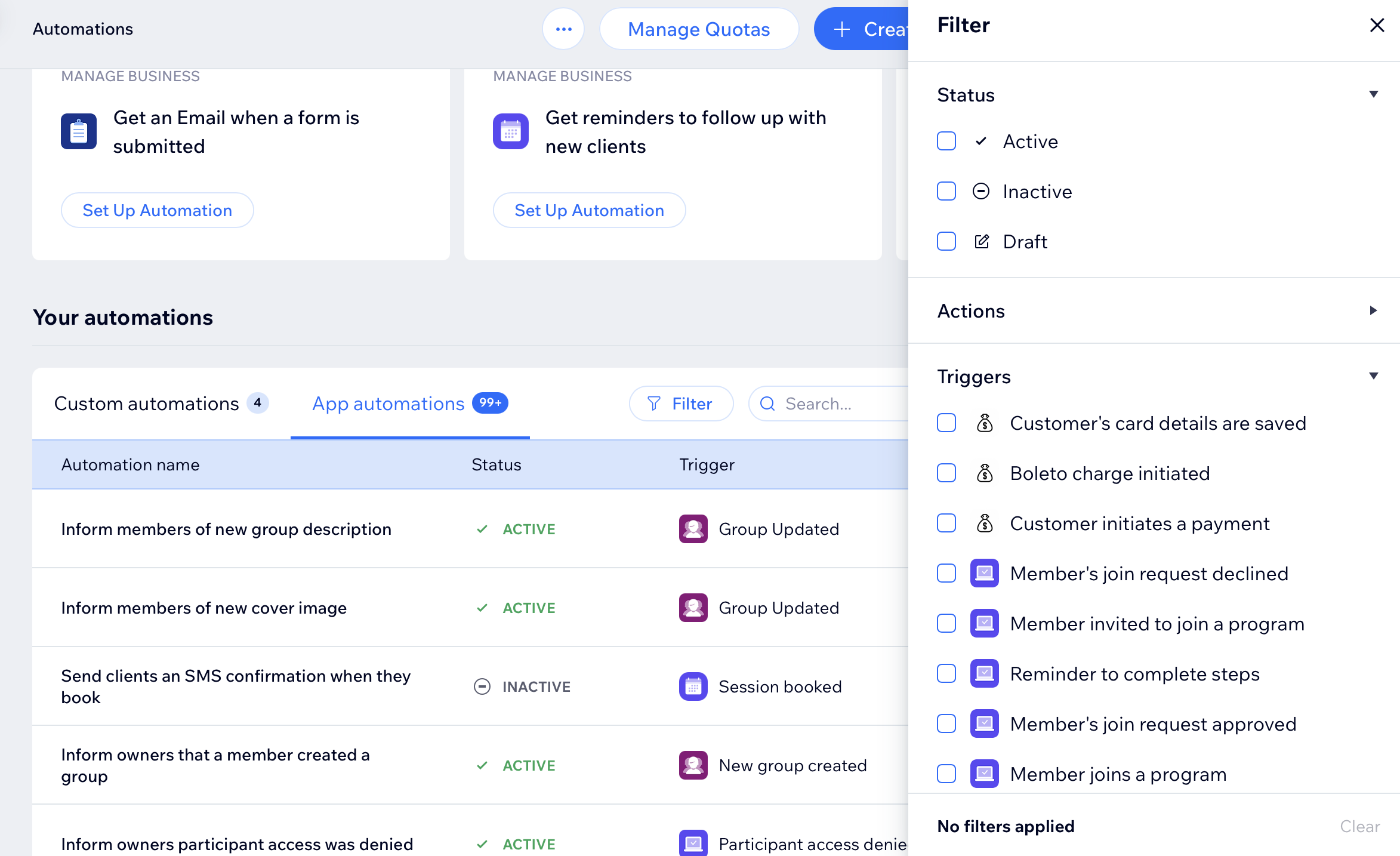
Remarque :
L'automatisation préinstallée Rappel aux participants de terminer les étapes comprend 2 actions : Envoyer un e-mail et Envoyer une notification push. Vous pouvez contrôler chaque action séparément ou en retirer une si elle n'est pas pertinente pour votre programme.
Automations personnalisées
Choisissez un déclencheur
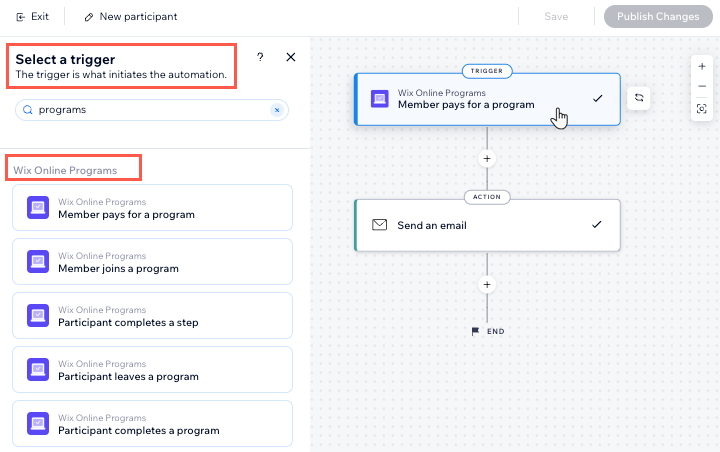
Sélectionnez l'appli Programmes en ligne dans le flux d'automation pour voir ses déclencheurs. Un déclencheur est un événement qu'un membre ou participant fait concernant votre programme. Cet événement déclenche une réponse automatique. Vous pouvez choisir parmi une liste de déclencheurs disponibles et sélectionner des programmes spécifiques.
Par exemple, vous pouvez supprimer un participant lorsqu'il termine un programme en autonomie. Pour ce faire, utilisez le déclencheur « Un participant termine le programme ». Ajoutez un délai de 3 jours et l'action « Retirer le participant » pour un programme spécifique.
Les déclencheurs intégrés pour les programmes en ligne sont :
- Un membre paie pour un programme
- Un membre rejoint un programme
- Un participant complète une étape
- Un participant quitte un programme
- Un participant termine un programme
- Une demande d'adhésion est refusée
- Un membre est invité à rejoindre un programme
- Rappeler des étapes à compléter
- Une demande d'adhésion est approuvée
- Un paiement hors ligne est refusé
- Le programme s'est terminé avec des étapes non complétées
- Un certificat est disponible
- La date de fin d'un programme est dépassée
- Le paiement a échoué
- Un participant est ajouté manuellement au programme
Choisissez une action
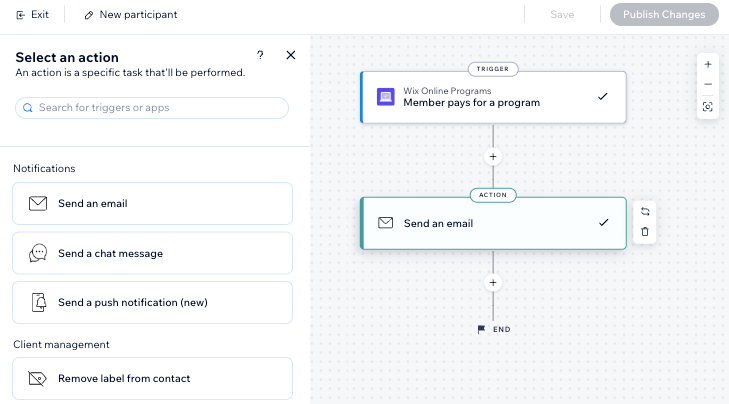
Sélectionnez les actions qui répondent à votre déclencheur. Vous pouvez choisir des actions générales comme l'envoi d'un e-mail ou la mise à jour de Google Sheets. Vous pouvez également utiliser l'action spécifique des programmes en ligne : Retirer un participant. Par exemple : Combinez « La date de fin du programme est dépassée » avec l'action « Retirer le participant ». Cette option retirera les participants d'un programme à la fin.
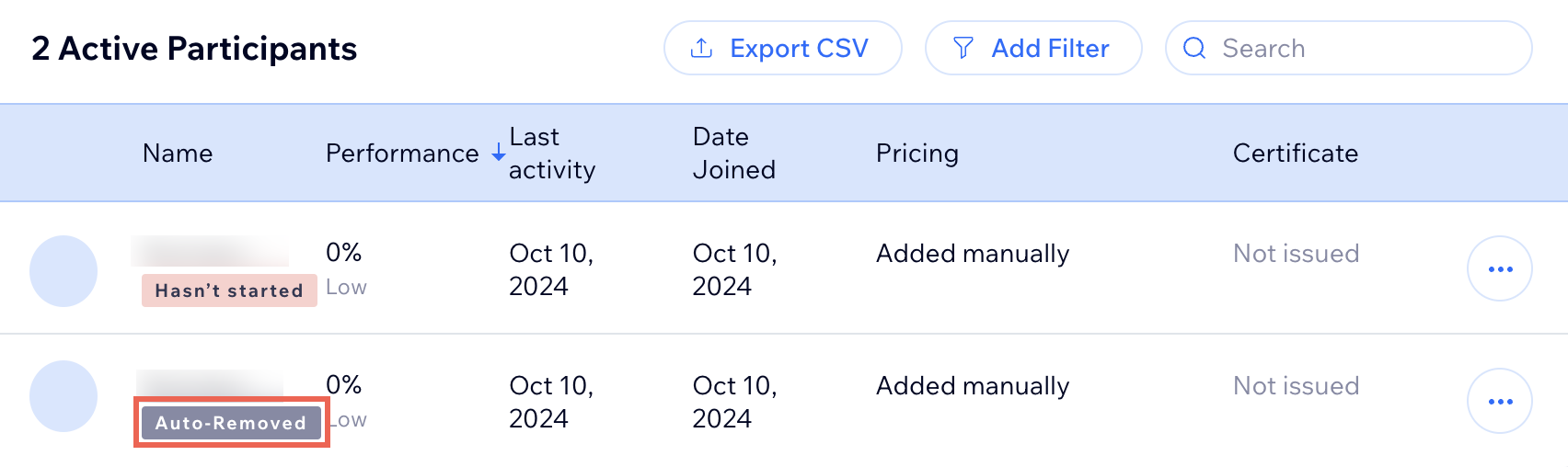
Les participants qui sont retirés par une automation sont libellés comme « Retirés automatiquement ».
FAQ
Cliquez sur une question ci-dessous pour en savoir plus.
Comment fonctionne l'automation de rappel pour finaliser les étapes ?
Pourquoi les participants ne reçoivent-ils pas de notifications push pour les rappels quotidiens ?
Comment sélectionner les membres ou les participants qui ont initié un déclencheur pour une nouvelle action ?
Comment puis-je gérer ou modifier les automations de mon programme ?