
Membres du site : À propos des pages de l'appli dans votre espace membres
De nombreuses applis Wix ajoutent leur propre page à votre espace membres, afin que les membres puissent suivre ce qu'ils ont acheté, réservé ou rejoint sur leur page de profil membre.
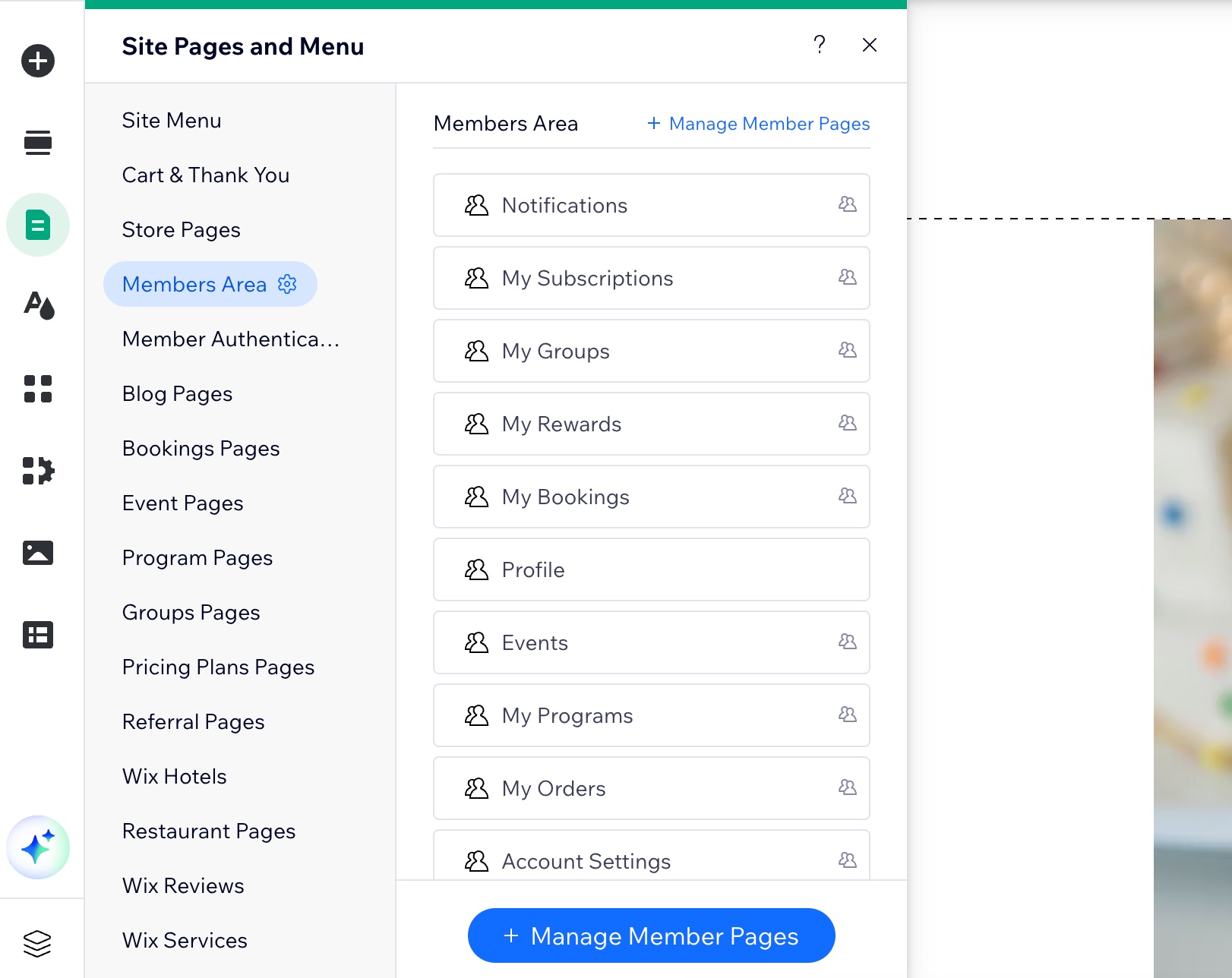
Modifier les pages de votre espace membres
Chaque appli ajoute sa propre page (ou ses pages) à votre espace membres lorsque vous l'installez, à côté des pages partagées de profil et de paramètres du compte que chaque espace membres inclut par défaut. Modifiez n'importe quelle page à partir de votre Éditeur pour modifier ce qu'elle affiche, ses couleurs et ses polices, ainsi que le texte que vos membres lisent.
Cliquez sur Pages et menu
 à gauche de l'Éditeur.
Cliquez sur Espace membres.
Sélectionnez la page membre que vous souhaitez modifier.
Cliquez sur l'élément concerné sur la page.
Cliquez sur Paramètres.
Cliquez sur l'onglet avec la modification que vous souhaitez apporter :
Principal : Cliquez sur Personnaliser pour modifier ce que les membres voient sur la page.
Affichage : Choisissez quelles informations ou options sont visibles sur la page.
Design : Personnalisez les couleurs et les polices de la page.
Texte : Mettez à jour le texte sur la page, par exemple le titre de la page.
(Facultatif) Choisissez ce que vous voulez faire ensuite :
Comprendre les pages que vos applis ajoutent
Chaque appli qui ajoute une page à votre espace membres donne aux visiteurs de votre site différentes choses à voir et à gérer.
FAQ
Cliquez sur une question ci-dessous pour en savoir plus sur les pages que vos applis ajoutent.