


Google Workspace : Transférer votre adresse e-mail professionnelle vers un autre compte Wix
Dans cet article
- Transférer un site Premium vers un autre compte Wix
- FAQ
Vous pouvez transférer une messagerie professionnelle Google Workspace d'un compte Wix à un autre compte à tout moment.
Le processus de transfert déplacera votre site premium, votre domaine et votre messagerie professionnelle vers le nouveau compte Wix. La propriété du site, du domaine et de la messagerie professionnelle sera transférée au nouveau compte une fois le transfert terminé.
Remarque :
Une adresse e-mail professionnelle est associée au domaine à laquelle elle a été achetée. Si vous souhaitez utiliser cette adresse e-mail professionnelle avec un autre site au sein du même compte Wix, vous devez réattribuer le domaine associé à cette adresse e-mail, ainsi que l'adresse e-mail professionnelle elle-même.
Transférer un site Premium vers un autre compte Wix
Pour transférer votre site, vous avez besoin de l'adresse e-mail de la personne à qui vous souhaitez transférer le site. Cette personne devra accepter la propriété afin de terminer le transfert.
Important :
- Les sites qui ont des forfaits Premium payés avec des factures récurrentes ne peuvent pas être transférés. Pour transférer ce type de site, vous devez d'abord annuler la facture récurrente.
- Après le transfert d'un site, tous les abonnements qui ont été transférés (le forfait Premium lui-même, ainsi que le domaine, la messagerie professionnelle et toutes les applis Premium) sont désormais gérés par le nouveau propriétaire.
Pour transférer un site :
- Accédez au tableau de bord de votre site.
- Cliquez sur l'icône Actions du site
 en haut de la page.
 - Sélectionnez Transférer le site.
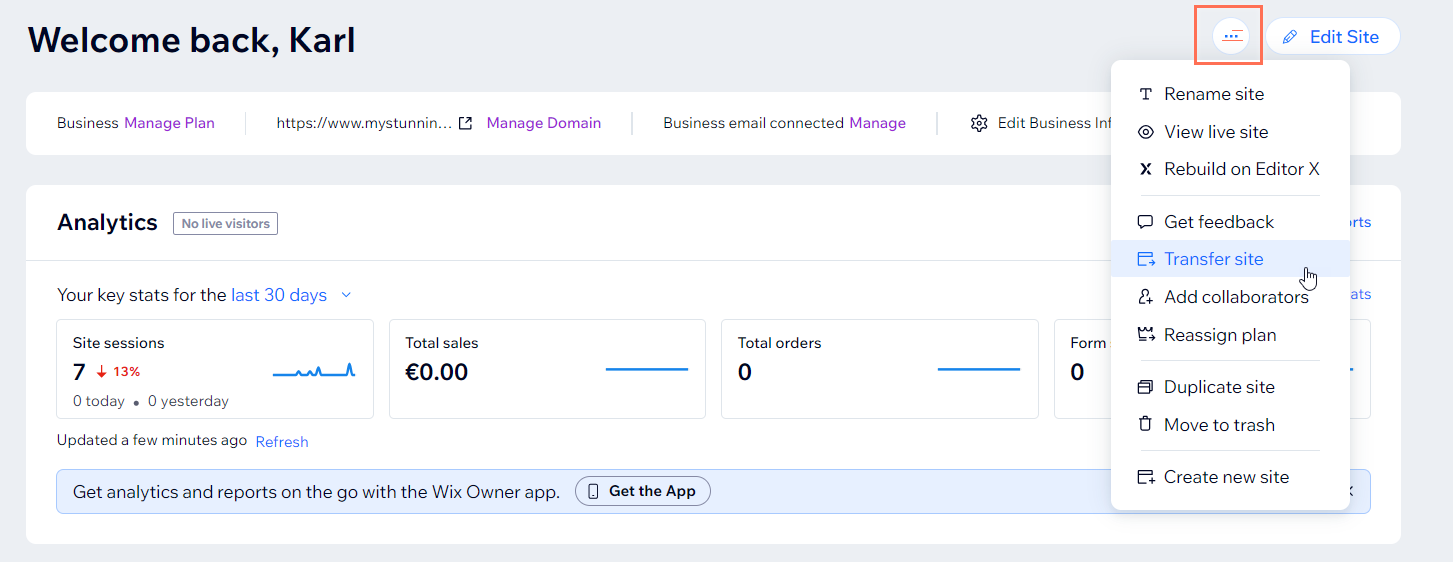
- Remplissez le formulaire de transfert de propriété :
- Saisissez l'adresse e-mail associée au compte Wix du nouveau propriétaire.
- Choisissez une description de votre relation avec votre transfert et cliquez sur Continuer.
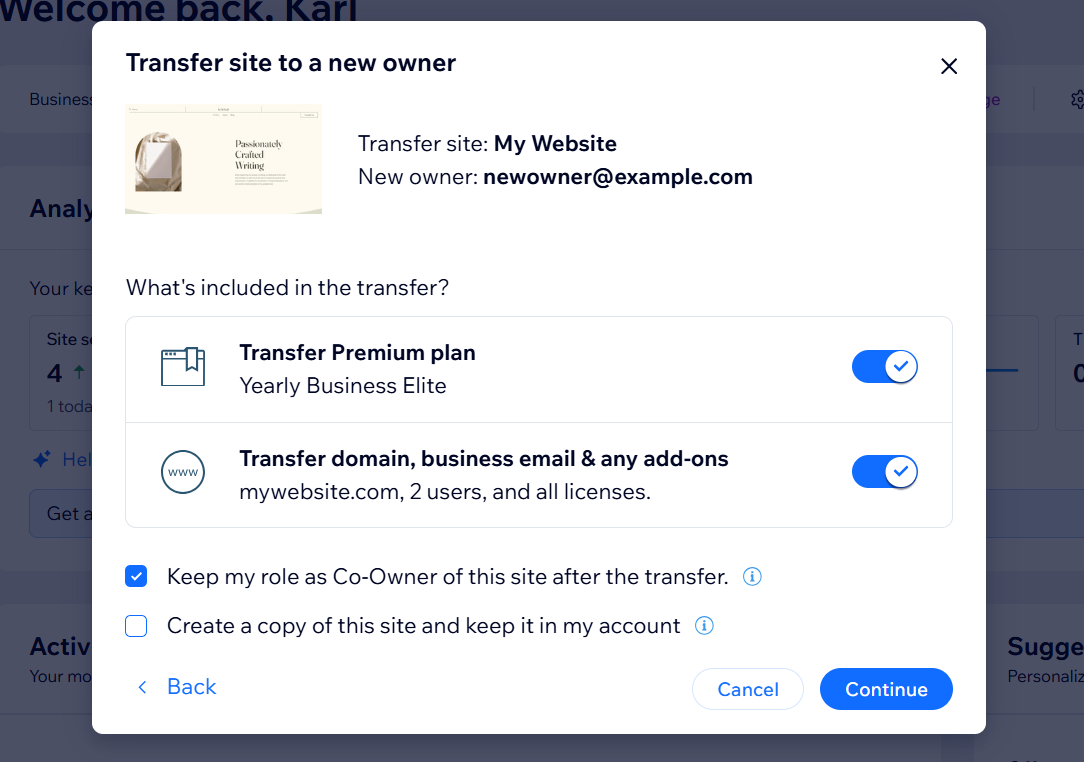
- Activez ou désactivez les options de transfert suivantes :
- Transférer le forfait Premium : Transférez le forfait attribué au site, ainsi que le site, vers le compte du nouveau propriétaire.
- Transférer le domaine et la messagerie professionnelle : Déplacez le domaine et ses boîtes e-mail associées, ainsi que le site, vers le compte du nouveau propriétaire.
Remarque : « & e-mail professionnel » n'apparaît que si vous avez acheté un e-mail professionnel Google Workspace auprès de Wix. - Transférer les applis premium : (Le cas échéant) Les applis premium du site sont automatiquement transférées, en même temps que le site, vers le compte du nouveau propriétaire.
- Cochez ou décochez la case Conserver mon rôle de copropriétaire de site après le transfert :
- Sélectionné : Vous restez un collaborateur sur le site avec un accès limité. Le nouveau propriétaire du site peut annuler votre accès à tout moment.
- Désélectionné : Vous ne pouvez plus modifier ou gérer le site.
- Cochez ou décochez la case Créer une copie de ce site et le conserver dans mon compte :
- Sélectionné : Une copie du site reste dans votre compte une fois le transfert effectué.
- Désélectionné : Une copie du site n'est pas enregistrée dans votre compte. Toutefois, si vous conservez votre rôle en tant que copropriétaire (voir l'étape 4d), vous pouvez toujours modifier le site.
- Cliquez sur Continuer.
- Consultez le résumé du transfert et cochez la case de confirmation.
- Cliquez sur Transférer la propriété.
Quelle est la prochaine étape ?
- Le nouveau propriétaire reçoit une invitation par e-mail qu'il devra accepter pour finaliser le transfert. L'invitation expire sous 3 jours. En savoir plus sur l’acceptation du transfert de propriété du site.
- Accédez à Rôles et autorisations dans votre compte Wix pour suivre et gérer vos paiements.
FAQ
Cliquez ci-dessous pour obtenir des réponses aux questions courantes sur le transfert de votre messagerie professionnelle.
Puis-je transférer ma messagerie professionnelle (mais pas mon forfait et/ou mon domaine) vers un autre compte Wix ?
Puis-je transférer une adresse e-mail professionnelle Google Workspace de Wix vers Google ?
Puis-je transférer une messagerie professionnelle vers un autre site de mon propre compte Wix ?