


Éditeur Wix Harmony : Personnaliser l'arrière-plan de votre section
Dans cet article
- Modifier l'arrière-plan de votre section
- Animation de l'arrière-plan de votre section
L'arrière-plan d'une section donne le ton de votre page, guide la concentration et façonne la façon dont les visiteurs se sentiront lorsqu'ils font défiler. Concevez des sections pour aligner la marque de votre site et ajuster chaque détail - choisissez une couleur unie, une image ou une vidéo de la bibliothèque, et appliquez des effets discrets pour donner de la largeur.
Bon à savoir :
Gagnez du temps sur le design en choisissant parmi une grande variété de sections prêtes à l'emploi et entièrement responsives. Lorsque
vous ajoutez une nouvelle section, vous pouvez voir la gamme complète et choisir un template qui répond à vos besoins.
Modifier l'arrière-plan de votre section
Modifiez l'arrière-plan de votre section pour modifier instantanément l'apparence de votre page. Choisissez une couleur, une image ou une vidéo qui correspond à votre style et attirez l'attention.
Pour modifier l'arrière-plan de votre section :
- Accédez à votre Éditeur.
- Sélectionnez la section concernée.
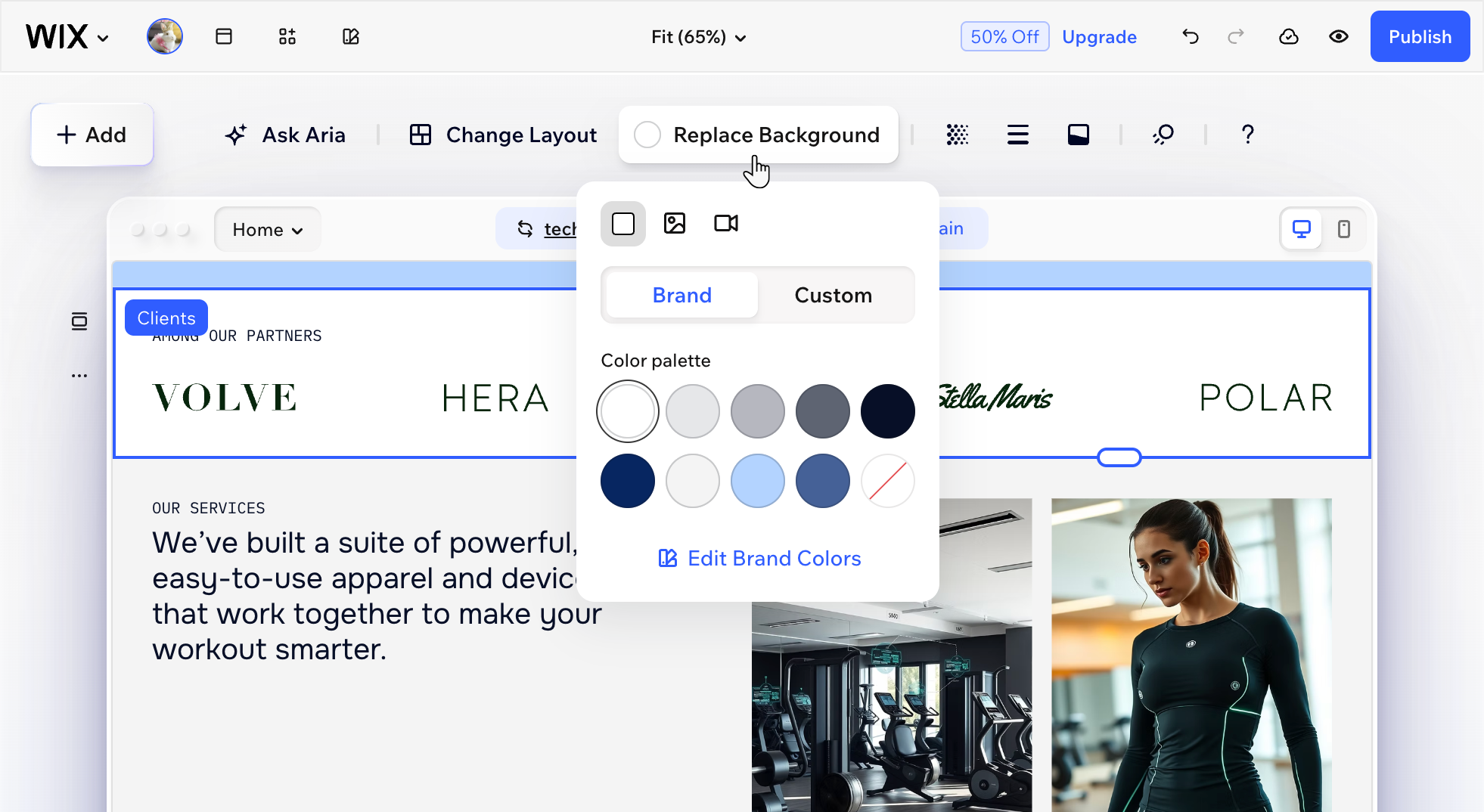
- Cliquez sur Remplacer l'arrière-plan.
- Sélectionnez le type d'arrière-plan et personnalisez-le selon vos besoins :
Couleur
 .
. pour obtenir une couleur spécifique à partir de votre page.
Dégradé
 .
. , Rayon
  , Conique
  ou fluide
  .
.Image
 .
. .
. pour choisir le mode d'ajustement de votre image (Ajuster ou mosaïque) et lui donner un nom d'accessibilité (
 .
. pour accéder au
 Vidéo
 .
. .
. Animation de l'arrière-plan de votre section
Donnez vie à votre section en ajoutant une animation de défilement d'arrière-plan. Lorsque les visiteurs se déplacent vers le haut et vers le bas de votre page, l'animation crée un effet dynamique et attrayant. Essayez des options comme Parallix, 3D ou Zoom, et ajustez les paramètres en fonction de votre style.
Pour animer l'arrière-plan de votre section :
- Accédez à votre Éditeur.
- Sélectionnez la section concernée.
- Cliquez sur l'icône Animation .
 .
. - Sélectionnez une animation.
- (Facultatif) Cliquez sur Personnaliser pour ajuster les paramètres de votre animation :
- Aperçu en défilement : Cliquez sur l'icône Aperçu
 pour prévisualiser la lecture de votre animation lorsque les visiteurs font défiler.
 - Zoom : Faites glisser le curseur pour ajuster le zoom avant ou arrière.
- Direction : Ajustez la direction de l'animation à l'aide des options disponibles (par exemple dans le sens des aiguilles d'une montre ou dans le sens inverse, dans ou en dehors, etc.).
- Vitesse : Faites glisser le curseur pour accélérer ou ralentir le déplacement de l'animation.
- Mettre à l'échelle: Faites glisser le curseur pour décider de l'état du fondu de l'arrière-plan.
- Angle : Configurez l'angle de rotation de l'animation.
- Étirement : Configurez la largeur et l'aspect 3D de l'animation.
- Type d'animation : Choisissez si votre animation apparaît ou disparaît.
- Aperçu en défilement : Cliquez sur l'icône Aperçu
Remarques :
- Les animations disponibles dépendent du type d'arrière-plan que vous choisissez pour votre section (ex. couleur, image ou vidéo).
- Les paramètres de personnalisation varient en fonction de l'animation que vous sélectionnez.