


Éditeur Wix Harmony : Ajouter et personnaliser des boîtes
Dans cet article
- Ajouter une boîte
- Personnaliser une boîte
- Joindre des éléments à une boîte
- FAQ
Les boîtes sont des blocs de création polyvalents, parfaits pour créer des mises en page structurées et ajouter du style à votre site. Utilisez des boîtes pour regrouper le contenu connexe, tel que les images, le texte ou les boutons, pour que vos pages soient organisées et attrayantes sur le plan visuel.
Que vous choisissiez un design prêt à l'emploi ou personnalisez une boîte à partir de zéro, vous avez la possibilité d'adapter l'élément à votre vision.
Ajouter une boîte
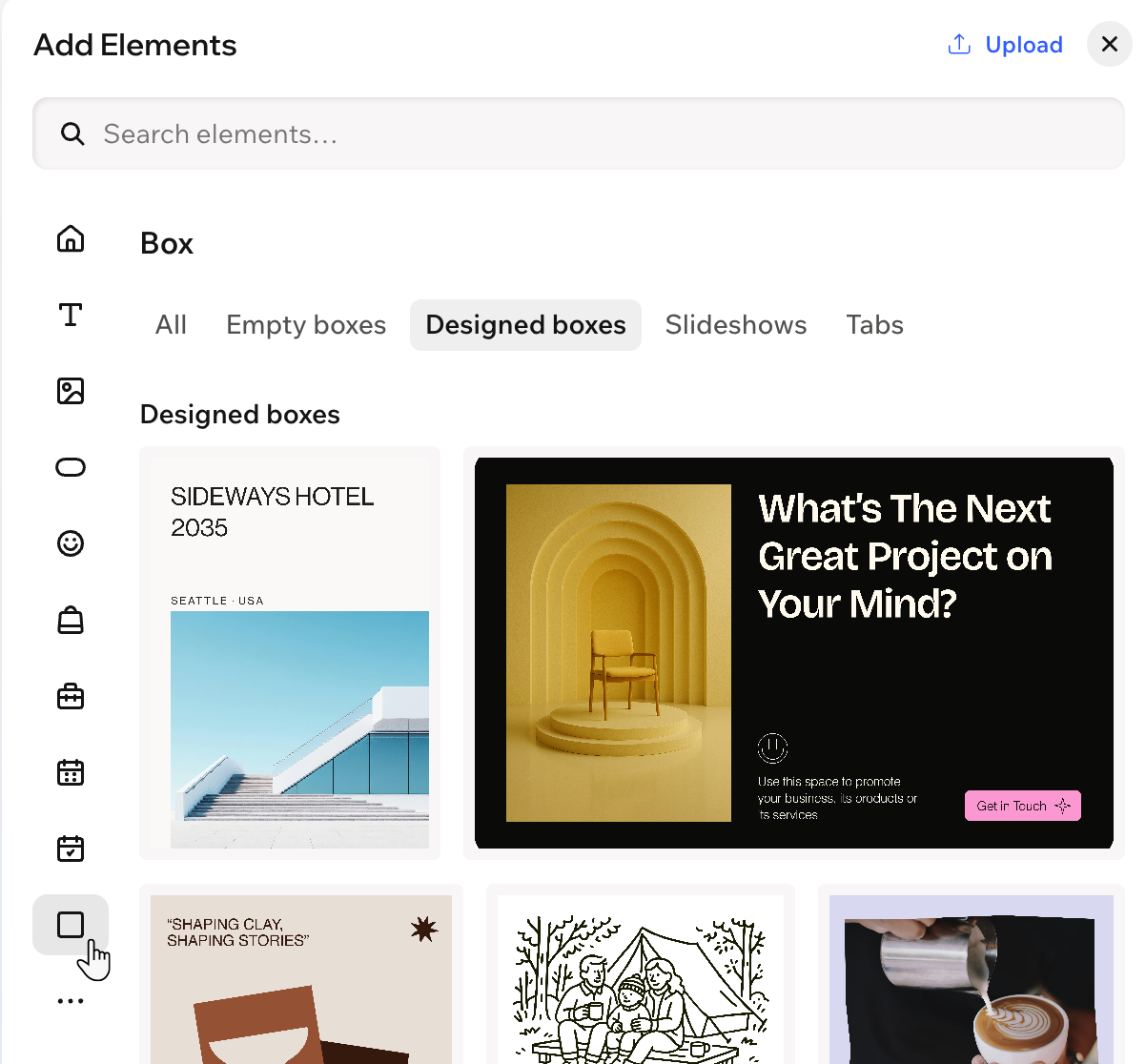
Choisissez une boîte qui convient aux objectifs de votre contenu et de votre style. Vous pouvez commencer par une boîte vide pour un aspect minimaliste ou utiliser l'une des nombreuses options préconçues.
Pour ajouter une boîte :
- Accédez à votre Éditeur.
- Cliquez sur + Ajouter en haut à gauche de l'Éditeur.
- Sélectionnez Éléments.
- Cliquez sur l'icône Boîte.
 à gauche.
 - Faites glisser une boîte sur votre page.
Personnaliser une boîte
Une fois que vous avez ajouté une boîte, vous pouvez transformer son design pour qu'il s'adapte parfaitement à votre site. Ajustez les arrière-plans, les bordures, les angles et les ombres ou ajustez l'espacement et la mise en page pour mettre en valeur votre contenu.
Pour personnaliser une boîte :
- Accédez à votre Éditeur.
- Cliquez sur la case correspondante dans l'Éditeur.
- Choisissez ce que vous souhaitez personnaliser :
Modifier l'arrière-plan de la boîte
 et utilisez les options pour ajuster davantage l'arrière-plan :
Personnaliser le design de la boîte
 dans la barre d'action.
 : Définissez les bordures de votre boîte pour qu'elle se démarque, en choisissant une couleur, une largeur et un style. Cliquez sur l'icône Modifier les bordures individuelles
  pour personnaliser le design de chaque côté de la bordure séparément.
 : Rendez les angles de votre boîte plus carrés ou plus ronds en faisant glisser le curseur sous Rayon. Cliquez sur l'icône Modifier les angles individuels
  : Appliquez des ombres internes et externes pour donner à la boîte un effet 3D intéressant, configurant la position, le flou, la couleur, etc.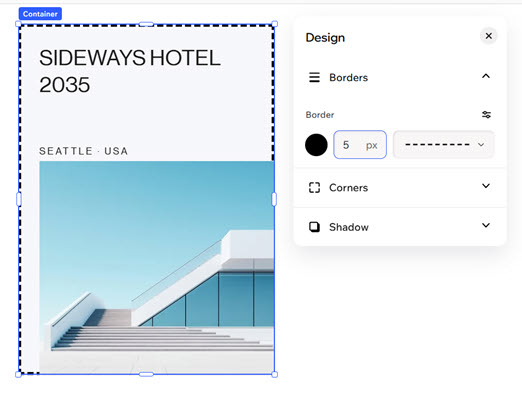
Joindre des éléments à une boîte
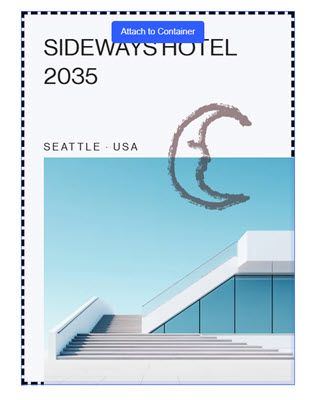
Les boîtes aident à garder votre site clair et organisé en vous permettant de regrouper des éléments. Lorsque vous faites glisser des éléments (ex. texte, images, boutons) dans une boîte, tout se déplace. Cela permet de garder vos pages en ordre et de vous assurer que tout reste où vous le souhaitez lorsque vous déplacez et réorganisez votre page.
Remarque :
Un élément doit être plus petit que la boîte pour y être attaché.
Pour joindre un élément à une boîte :
- Accédez à votre Éditeur.
- Cliquez sur l'élément concerné dans l'Éditeur.
- Faites-le glisser à la position souhaitée dans le conteneur et déposez-le lorsque vous voyez Joindre au conteneur.
FAQ
Cliquez sur une question ci-dessous pour en savoir plus sur les boîtes.
J'ai joint un élément à la boîte mais je ne vois pas l'élément. Que s'est-il passé ?
Puis-je déconnecter un élément qui est actuellement attaché à la boîte ?