Éditeur Studio Two : Ajouter et personnaliser une barre sociale
Cet article concerne le nouvel Éditeur Studio Two, lancé en novembre 2026. Si vous ne savez pas si vous utilisez l'Éditeur Studio ou l'Éditeur Studio Two, consultez cette page pour en savoir plus.
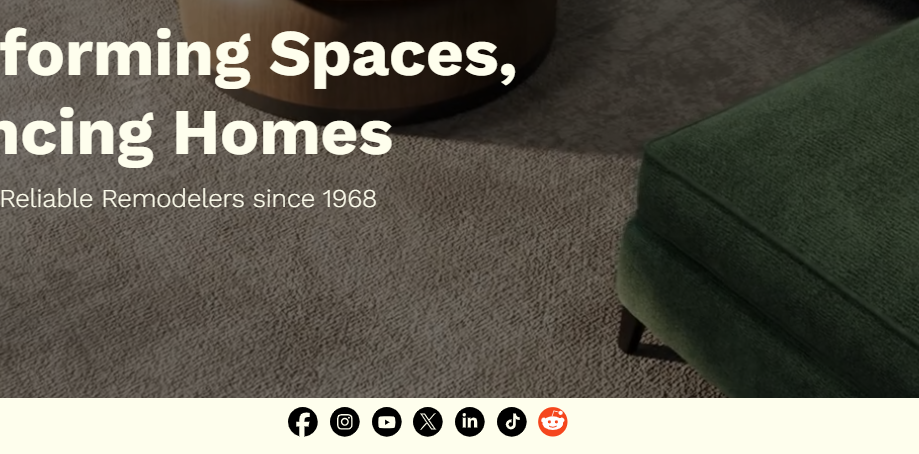
Ajoutez une barre sociale pour aider les visiteurs à retrouver et à suivre les comptes de réseaux sociaux de votre client. La barre sociale affiche les icônes des plateformes de votre choix, et chaque icône renvoie vers le compte correspondant. Vous pouvez aussi choisir le design des icônes et personnaliser leur taille et leur espacement.
Ajouter une barre sociale à votre site
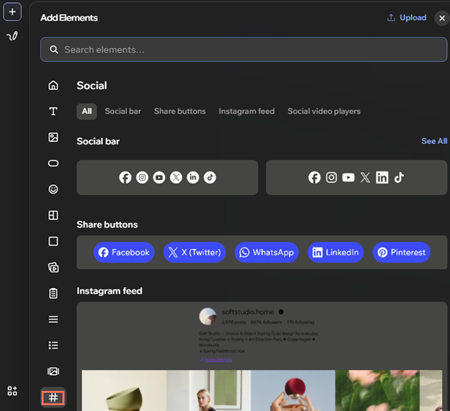
Ajoutez la barre sociale à votre page et placez-la à un endroit où les visiteurs la verront. Par exemple, vous pouvez l'ajouter à l'en-tête du site pour qu'elle apparaisse en haut de chaque page.
Pour ajouter une barre sociale :
Survolez l'icône Ajouter des éléments
 en haut à gauche de l'éditeur.
Cliquez sur l'icône Réseaux sociaux .
Faites glisser la barre sociale à l'endroit souhaité sur la page.
 .
Personnaliser votre barre sociale
La barre sociale contient des icônes par défaut, mais vous pouvez la personnaliser pour qu'elle corresponde aux comptes de réseaux sociaux de votre client. Remplacez des icônes existantes, ajoutez-en de nouvelles, associez chaque icône au lien du réseau correspondant ou supprimez les icônes dont vous n'avez pas besoin.
Pour personnaliser votre barre sociale :
- Accédez à votre éditeur.
- Sélectionnez l'élément concerné.
- Cliquez sur Gérer les éléments.
- Choisissez comment vous souhaitez personnaliser la barre sociale :
 à droite.
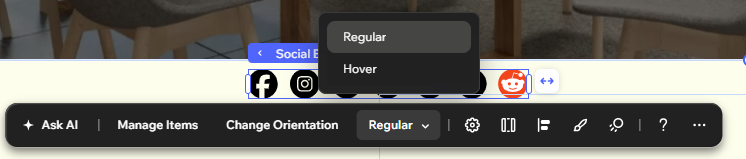
Vous pouvez passer de Normal à Survol depuis la barre d'actions pour personnaliser l'apparence de votre barre sociale avant et pendant le survol par les visiteurs. Sélectionnez l'état que vous souhaitez modifier, puis effectuez vos changements à l'aide des options de design disponibles.
Personnaliser la mise en page de votre barre sociale
Adaptez la mise en page et le design de la barre sociale à votre page. Vous pouvez modifier la taille des icônes, définir l'espacement entre elles et choisir de les afficher à l'horizontale ou à la verticale.
Pour personnaliser la mise en page :
- Accédez à votre éditeur.
- Sélectionnez la barre sociale.
- Cliquez sur l'icône Ouvrir l'inspecteur
 en haut à droite de l'éditeur.
- Cliquez sur l'onglet Design.
- (Facultatif) Sélectionnez un état dans la liste déroulante État : Normal ou Survol.
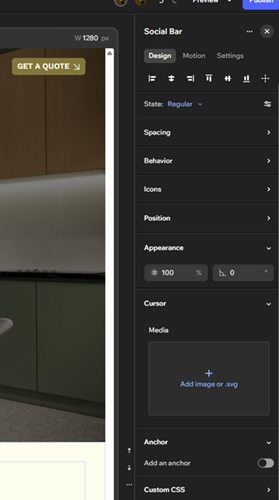
- Personnalisez la barre sociale à l'aide des options ci-dessous :
Remarque : Les options de personnalisation disponibles dépendent de l'état sélectionné : Normal ou Survol.- Icônes d'alignement : Alignez la barre sociale sur la page ou dans son conteneur.
- Espacement : Définissez l'espace horizontal et vertical entre les icônes de réseaux sociaux.
- Comportement :
- Appliquer la direction du site : Activez l'interrupteur pour que la barre suive la direction de votre site (de gauche à droite ou de droite à gauche).
- Alignement : Choisissez comment les icônes sont alignées dans la barre.
- Icônes : Utilisez le curseur ou saisissez une valeur pour définir la taille des icônes de réseaux sociaux.
- Position : Choisissez le Type de position et définissez les marges autour de la barre sociale.
- Apparence : Définissez l'opacité et la rotation de la barre sociale.
- Curseur : Cliquez sur Ajouter une image ou .svg pour importer un curseur personnalisé qui s'affiche lorsque les visiteurs survolent la barre sociale.
- Ancre : Activez l'option Ajouter une ancre pour ajouter une ancre à la barre sociale.
- CSS personnalisé : Ajoutez votre propre code CSS pour personnaliser davantage le style de la barre sociale.
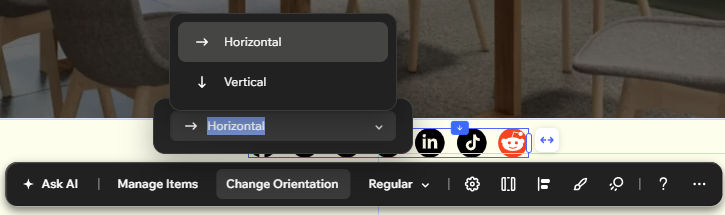
Cliquez sur Modifier l'orientation dans la barre d'actions pour faire passer votre barre sociale de Horizontal à Vertical, et inversement. Choisissez Horizontal pour afficher les icônes sur une ligne, ou Vertical pour les empiler en colonne.