


E-mail marketing : Dépanner le processus d'authentification de votre domaine
Dans cet article
- Étape 1 | Ouvrir et copier vos enregistrements DNS
- Étape 2 | Ajouter le ou les CNAME copiés à vos enregistrements DNS
L'envoi de campagnes e-mail à partir d'un domaine authentifié renforce votre crédibilité auprès des fournisseurs comme Google et Outlook, réduisant ainsi le risque d'être marquée comme spam. Cela améliore la délivrabilité et favorise la confiance auprès de votre audience.
Le processus d'authentification devrait se faire automatiquement si vous avez acheté un domaine via Wix ou
connecté un domaine à nos serveurs de noms. Si ce n'est pas le cas, suivez les étapes de cet article pour authentifier manuellement votre domaine.
Un autre cas de figure où vous devez authentifier manuellement votre domaine est si vous l'avez utilisé dans vos coordonnées de l'expéditeur avant de le connecter à Wix.
Vous avez connecté votre domaine par pointage ?
Les enregistrements DNS de votre domaine restent chez l'hébergeur de votre domaine. Contactez l'hébergeur de domaine si vous rencontrez des problèmes d'authentification.
Étape 1 | Ouvrir et copier vos enregistrements DNS
Tout d'abord, copiez vos enregistrements DNS à partir du tableau de bord d'e-mails marketing de votre site. Vous devrez les coller plus tard.
Pour copier vos enregistrements DNS :
- Accédez à E-mail marketing dans le tableau de bord de votre site.
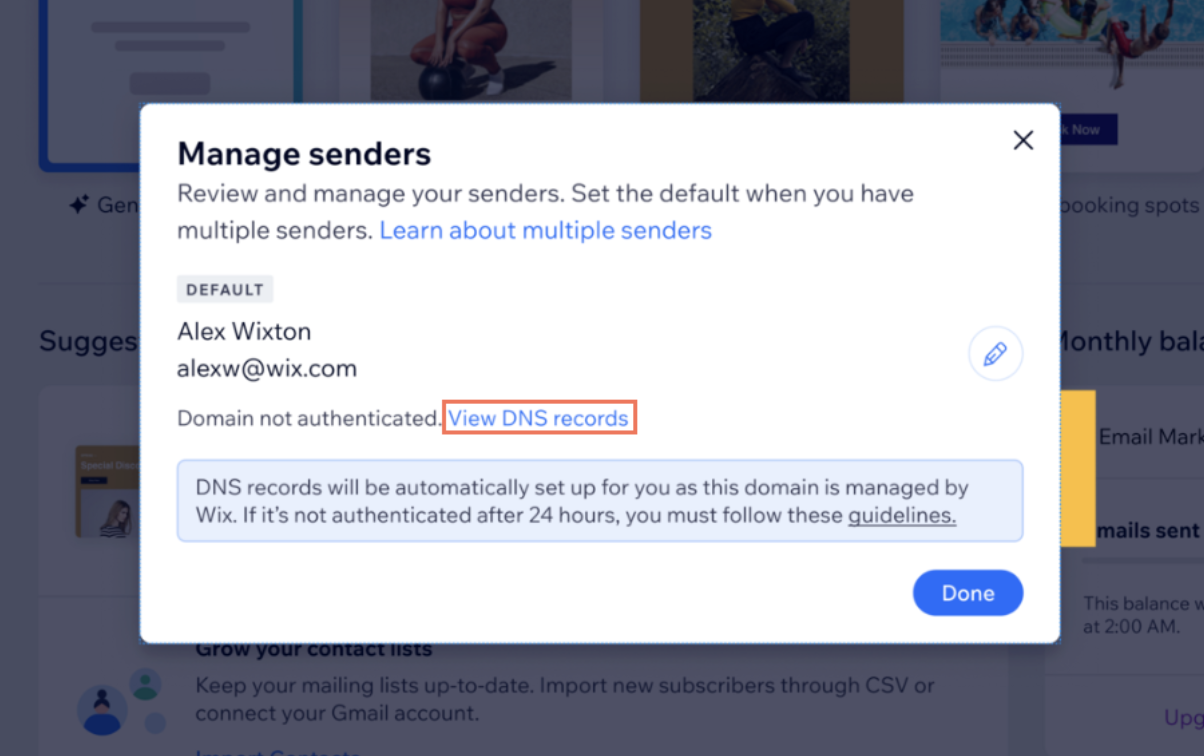
- Cliquez sur Gérer les expéditeurs sous Coordonnées de l'expéditeur à droite.
- Cliquez sur Voir les enregistrements DNS.
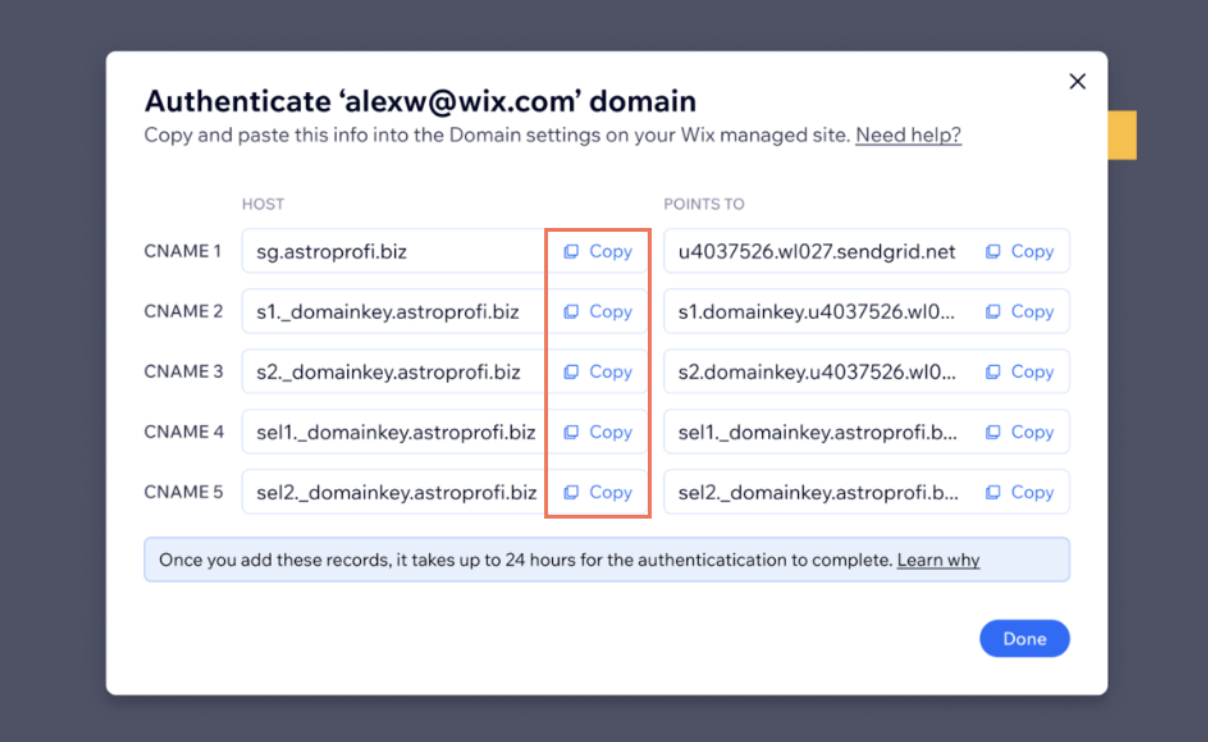
- Cliquez sur Copier à côté du premier CNAME sous la colonne HÉBERGEUR.
Étape 2 | Ajouter le ou les CNAME copiés à vos enregistrements DNS
Après avoir copié les enregistrements CNAME à partir de votre tableau de bord d'e-mail marketing, accédez à la page Domaines de votre compte Wix. Là, vous pouvez authentifier votre domaine pour les e-mails marketing en collant ces enregistrements CNAME.
Pour ajouter les enregistrements :
- Accédez à Domaines dans votre compte Wix.
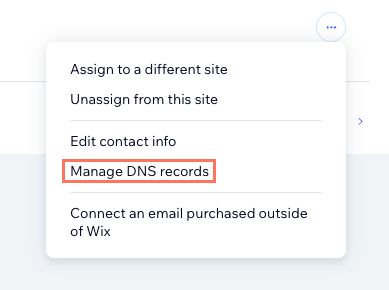
- Cliquez sur l'icône Plus d'actions
 à côté du domaine concerné.
 - Cliquez sur Gérer les enregistrements DNS.
- Faites défiler jusqu'au type d'enregistrement que vous souhaitez ajouter (ex. CNAME, TXT) et cliquez sur + Ajouter un enregistrement.
- Saisissez l'enregistrement DNS dans les champs correspondants.
Suggestion : Si vous êtes invité à créer un enregistrement DNS avec le signe @ dans le champ Nom d'hébergeur, laissez le champ Nom d'hébergeur vide.

- Cliquez sur Enregistrer.
- Cliquez sur Enregistrer les modifications dans le message de la fenêtre pop-up.
Important :
Vous ne pouvez modifier qu'un seul enregistrement DNS à la fois. Enregistrez vos modifications avant d'ajouter un autre enregistrement. Répétez ce processus jusqu'à ce que vous ayez copié tous les enregistrements DNS fournis.