


Personnaliser la structure URL de votre page dans les paramètres de référencement
Dans cet article
- Structures d'URL par défaut pour les pages de votre site
- Utiliser des redirections automatiques
- Personnaliser la structure de votre URL dans les paramètres de référencement
- Réinitialiser la structure de votre URL par défaut
Vous pouvez personnaliser la structure URL de vos pages d'articles
Wix Boutique et de vos posts
de blog Wix dans vos paramètres de référencement. Cela peut aider les moteurs de recherche à mieux comprendre le contenu de vos pages.
Important :
La personnalisation de la structure URL de votre site est un sujet avancé. Une mauvaise personnalisation de vos URL peut considérablement modifier votre site et entraîner des problèmes de classement dans les moteurs de recherche. Avant d'apporter des modifications à la structure de l'URL de votre site, il est bon de se demander si les risques potentiels pour le classement de votre site valent les avantages d'une modification.
Structures d'URL par défaut pour les pages de votre site
Lorsque vous créez une page pour votre site, Wix crée automatiquement une nouvelle URL pour celle-ci. L'URL est basée sur le domaine de votre site et porte un nom unique pour la page à la fin (connu sous le nom de slug d'URL). Un exemple d'URL de ce type est: "https://mystunningwebsite.com/about".
Certaines pages Wix ont une structure d'URL par défaut unique. Ces URL se composent de trois parties : le domaine de votre site, un préfixe et un slug d'URL basé sur le nom de l'article.
Vous pouvez voir les URL Wix qui utilisent ce format dans le tableau ci-dessous :
| Type de page Wix | Structure d'URL par défaut |
|---|---|
Article Wix Boutique
|
https://domaine.com/page-d'article/{slug de l'article}
|
Post du blog Wix
|
https://domaine.com/post/{slug du post}
|
Par exemple, les articles Wix Boutique utilisent le préfixe « page d'article ». L'URL d'un article appelé « Pull en laine rouge » ressemblerait à ceci : « https://monsuperbesite.com/
page-d'article/ pull-laine-rouge ».
Pour ce type d'URL, vous pouvez utiliser les paramètres de référencement pour personnaliser la structure de l'URL de toutes les pages de ce type, y compris le préfixe.
Utiliser des redirections automatiques
Par défaut, Wix configure des redirections automatiques pour les pages de votre site lorsque vous personnalisez la structure de l'URL dans les paramètres de référencement. Cela signifie que si un visiteur essaie d'utiliser l'ancienne URL d'une page de votre site, il sera automatiquement redirigé vers la nouvelle URL.
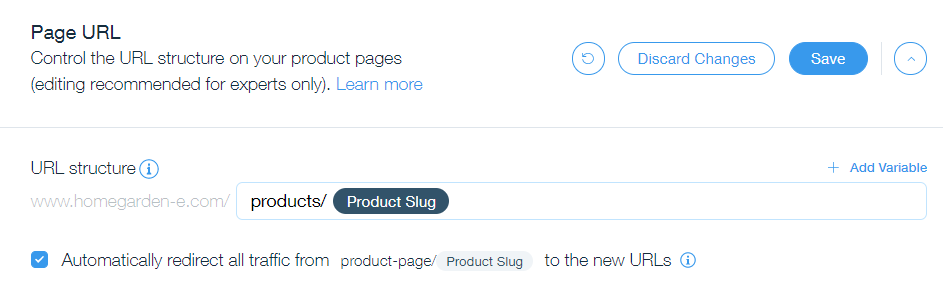
Si vous choisissez de ne pas configurer de redirections automatiques, vous devrez ajouter manuellement une redirection de groupe dans le gestionnaire de redirection d'URL après avoir enregistré les modifications apportées à la structure de votre URL.
En découvrir plus
Personnaliser la structure de votre URL dans les paramètres de référencement
Suivez les étapes ci-dessous pour personnaliser la structure de l'URL de votre page dans les paramètres de référencement.
Pour personnaliser la structure de votre URL :
- Accéder au SEO et GEO dans le tableau de bord de votre site .
- Faites défiler jusqu'à Outils et paramètres.
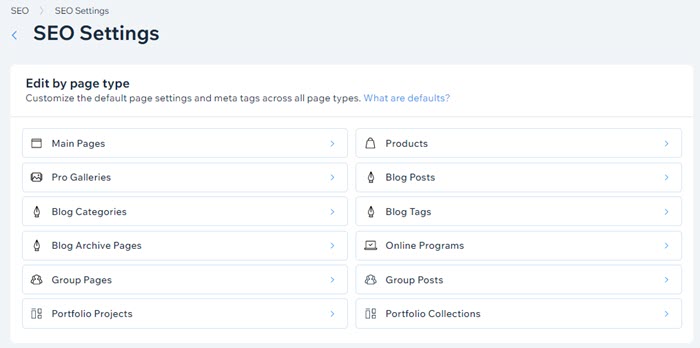
- Cliquez sur Paramètres de référencement .
- Sélectionnez le type de page que vous souhaitez modifier.
- Cliquez sur Modifier à côté de URL de la page.
- Personnalisez votre URL sous Structure d'URL.
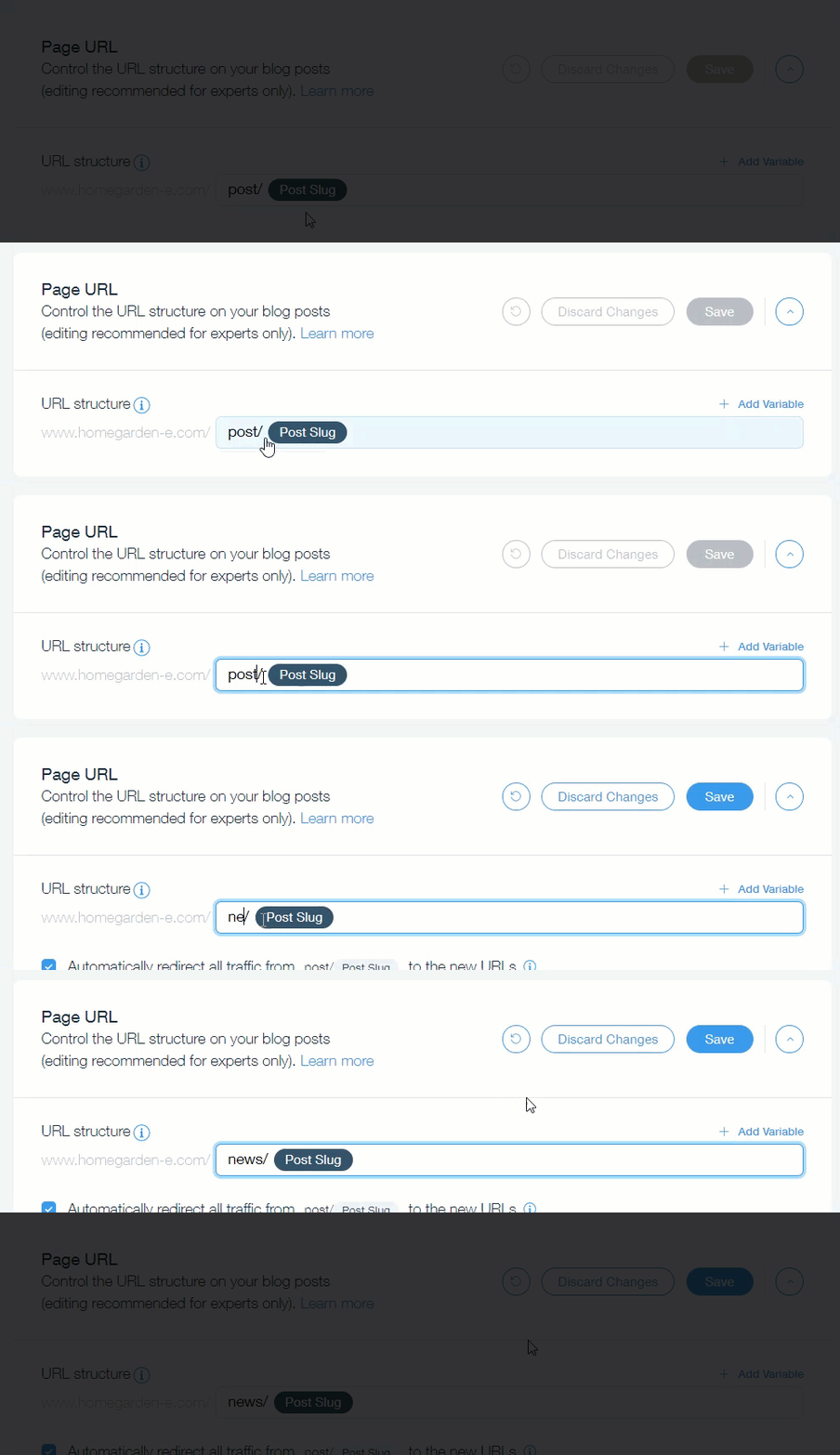
- Cochez ou décochez la case Rediriger automatiquement tout le trafic :
- Sélectionné : Laissez Wix configurer des redirections automatiques pour vos pages.
- Désélectionné : Configurez manuellement vos propres redirections. En savoir plus
- Cliquez sur Enregistrer.
- Cliquez sur Confirmer les modifications.
Suggestions :
- Vous pouvez ajouter des variables à la structure de votre URL en cliquant sur + Ajouter une variable. Votre structure d'URL doit inclure au moins une variable.
- Les moteurs de recherche comme Google recommandent d'utiliser une structure simple et facilement compréhensible pour les visiteurs de votre site. En savoir plus
Réinitialiser la structure de votre URL par défaut
Si vous avez modifié la structure de votre URL et que vous souhaitez la restaurer telle qu'elle était, vous pouvez la réinitialiser à la structure par défaut.
Pour réinitialiser la structure de votre URL :
- Accéder au SEO et GEO dans le tableau de bord de votre site .
- Faites défiler jusqu'à Outils et paramètres.
- Cliquez sur Paramètres de référencement .
- Sélectionnez le type de page que vous souhaitez modifier.
- Cliquez sur Modifier à côté de URL de la page.
- Cliquez sur l'icône Réinitialiser aux paramètres par défaut Wix.
 .
. - Cliquez sur Enregistrer.