Créer un coupon de réduction de prix
- Créer un coupon de réduction de prix
- Tutoriel vidéo
- FAQ
Créer un coupon de réduction de prix
Accédez à Coupons dans le tableau de bord de votre site.
Cliquez sur + Nouveau coupon.
Sélectionnez Réduction en $.
Saisissez le code du coupon que les clients doivent entrer.
Saisissez le nom du coupon.
Remarque : Ce nom est réservé à un usage interne. Les clients ne le verront pas.Saisissez le montant de la réduction.
Choisissez les articles auxquels le coupon s’applique dans le menu déroulant Appliquer à.
Sélectionnez l’une des options suivantes (non disponible si vous avez sélectionné « Sous-total minimum de commande ») :
Appliquer une seule fois par commande : Si un client achète plusieurs articles auxquels le coupon s’applique, seule l’article au prix le plus bas est réduit.
Appliquer à chaque article admissible de la commande : Si un client achète plusieurs articles auxquels le coupon s’applique, tous sont réduits.
(Facultatif) Autorisez l’application du coupon aux abonnements de boutique et aux abonnements mensuels aux ensembles de séances Wix Réservations.
Sélectionnez la case à cocher Inclure les abonnements.
Choisissez le nombre de cycles de facturation auxquels la réduction s’applique (par ex. pour une réduction mensuelle, définissez le nombre de mois à réduire).
Définissez la période de validité du coupon :
Saisissez la date de début.
Saisissez la date de fin ou cochez la case Ne pas définir de date de fin.
(Facultatif) Définissez les limites du coupon :
Limitez le nombre total d’utilisations de ce coupon : Saisissez le nombre total de fois où il peut être utilisé. Astuce : Les achats multiples effectués par le même client sont comptés séparément.
Limitez à une utilisation par client : Chaque client peut utiliser le coupon une seule fois.
Cliquez sur Créer le coupon.
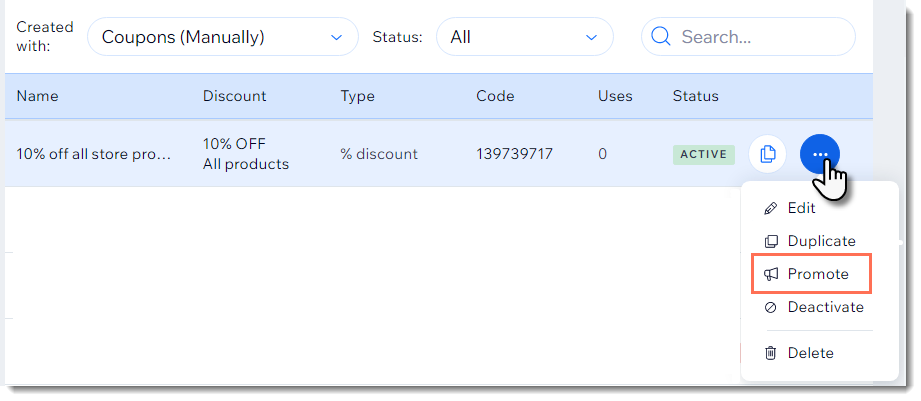
 à côté du coupon, puis sélectionnez l'option concernée.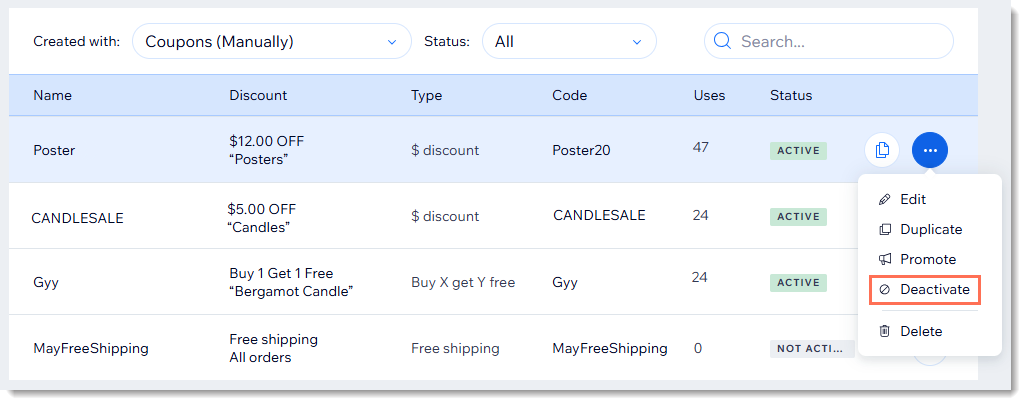
 à côté du coupon concerné.