


Créer des réductions automatiques standard
Dans cet article
- Créer des réductions automatiques standard
- Tutoriel vidéo
- FAQ
Important :
Les réductions automatiques sont pour le moment disponibles pour Wix Boutique, Wix Commandes de restaurant (Nouveau) et Wix Réservations.
Créez des réductions automatiques afin que les clients puissent bénéficier de prix réduits sans avoir à saisir de code promo. Lorsque les clients achètent des articles ou des services qui donnent droit à une réduction, celle-ci est appliquée automatiquement.
Comment faire pour accéder aux réductions automatiques
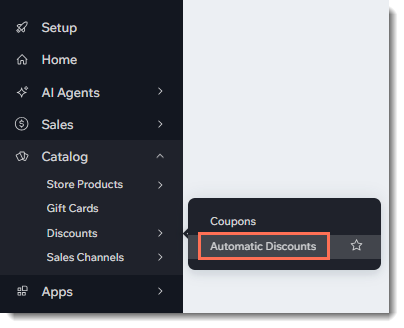
Créer des réductions automatiques standard
Vous pouvez créer une réduction automatique qui s’applique à tous vos articles, à des articles spécifiques ou à un groupe d’articles. Vous pouvez ensuite décider du montant de la réduction, de sa période d’activité et des clients qui peuvent en bénéficier.
Astuces :
- Pour vous et vos clients, il est préférable de ne pas créer plus d’une réduction automatique qui s’applique au même article.
- Vous pouvez également créer des réductions automatiques « Achetez X, obtenez Y ».
Pour créer des réductions automatiques standard :
- Accédez aux Réductions automatiques dans le Tableau de bord de votre site.
- Cliquez sur Créer une réduction.
- Sélectionnez Réduction standard et cliquez sur Continuer.
- Saisissez le nom de la réduction.
Astuce : Les clients voient ce nom. - Sélectionnez le type de réduction dans la liste déroulante Quelle est la réduction ? et saisissez les détails requis.
Remarque : Si vous proposez une Réduction en montant (par ex. 10 $ de réduction), elle s'applique à chaque article concerné dans une commande. - Sélectionnez les articles auxquels la réduction s'applique.
- (Facultatif) Créez des exigences minimales pour que la réduction s'applique :
- Quantité minimale (par ex. achetez 3 chapeaux et obtenez 10 $ de réduction) :
- Sélectionnez la case à cocher Quantité minimale d'articles .
- Saisissez le nombre d'articles.
- Montant minimum (par ex. dépensez 50 $ pour des chapeaux et obtenez 10 $ de réduction) :
- Sélectionnez la case à cocher Sous-total minimum de commande .
- Saisissez le montant minimum.
- Exigence personnalisée :
- Choisissez une exigence prédéfinie dans la liste déroulante ou cliquez sur Créer une nouvelle.
- Si on vous le demande, saisissez les détails de l'exigence.
- Cliquez sur Activer.
- Quantité minimale (par ex. achetez 3 chapeaux et obtenez 10 $ de réduction) :
- Sélectionnez les clients qui ont droit à la réduction :
- Tous les clients : Tout client peut profiter de la réduction.
- Segments spécifiques : Sélectionnez un ou plusieurs segments.
Remarque : Découvrez comment créer des segments de contacts. - Membres spécifiques : Sélectionnez un ou plusieurs membres.
Remarque : Pour les ventes PDV, consultez la FAQ ci-dessous. - Contacts spécifiques avec libellé : Sélectionnez un ou plusieurs libellés.
Remarque : Découvrez comment créer et appliquer des libellés de contact.
- Sélectionnez la date et l'heure de début de la réduction.
- (Facultatif) Sélectionnez les dates de fin de la réduction :
Remarque : Par défaut, la réduction démarre immédiatement et n'a pas de date de fin.- Cochez la case Définir une date et une heure de fin.
- Sélectionnez la date et l'heure de fin de la réduction.
- (Facultatif) Définissez un calendrier récurrent (par ex. 15 % de réduction sur tous les articles chaque dimanche) :
- Sélectionnez les jours.
- Si vous avez choisi plusieurs jours, sélectionnez une option :
- Même heure chaque jour : sélectionnez l'heure de début et de fin de la réduction pour le ou les jours concernés.
- Heures différentes chaque jour : sélectionnez l'heure de début et de fin de la réduction pour chaque jour.
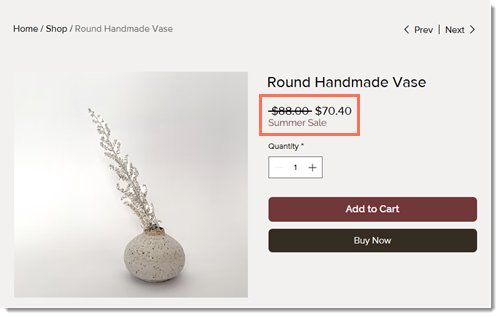
- Sélectionnez l'endroit où les clients voient le nom de la promotion et les détails.
Remarque : En savoir plus sur l'affichage des réductions automatiques sur votre site. - Cliquez sur Enregistrer.
Tutoriel vidéo
Regardez le tutoriel vidéo ou défilez vers le bas pour lire les questions fréquentes.
FAQ
Cliquez sur une question ci-dessous pour en savoir plus sur les réductions automatiques.
Comment puis-je appliquer une réduction automatique à un groupe d'articles de la boutique ?
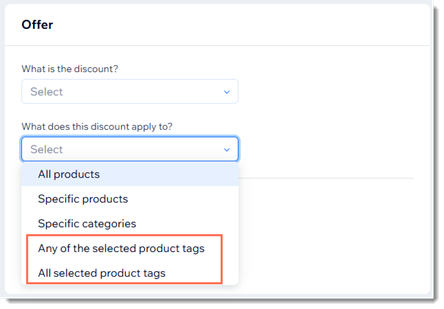
Quelles sont les limitations lors de l'application de réductions automatiques aux services Wix Réservations ?
Comment les réductions s’appliquent-elles aux services Wix Réservations qui comportent des modules complémentaires ou des prix variables ?
Comment puis-je activer ou désactiver manuellement une réduction automatique ?
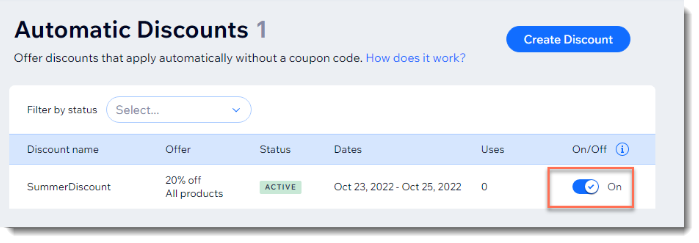
Si je vends des articles à un point de vente, les réductions automatiques s’appliquent-elles ?
Comment puis-je modifier, dupliquer, promouvoir ou supprimer une réduction automatique que j'ai créée ?
 à côté de la réduction concernée.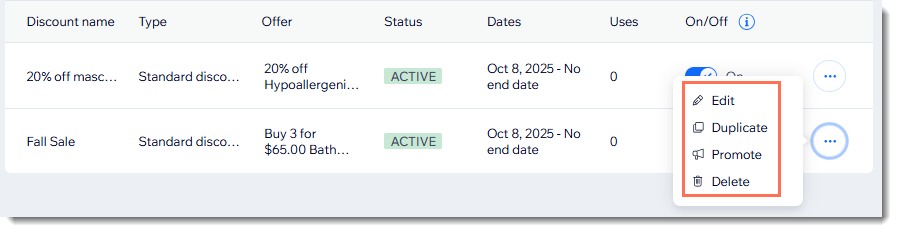
Pourquoi est-ce que je vois seulement le nom de la réduction à côté d'un article, mais pas le prix réduit ?
Quelles sont les meilleures façons d’informer les clients des réductions sur ma boutique ?
Comment mes clients peuvent-ils savoir qu’une réduction est limitée ?
Le fait de limiter le nombre d’articles remisés par commande empêche-t-il les clients de passer plusieurs commandes ?
Puis-je appliquer une réduction automatique à un abonnement à un article de la boutique ?
Les réductions automatiques s'appliquent-elles lors d'une vente via une chaîne de vente ?
Comment s’appliquent les réductions standard de type « montant en moins » (10 $ de réduction) à un groupe d’articles ?
Que se passe-t-il si je crée un coupon en plus de la réduction automatique ?
Que se passe-t-il si plusieurs réductions automatiques s'appliquent à une commande ?
Quel fuseau horaire est utilisé pour définir le début et la fin d’une réduction ?
Mon site propose uniquement des réductions automatiques, pas de coupons. Puis-je masquer l’option de code promo ?

Quelles sont les limitations des remises sur quantité définie ?
Puis-je accéder aux réductions automatiques dans l'appli mobile Wix ?
 en bas, puis en accédant à Réductions automatiques sous Catalogue.