


Créer des réductions automatiques « Achetez X, obtenez Y »
Dans cet article
- Créer des réductions « Achetez X, obtenez Y »
- Tutoriel vidéo
- FAQ
Important :
Les réductions automatiques sont actuellement disponibles pour Wix Boutique, Wix Commandes de restaurants (Nouveau) et Wix Réservations.
Récompensez les clients pour leurs achats en leur proposant quelque chose gratuitement ou à prix réduit lorsqu'ils achètent des éléments sélectionnés. Par exemple, vous pouvez créer une réduction automatique où un client peut acheter 1 t-shirt et en obtenir un autre avec une réduction de 50 %. Les clients qui ajoutent 2 t-shirts au panier obtiennent automatiquement le moins cher avec une réduction de 50 % - sans saisir de code de coupon.
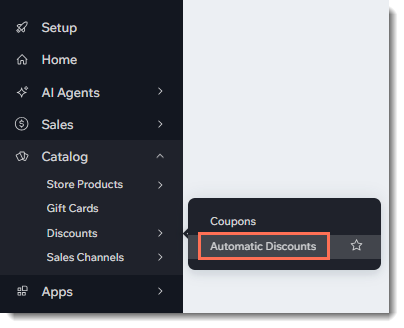
Comment accéder aux réductions automatiques
Créer des réductions « Achetez X, obtenez Y »
Créez une réduction automatique « Achetez X, obtenez Y » qui s'applique à tous vos articles, à des éléments spécifiques ou à un groupe d'éléments. Vous décidez de la réduction, du moment où elle est active et des clients qui y ont droit.
Voir des exemples des types de réductions que vous pouvez créer
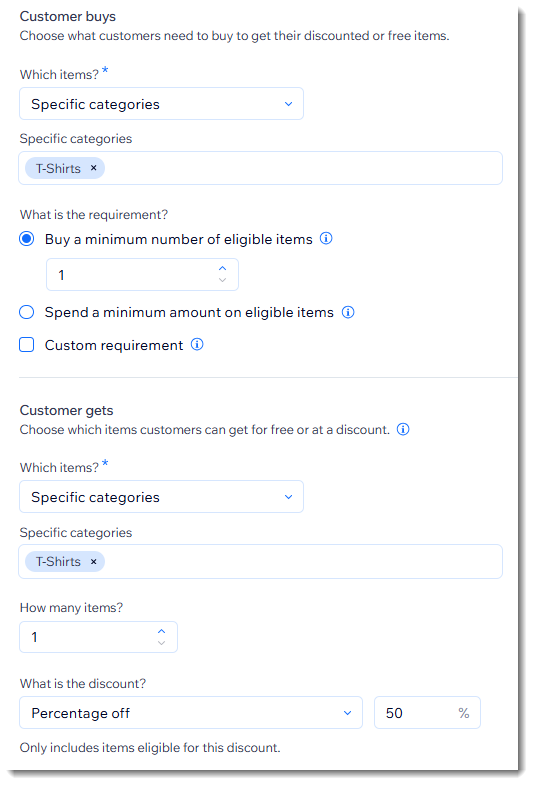
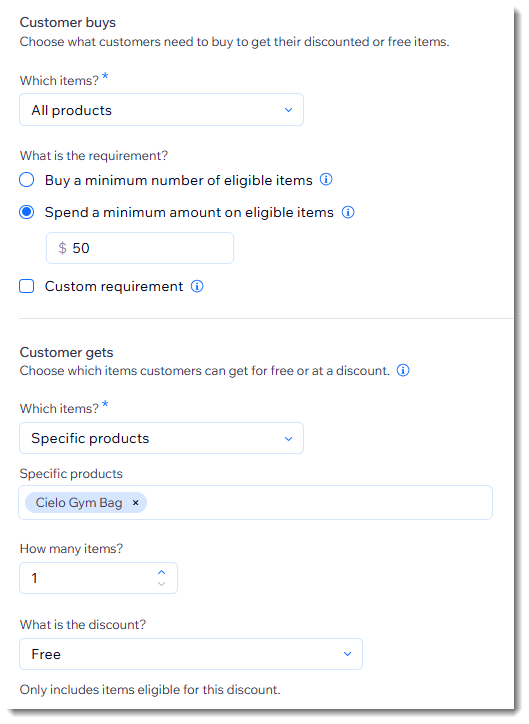
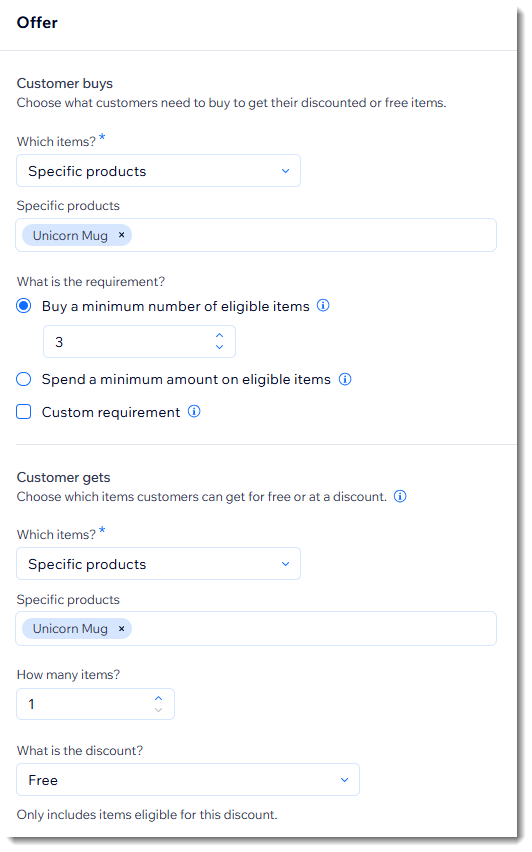
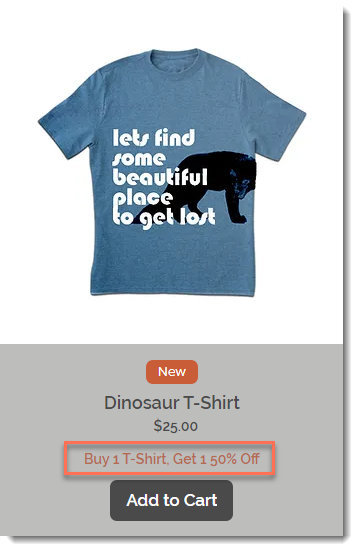
Suggestions :
- Pour que les choses soient simples pour vous et vos clients, il est préférable de ne pas créer plus d'une réduction automatique qui s'applique au même article.
- Vous pouvez également créer des réductions automatiques standards.
Pour créer des réductions « Achetez X, obtenez Y » :
- Accédez à Réductions automatiques dans le tableau de bord de votre site.
- Cliquez sur Créer une réduction.
- Sélectionnez Achetez X, obtenez Y et cliquez sur Continuer.
- Saisissez le nom de la réduction.
Suggestion : Les clients voient ce nom. - Sélectionnez les éléments que les clients doivent acheter pour bénéficier de la réduction dans la section Quels articles ? et saisissez les informations requises.
- Sélectionnez la condition de réduction :
- Quantité minimale (ex. achetez 2 t-shirts pour obtenir la réduction) :
- Sélectionnez Acheter un nombre minimum d'articles éligibles.
- Saisissez le nombre d'éléments.
- Montant minimal (ex. dépensez 50 € en t-shirts pour bénéficier de la réduction) :
- Sélectionnez Dépenser un montant minimum pour les articles éligibles.
- Saisissez le montant minimal.
- Quantité minimale (ex. achetez 2 t-shirts pour obtenir la réduction) :
- Sélectionnez les éléments que les clients obtiennent dans le menu déroulant Quels éléments ? .
- Saisissez le nombre d'éléments.
- Sélectionnez une option dans le menu déroulant Quelle est la réduction ? et saisissez les informations requises.
- (Facultatif) Créez des exigences minimales pour que la réduction s'applique :
- Quantité minimale (ex. achetez 3 chapeaux, obtenez 10€ de réduction) :
- Cochez la case Quantité minimale d'éléments.
- Saisissez le nombre d'éléments.
- Montant minimal (ex. dépenser 50€ en chapeau et obtenir 10€ de réduction) :
- Cochez la case Montant minimal de commande.
- Saisissez le montant minimal.
- Exigence personnalisée :
- Sélectionnez une exigence prédéfinie dans le menu déroulant ou cliquez sur Créer une nouvelle.
- Si vous y êtes invité, saisissez les détails de l'exigence.
- Cliquez sur Activer.
- Quantité minimale (ex. achetez 3 chapeaux, obtenez 10€ de réduction) :
- (Facultatif) Paramétrez le nombre maximal de fois qu'un client peut utiliser cette réduction par commande :
- Cochez la case Limiter le nombre d'articles par commande qui bénéficient de cette réduction .
- Saisissez le nombre.
- Sélectionnez les clients qui ont droit à la réduction :
- Tous les clients : Tous les clients peuvent bénéficier de la réduction.
- Segments spécifiques : Sélectionnez un ou plusieurs segments.
Remarque : Découvrez comment créer des segments de contact. - Membres spécifiques : Sélectionnez un ou plusieurs membres.
Remarque : Pour les ventes en PDV, consultez les FAQ ci-dessous. - Contacts spécifiques avec libellé : Sélectionnez un ou plusieurs libellés.
Remarque : Découvrez comment créer et appliquer des étiquettes de contact.
- Sélectionnez la date et l'heure de début de la réduction.
- (Facultatif) Sélectionnez la date de fin de la réduction :
Remarque : Par défaut, la réduction commence immédiatement et n'a pas de fin.- Cochez la case Définir une date et une heure de fin.
- Sélectionnez la date et l'heure de fin de la réduction.
- (Facultatif) Configurez un calendrier récurrent (ex. 15 % de réduction sur tous les articles chaque samedi) :
- Sélectionnez les jours.
- Si vous avez choisi plusieurs jours, sélectionnez une option :
- Même heure chaque jour : Sélectionnez l'heure de début et de fin de la réduction le(s) jour(s) concerné(s).
- Des heures différentes chaque jour : Sélectionnez l'heure de début et de fin de la réduction chaque jour.
- Choisissez où afficher la réduction pour vos clients :
Remarque : En savoir plus sur l'affichage de réductions automatiques sur votre site. - Cliquez sur Enregistrer.
Tutoriel vidéo
Regardez le tutoriel vidéo ou faites défiler vers le bas pour lire les FAQ.
FAQ
Cliquez sur une question ci-dessous pour en savoir plus sur les réductions automatiques.
Comment puis-je appliquer une réduction automatique à un groupe d'articles de la boutique ?
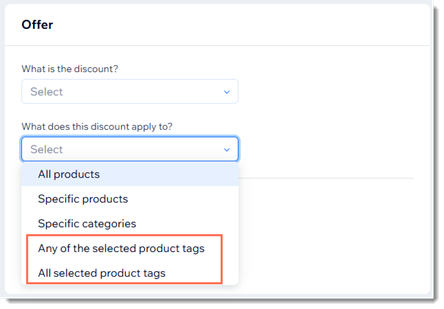
Quelles sont les limitations lors de l'application de réductions automatiques aux services Wix Réservations ?
Comment les réductions s'appliquent-elles aux services Wix Réservations qui ont des modules complémentaires ou des prix variés ?
Comment puis-je activer ou désactiver manuellement une réduction automatique ?
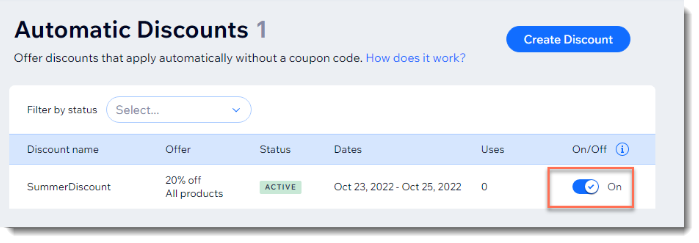
Si je vends des articles dans un point de vente, les réductions automatiques s'appliquent-elles ?
Comment puis-je modifier, dupliquer, promouvoir ou supprimer une réduction automatique que j'ai créée ?
 à côté de la réduction correspondante.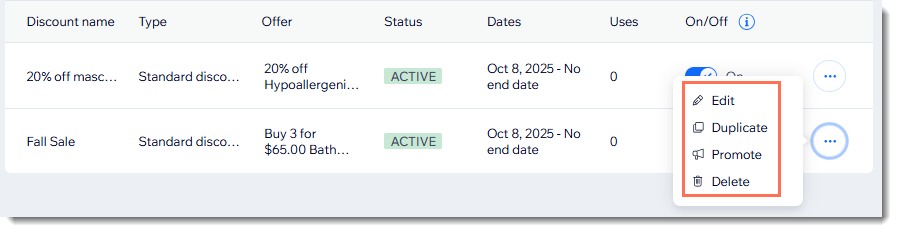
Pourquoi ne puis-je voir que le nom de la réduction à côté d'un article, mais pas le prix réduit ?
Quels sont les meilleurs moyens d'informer les clients des réductions de ma boutique ?
Comment mes clients peuvent-ils savoir qu'une réduction est limitée ?
Le fait de limiter le nombre d'articles à prix réduit par commande empêche-t-il les clients d'effectuer plusieurs commandes ?
Puis-je appliquer une réduction automatique à l'abonnement à un article de la boutique ?
Les réductions automatiques s'appliquent-elles lors de la vente via un canal de vente ?
Comment les réductions standard de type « montant de réduction » (10 € de réduction) s'appliquent-elles à un groupe d'articles ?
Si je fixe une quantité minimale ou un sous-total minimal, qu'est-ce qui est pris en compte dans le calcul du minimum ?
Avec les réductions de type « Achetez X, obtenez Y », que voient les clients dans les pages panier et de paiement ?


Que se passe-t-il si je crée un coupon en plus de la réduction automatique ?
Que se passe-t-il si plusieurs réductions automatiques s'appliquent à une commande ?
Quel fuseau horaire est utilisé pour configurer le début et la fin d'une réduction ?
Mon site ne propose que des réductions automatiques, pas de coupons. Puis-je masquer l'option du code promo ?

Quelles sont les limitations des remises sur quantité définie ?