


Système de gestion de contenu (CMS) : Créer une collection
Dans cet article
- Créer une collection de contenu pour le système de gestion de contenu (CMS)
- FAQ
Dans le Système de gestion de contenu (CMS), les collections sont des bases de données où vous stockez du contenu qui peut
se connecter aux éléments de votre page. Les collections sont constituées de
champs qui déterminent le type de contenu que vous pouvez stocker pour chaque élément de la collection.
Lorsque vous créez une nouvelle collection, choisissez parmi les types suivants :
- Collection de contenu : Stockez et gérez tout type de contenu à utiliser sur votre site, tel que les membres de l'équipe, les posts de blog, les testes ou les portfolios de projets. Les collections de contenu peuvent contenir plusieurs éléments dans une mise en page de tableau, ou un seul élément dans une mise en page de formulaire. En savoir plus sur les collections d'éléments uniques.
- Collection catalogue : Stockez les éléments que vous souhaitez vendre directement depuis votre site avec des pages panier et de paiement. En savoir plus sur la vente d'éléments à partir d'une collection de catalogue.
- Collection de catégories : Stockez des catégories pour organiser et regrouper des éléments dans d'autres collections. En savoir plus sur l'utilisation des collections de catégories pour organiser votre contenu.
Vous pouvez paramétrer
les autorisations et la confidentialité de chaque collection pour déterminer qui peut voir, ajouter et gérer le contenu.
Avant de commencer :
Assurez-vous d'
ajouter le système de gestion de contenu (CMS) à votre site pour commencer à créer des collections.
Créer une collection de contenu pour le système de gestion de contenu (CMS)
Créez une nouvelle collection de contenu pour stocker et gérer les éléments que vous souhaitez afficher sur votre site. Les collections de contenu utilisent une mise en page tableau où chaque rangée contient du contenu sur un élément individuel et les colonnes représentent des champs où vous stockez le contenu de chaque élément.
Besoin d'un modèle de collection prédéfinie ?
Vous pouvez
ajouter une collection prédéfinie qui inclut déjà des éléments et des champs et est connectée à des pages dynamiques.
Pour créer une nouvelle collection :
- Accédez au CMS dans le tableau de bord de votre site. Vous pouvez également cliquer sur CMS
 dans votre Éditeur.
 - Cliquez sur Créer une collection.
- Sélectionnez Collection de contenu et cliquez sur Suivant.
Autres types de collections :
- Pour créer une collection pour vendre des éléments, sélectionnez plutôt collection de catalogue . En savoir plus sur la vente d'éléments à partir d'une collection de catalogue.
- Pour créer une collection pour organiser les éléments par catégorie, sélectionnez plutôt collection de catégories. En savoir plus sur l'utilisation des collections de catégories pour organiser votre contenu.
- Sélectionnez Commencer à partir de zéro et cliquez sur Suivant.
Autres façons de créer une collection de contenu :
- Pour laisser l'IA configurer les champs de collection et ajouter des exemples de contenu pour vous, sélectionnez plutôt l'IA. En savoir plus sur la création d'une collection en utilisant l'IA.
- Pour ajouter du contenu et des champs à partir d'un fichier CSV existant, sélectionnez plutôt Importer depuis un CSV . En savoir plus sur l'importation de contenu dans une collection.
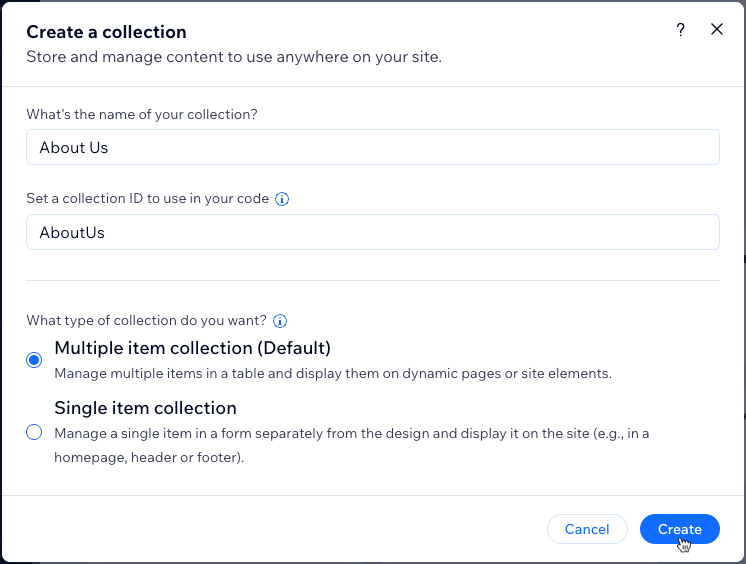
- Saisissez un nom pour votre collection.
- (Codage uniquement) Saisissez un ID de collection à utiliser dans votre code.
- Sélectionnez Collection d'éléments multiples (par défaut) et cliquez sur Créer.
- Cliquez sur + Ajouter un champ pour commencer à ajouter manuellement des champs à votre collection.
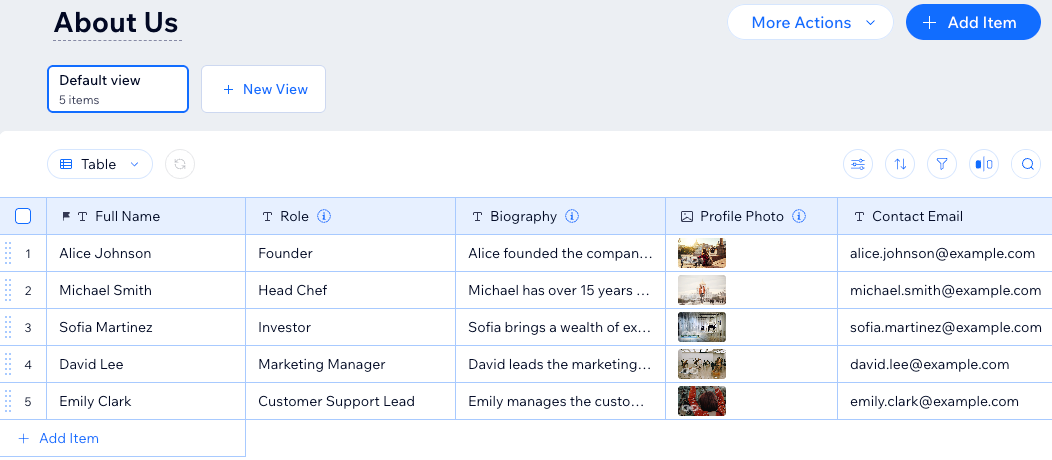
- Ajoutez des éléments à votre collection :
Suggestion : Ignorez cette étape si vous prévoyez d'utiliser la collection pour stocker les envois des utilisateurs.- Cliquez sur + Ajouter un élément en haut à droite.
- Saisissez les détails de l'élément dans tous les champs pertinents et cliquez sur Enregistrer.
- Répétez ces étapes pour ajouter d'autres éléments à la collection.
Ensuite, découvrez comment :
- Gérez le contenu de votre collection du système de gestion de contenu (CMS).
- Créez une page de liste dynamique pour présenter les éléments de votre collection en un seul endroit.
- Créez une vue personnalisée avec des filtres enregistrés et des tris pour une utilisation future.
- Triez et filtrez les éléments de votre vue de collection.
- Reflétez l'ordre des éléments de votre collection sur votre site en ligne.
- Ajoutez des validations de champs pour créer des champs obligatoires et obligatoires.
- Configurez les éléments sur « Publier » ou « Brouillon » dans votre collection.
- Ajoutez des valeurs par défaut qui se remplissent automatiquement dans les champs lorsqu'un nouvel élément est ajouté.
- Dupliquez votre collection pour créer une copie de la structure et des paramètres de son champ.
FAQ
Cliquez ci-dessous pour obtenir les réponses aux questions les plus fréquemment posées sur les collections du système de gestion de contenu (CMS).
Puis-je restaurer mes collections aux versions précédentes ?
Quel contenu puis-je stocker dans chaque type de champ ?
Puis-je choisir des types de champs lors de l'importation d'un fichier CSV dans une collection ?
Quelle est la différence entre les collections de contenu, de catalogue et de catégories ?
Qu'est-ce qu'un élément prédéfini ?
Qu'est-ce qu'une page dynamique ?
Puis-je créer une copie d'une collection du CMS ?