
CMS : Enregistrer d'abord les modifications d'une collection en brouillon
Le CMS (système de gestion de contenu) vous permet de travailler en toute sécurité sur le contenu de vos collections avant sa mise en ligne sur votre site. Lorsque vous activez les brouillons pour une collection et que vous sélectionnez Enregistrer d'abord les modifications comme brouillon, les nouveaux éléments et les modifications sont enregistrés en brouillon jusqu'à ce qu'une personne disposant de l'autorisation nécessaire les publie. Votre équipe peut ainsi rédiger du contenu et le prévisualiser ensemble avant sa mise en ligne.
Vous pouvez définir qui peut modifier, publier ou supprimer du contenu dans chaque collection. Les membres de l'équipe qui n'ont pas l'autorisation de publier peuvent tout de même apporter des modifications, mais celles-ci sont enregistrées en brouillon jusqu'à ce qu'une personne disposant de cette autorisation les publie.
- Par collection : Vous pouvez activer l'option Enregistrer d'abord les modifications comme brouillon séparément pour chaque collection, dans les paramètres de la collection.
- Uniquement au niveau des éléments : Les modifications en brouillon concernent les éléments de la collection. Les changements apportés à la structure de la collection (champs et schéma) ne sont pas enregistrés en brouillon.
Comprendre les statuts des éléments
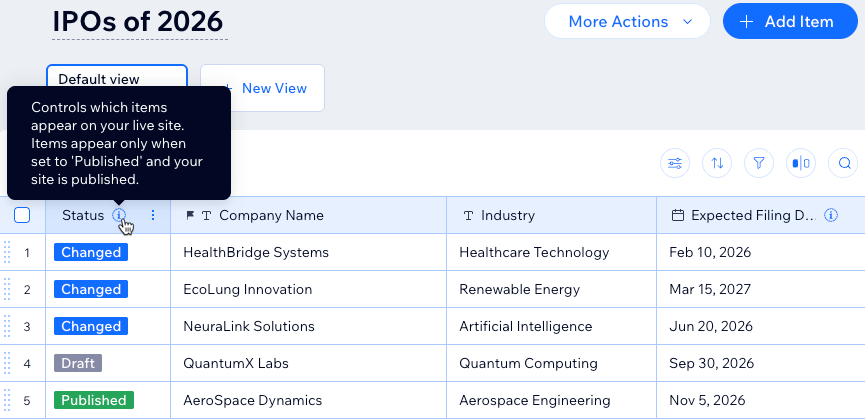
Dans une collection qui enregistre d'abord les modifications en brouillon, chaque élément affiche un statut qui vous indique où il en est dans le processus.
- Brouillon : Élément qui ne peut pas apparaître sur votre site en ligne, car il n'est pas publié. Cela comprend les nouveaux éléments qui n'ont pas encore été publiés, ainsi que les éléments précédemment publiés qui ont ensuite été dépubliés.
- Modifié : Élément publié dont les modifications non publiées sont enregistrées par-dessus la version en ligne. Votre site en ligne continue d'afficher la version publiée jusqu'à ce que vous publiiez les modifications.
- Publié : L'élément est en ligne sur votre site.
Activer le paramètre « Enregistrer d'abord les modifications comme brouillon »
Seuls les administrateurs du site et les collaborateurs autorisés à gérer les paramètres des collections peuvent modifier ce paramètre.
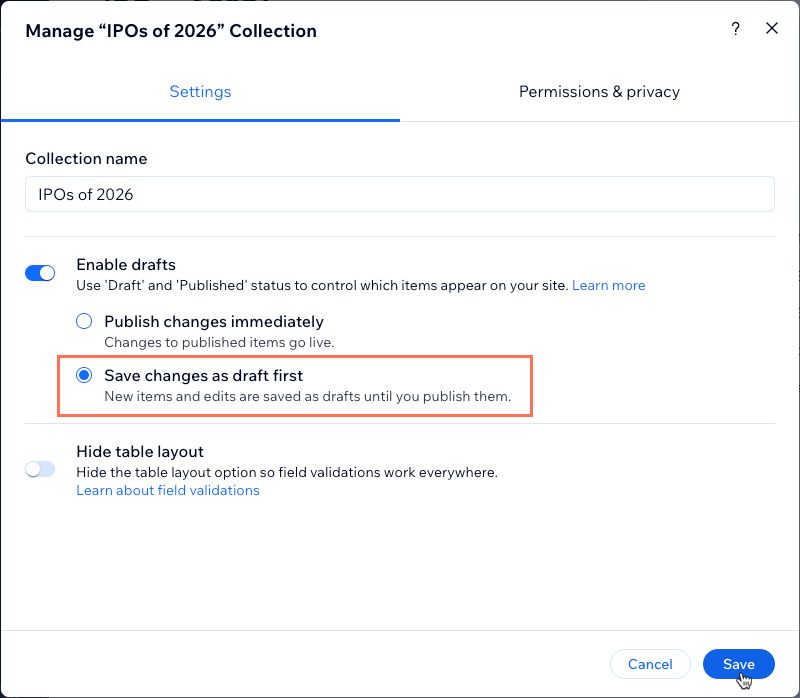
Pour activer l'enregistrement des modifications en brouillon :
Accédez au CMS dans le Tableau de bord de votre site.
Cliquez sur la collection concernée.
Cliquez sur Plus d'actions en haut, puis sélectionnez Paramètres.
Activez le bouton Activer les brouillons.
Sélectionnez Enregistrer d'abord les modifications comme brouillon.
Cliquez sur Enregistrer.
Passez à la section suivante pour découvrir comment définir les autorisations des membres de votre équipe.
Définir les autorisations des collaborateurs et des rôles
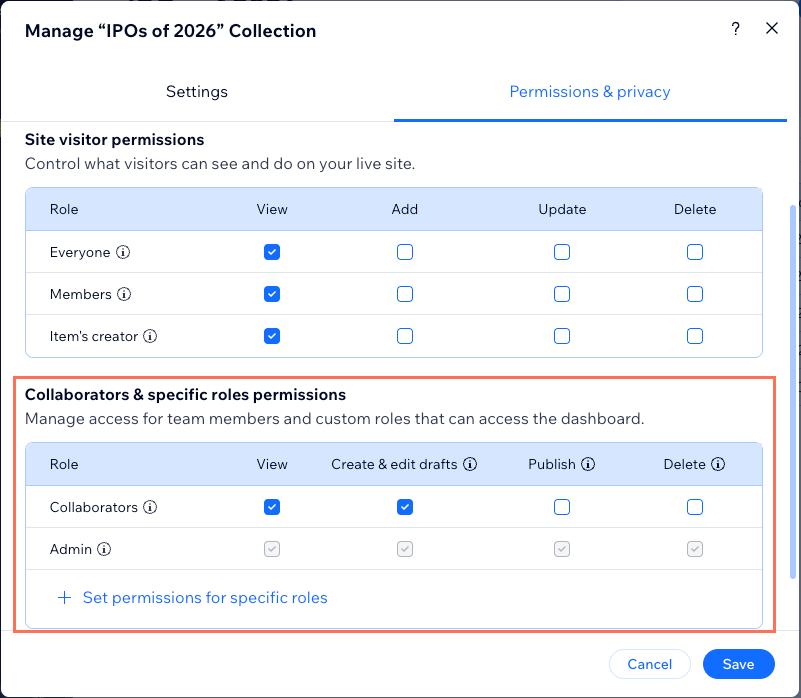
Lorsqu'une collection est configurée sur Enregistrer d'abord les modifications comme brouillon, un tableau Autorisations des collaborateurs et des rôles spécifiques apparaît sous le tableau d'autorisations Avancé existant, dans les paramètres de la collection.
Utilisez ce tableau pour contrôler ce que chaque collaborateur ou rôle peut faire avec le contenu de la collection.
Pour définir les autorisations d'enregistrement des modifications en brouillon :
Activez le paramètre de collection Enregistrer d'abord les modifications comme brouillon (consultez la section ci-dessus pour connaître les étapes).
Accédez aux paramètres Autorisations et confidentialité de la collection :
Accédez au CMS dans le Tableau de bord de votre site.
Cliquez sur la collection concernée.
Cliquez sur Plus d'actions en haut, puis sélectionnez Autorisations et confidentialité.
Cochez les cases correspondantes dans le tableau Autorisations des visiteurs du site pour choisir ce que les visiteurs peuvent consulter, ajouter, mettre à jour et supprimer sur votre site en ligne.
(Facultatif) Définissez des autorisations différentes pour des rôles de collaborateurs spécifiques :
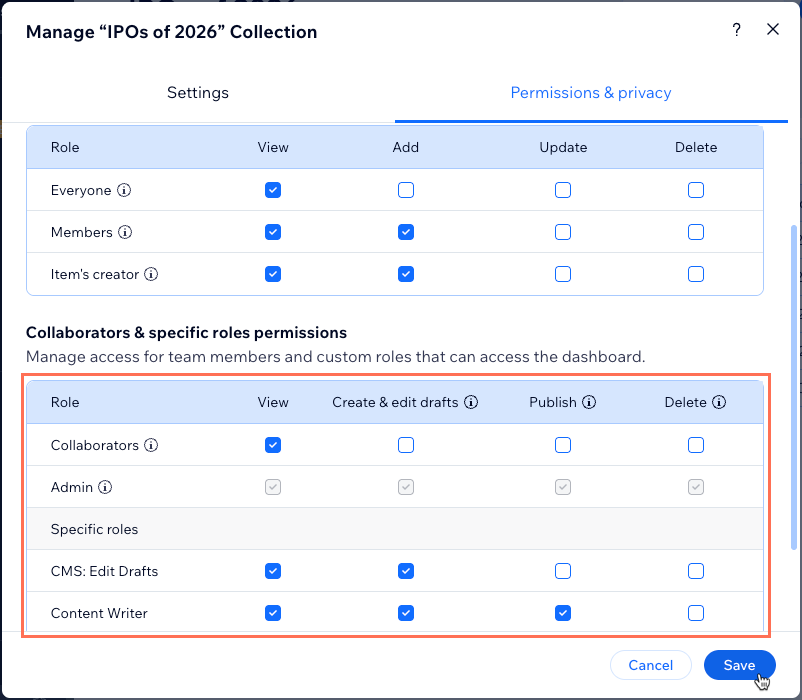
Cliquez sur + Définir des autorisations pour des rôles spécifiques en bas du tableau Autorisations des collaborateurs et des rôles spécifiques.
Sélectionnez les rôles Accès au CMS correspondants.
Cliquez sur Terminé.
Cochez les cases correspondantes dans le tableau Autorisations des collaborateurs et des rôles spécifiques pour choisir ce à quoi les membres de l'équipe et les collaborateurs peuvent accéder :
Consulter : Les membres de l'équipe disposant du rôle peuvent consulter les éléments de cette collection.
Créer et modifier des brouillons : Les membres de l'équipe disposant du rôle peuvent créer, modifier et supprimer des éléments en brouillon dans cette collection.
Publier : Les membres de l'équipe disposant du rôle peuvent publier ou dépublier des éléments de cette collection.
Supprimer : Les membres de l'équipe disposant du rôle peuvent supprimer des éléments de cette collection.
Cliquez sur Enregistrer.
Prévisualiser un élément avant de le publier
Avant de publier un élément en brouillon ou modifié, vous pouvez prévisualiser son rendu sur vos pages d'éléments dynamiques. L'aperçu affiche votre contenu non publié : vous pouvez ainsi vérifier le design et le texte sans modifier votre site en ligne. Vous pouvez aussi passer à la version en ligne pour comparer les deux.
- Page d'élément dynamique requise : Votre collection doit être connectée à une page d'élément dynamique. Sinon, l'option Prévisualiser l'élément n'est pas disponible.
- Éléments en brouillon : Pour les éléments qui n'ont jamais été publiés, vous pouvez seulement afficher la Version modifiée.
Pour prévisualiser un élément :
- Accédez au CMS dans le Tableau de bord de votre site.
- Cliquez sur la collection concernée.
- Survolez l'élément concerné et cliquez sur Ouvrir.
- Cliquez sur l'icône Plus d'actions
 en haut à droite et sélectionnez Prévisualiser l'élément.
- Vérifiez votre élément à l'aide des options situées en haut de l'aperçu :
- Prévisualiser sur : Sélectionnez la page d'élément dynamique sur laquelle vous souhaitez prévisualiser l'élément.
- Version modifiée : Affichez l'élément avec vos modifications non publiées.
- Version en ligne : Affichez l'élément tel qu'il apparaît actuellement sur votre site en ligne.

Cliquez sur le X en haut à droite pour fermer l'aperçu de l'élément.
Mettre à jour le statut des éléments en brouillon et modifiés
Lorsque l'option Enregistrer d'abord les modifications comme brouillon est activée, les éléments que vous ajoutez ou modifiez sont enregistrés en brouillon au lieu d'être mis en ligne. Si vous disposez des autorisations nécessaires, vous pouvez ensuite examiner et publier les éléments en brouillon pour les mettre à jour sur votre site en ligne. Vous pouvez aussi restaurer la version en ligne des éléments modifiés, ou dépublier un élément pour le retirer complètement de votre site en ligne.
Pour mettre à jour le statut d'un élément :
- Accédez au CMS dans le Tableau de bord de votre site.
- Cliquez sur la collection concernée.
- Ajoutez ou modifiez un élément de la collection.
Remarque : Le statut de l'élément est mis à jour. Les nouveaux éléments sont enregistrés avec le statut Brouillon, et les modifications apportées aux éléments en ligne sont enregistrées avec le statut Modifié par-dessus la version publiée. - Mettez à jour le statut de l'élément :
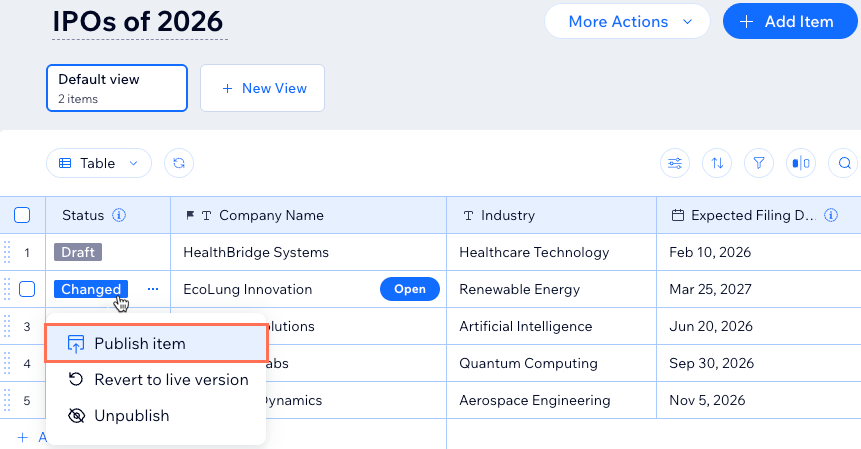
- Cliquez sur le statut de l'élément concerné.
- Choisissez l'option correspondante :
- Publier l'élément : Permettez à l'élément mis à jour d'apparaître sur votre site en ligne.
Suggestion : Découvrez comment connecter des éléments à vos éléments de collection pour qu'ils apparaissent sur votre site en ligne. - Restaurer à la version en ligne : Rétablissez l'élément de votre collection dans la version qui figure sur votre site en ligne.
- Dépublier : Retirez l'élément de votre site en ligne et rétablissez son statut Brouillon.
- Publier l'élément : Permettez à l'élément mis à jour d'apparaître sur votre site en ligne.
Mettre à jour le statut de plusieurs éléments à la fois
Lorsque vous avez plusieurs éléments à examiner, vous pouvez les sélectionner ensemble et mettre à jour leur statut en une seule action, au lieu de procéder élément par élément. Les mêmes autorisations s'appliquent que pour la mise à jour des éléments un par un : vous devez donc disposer de l'autorisation Publier pour publier ou dépublier du contenu dans la collection.
Options disponibles : Vous ne voyez que les options qui s'appliquent aux éléments sélectionnés. Si tous les éléments sélectionnés ont le statut Brouillon, seule l'option Publier les éléments sélectionnés s'affiche. Si votre sélection comprend des statuts différents, vous voyez toutes les options qui s'appliquent à au moins un des éléments sélectionnés, et tout élément auquel une option ne s'applique pas conserve son statut actuel.
Pour mettre à jour le statut de plusieurs éléments :
- Accédez au CMS dans le Tableau de bord de votre site.
- Cliquez sur la collection concernée.
- Survolez chaque élément que vous souhaitez mettre à jour et cochez sa case.
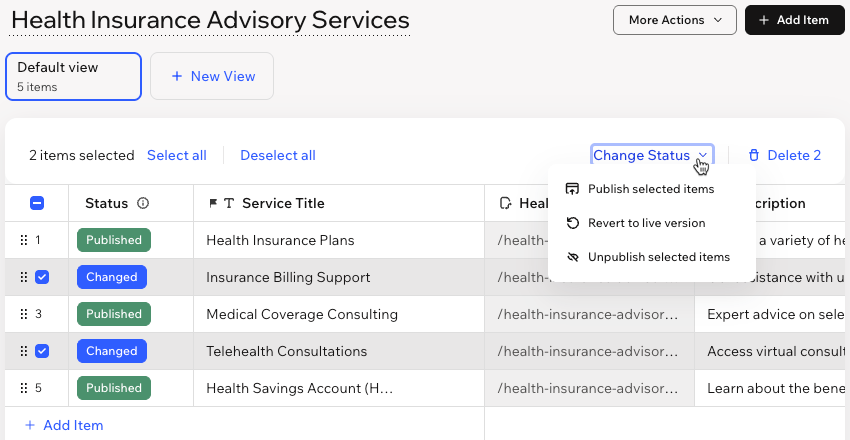
Remarque : L'option Changer le statut n'est pas disponible lorsque tous les éléments sont sélectionnés. Sélectionnez uniquement les éléments que vous souhaitez mettre à jour. - Cliquez sur Changer le statut en haut du tableau.
- Choisissez l'option correspondante :
- Publier les éléments sélectionnés : Permettez aux éléments s��lectionnés d'apparaître sur votre site en ligne.
Suggestion : Découvrez comment connecter des éléments à vos éléments de collection pour qu'ils apparaissent sur votre site en ligne. - Restaurer à la version en ligne : Rétablissez les éléments sélectionnés de votre collection dans les versions qui figurent sur votre site en ligne. Cliquez sur Restaurer pour confirmer. Toutes les modifications non publiées de ces éléments sont perdues.
- Dépublier les éléments sélectionnés : Retirez les éléments sélectionnés de votre site en ligne et rétablissez leur statut Brouillon. Si certains des éléments sélectionnés ont à la fois une version en ligne et des modifications non publiées, choisissez la version à conserver comme brouillon : Conserver les dernières modifications ou Conserver les versions en ligne.
- Publier les éléments sélectionnés : Permettez aux éléments s��lectionnés d'apparaître sur votre site en ligne.
Planifier les changements de statut des éléments
Planifiez la mise en ligne d'éléments, ou leur retour au statut Brouillon, à la date et à l'heure de votre choix. Par exemple, préparez un élément à l'avance et planifiez sa mise en ligne le jour d'un lancement, ou planifiez le retour d'un élément saisonnier au statut Brouillon à la fin de la saison. Vous pouvez planifier un élément à la fois ou plusieurs éléments en même temps.
Nous déployons la planification progressivement : elle n'est donc pas encore disponible pour tous les utilisateurs.
- Autorisations de publication : Vous devez disposer de l'autorisation Publier pour planifier des éléments. Les membres de l'équipe qui ne l'ont pas peuvent voir qu'un élément est planifié, mais ne peuvent pas modifier la planification.
- Fuseau horaire : La date et l'heure sont basées sur le fuseau horaire de votre ordinateur, et non sur celui de votre site.
- Nouveaux éléments : Enregistrez un nouvel élément avant de le planifier.
- Icône Calendrier : Les éléments planifiés affichent une icône Calendrier à côté de leur statut. Passez la souris sur l'icône pour voir quand le statut change.
- Appli Wix : Vous ne pouvez pas planifier d'éléments depuis l'appli Wix dans les collections configurées sur Enregistrer d'abord les modifications comme brouillon.
 à côté de leur statut. Passez la souris sur l'icône pour voir quand le statut change.
Pour planifier un changement de statut pour un élément :
- Accédez au CMS dans le Tableau de bord de votre site.
- Cliquez sur la collection concernée.
- Cliquez sur le statut de l'élément concerné et sélectionnez Définir la planification.
Suggestion : Vous pouvez aussi survoler l'élément et cliquer sur Ouvrir, puis cliquer sur la flèche à côté de Enregistrer et publier en haut à droite et sélectionner Définir la planification. - Sélectionnez une date dans le calendrier et saisissez l'heure dans le champ Heure.
- Cliquez sur l'option qui s'affiche. Elle dépend du statut actuel de l'élément :
- Planifier « Publié » : Publiez un élément Brouillon ou Modifié, avec ses dernières modifications, à l'heure que vous avez définie.
- Planifier « Brouillon » : Retirez un élément Publié de votre site en ligne et définissez-le sur Brouillon à l'heure que vous avez définie.
- Éléments concernés : Chaque option s'applique uniquement aux éléments sélectionnés auxquels elle convient. Les autres éléments sélectionnés conservent leur statut actuel.
- Éléments déjà planifiés : Les éléments planifiés pour le même changement passent à la nouvelle date et à la nouvelle heure. Les éléments planifiés pour le changement inverse conservent leur planification actuelle.
Pour planifier des changements de statut pour plusieurs éléments :
- Accédez au CMS dans le Tableau de bord de votre site.
- Cliquez sur la collection concernée.
- Survolez chaque élément que vous souhaitez planifier et cochez sa case.
- Cliquez sur Changer le statut en haut du tableau.
- Sélectionnez l'option correspondante :
- Planifier « Publié » : Publiez les éléments Brouillon et Modifié sélectionnés, avec leurs dernières modifications, à l'heure que vous avez définie.
- Planifier « Brouillon » : Retirez les éléments Publié et Modifié sélectionnés de votre site en ligne et définissez-les sur Brouillon à l'heure que vous avez définie.
- Sélectionnez une date dans le calendrier et saisissez l'heure dans le champ Heure.
- Cliquez sur Planifier « Publié » ou Planifier « Brouillon ».
Un élément à la fois : Vous pouvez modifier ou supprimer une planification pour un seul élément à la fois, et non pour plusieurs éléments en même temps.
Pour modifier ou supprimer une planification :
- Accédez au CMS dans le Tableau de bord de votre site.
- Cliquez sur la collection concernée.
- Cliquez sur le statut de l'élément planifié et sélectionnez Définir la planification.
Suggestion : Vous pouvez aussi survoler l'élément et cliquer sur Ouvrir, puis cliquer sur la flèche à côté de Enregistrer et publier en haut à droite et sélectionner Définir la planification. - Choisissez ce que vous souhaitez faire :
- Modifier la planification : Sélectionnez une nouvelle date et une nouvelle heure, puis cliquez sur Replanifier « Publié » ou Replanifier « Brouillon ».
- Supprimer la planification : Cliquez sur Retirer la planification.
FAQ
Cliquez ci-dessous pour en savoir plus sur l'enregistrement des modifications en brouillon avant la publication.