


Système de gestion de contenu (CMS) : Créer des automations pour les éléments de la collection
Dans cet article
- Créer des automations avec des déclencheurs CMS
- Utiliser les actions du CMS dans les automations
- FAQ
Utilisez
Wix Automations pour travailler avec les collections de votre Système de gestion de contenu (CMS). Répondez automatiquement lorsque les éléments de la collection changent ou automatisez les modifications apportées à vos collections en fonction d'autres déclencheurs.
Il s'agit de la principale méthode pour automatiser les actions lorsque les visiteurs envoient
des formulaires au système de gestion de contenu (CMS). Étant donné que les formulaires enregistrent des données en tant que nouveaux éléments de votre collection, le déclencheur
Élément ajouté vous permet d'envoyer des e-mails, de créer des contacts ou d'effectuer d'autres actions immédiatement après un envoi.
Avant de commencer :
Assurez-vous d'
ajouter le système de gestion de contenu (CMS) à votre site si vous ne l'avez pas déjà fait.
Créer des automations avec des déclencheurs CMS
Configurez une automation qui s'exécute chaque fois qu'il y a une modification dans votre collection. Vous pouvez choisir de déclencher l'automation lorsqu'un nouvel élément est ajouté, un élément existant est mis à jour ou un élément est supprimé.
Pour créer une automation pour les éléments de la collection :
- Accédez aux automations dans le tableau de bord de votre site.
- Cliquez sur + Créer une automation en haut à droite.
- Cliquez sur Créer une automation.
- Cliquez sur le titre en haut à gauche pour donner un nom à votre automation.
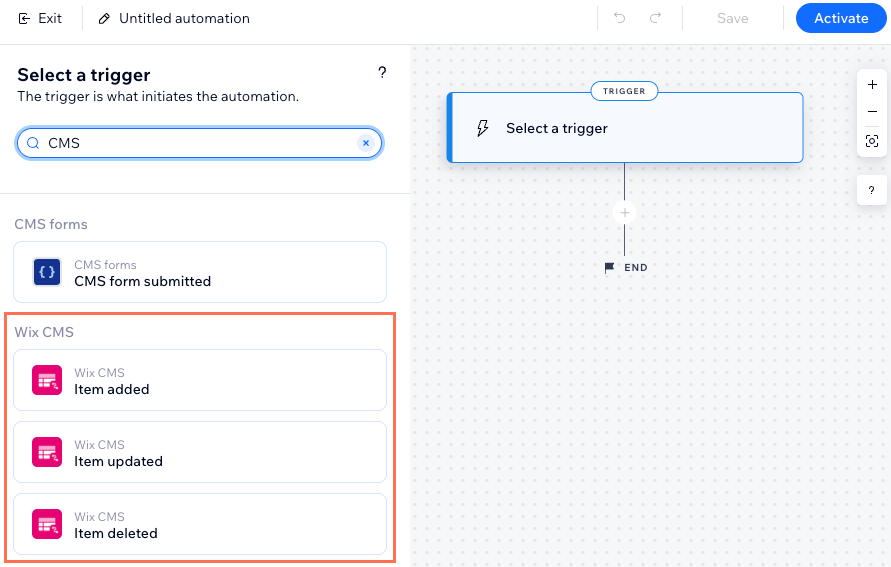
- Saisissez « CMS » dans la barre de recherche.
- Sélectionnez le déclencheur concerné sous Wix CMS :
- Élément mis à jour : L'automation s'exécute lorsqu'un élément existant dans la collection est modifié.
- Élément ajouté : L'automation s'exécute lorsqu'un nouvel élément est ajouté à la collection.
- Élément supprimé : L'automation s'exécute lorsqu'un élément est supprimé de la collection.
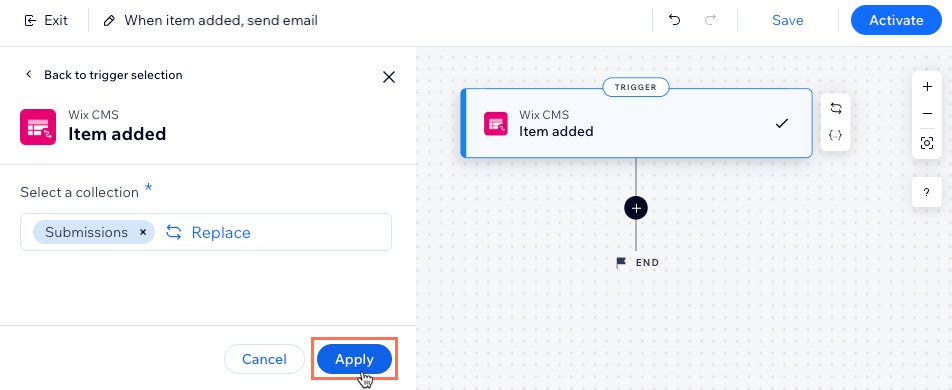
- Sélectionnez la collection concernée sous Sélectionner une collection.
- Cliquez sur Appliquer.
- Cliquez sur l'icône Ajouter une étape
 et choisissez ce que vous souhaitez faire :
Remarque : Répétez cette étape autant de fois que vous le souhaitez pour personnaliser votre automation.- Délai : Ajoutez un délai qui fait attendre l'automation avant d'effectuer l'étape suivante. Choisissez la durée du délai et cliquez sur Appliquer.
- Condition : Ajoutez une condition qui permet au flux de continuer, uniquement si la condition est remplie. Vous pouvez configurer un chemin SINON pour définir ce qui se passe si la condition n'est pas remplie :
- Cliquez sur Sélectionner une propriété et choisissez le champ dynamique que l'automation collecte lorsqu'elle s'exécute (ex. nom du formulaire, ID du formulaire).
- Cliquez sur le menu déroulant Sélectionner la logique et choisissez un opérateur qui comparera les données reçues avec la valeur (ex. est égal à, contient, est vrai).
- Cliquez sur le menu déroulant Saisir une valeur ou le champ qui apparaît sous l'opérateur sélectionné. L'instruction logique que vous avez créée déterminera si l'automation se poursuit.
- (Facultatif) Cliquez sur + Ou / + Et pour ajouter une autre condition pour que l'automation vérifie.
- Cliquez sur Appliquer.
- Action : Sélectionnez une action qui aura lieu ensuite (ex. envoyer un e-mail, créer un contact, envoyer via webhook). Configurez l'action à l'aide des options disponibles, qui varient en fonction du type d'action, puis cliquez sur Appliquer. En savoir plus sur les actions que vous pouvez choisir.
- Cliquez pour sélectionner l'action que vous souhaitez effectuer :
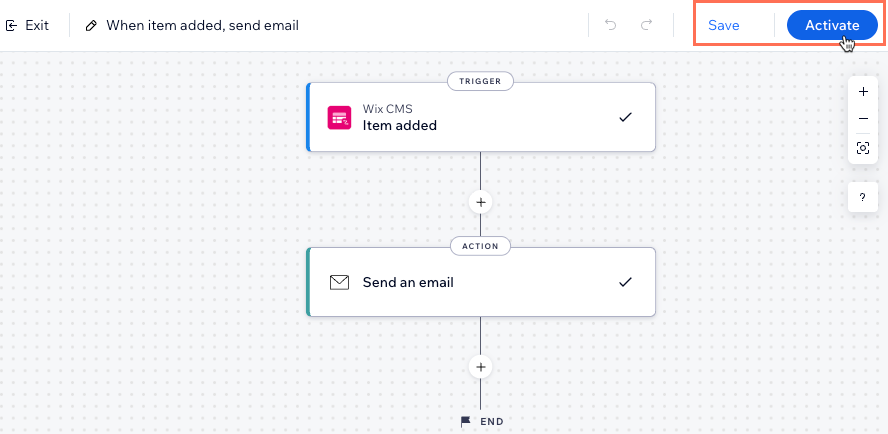
- Enregistrer : Enregistrez l'automation mais ne la rendez pas encore active.
- Activer : Enregistrez et rendez votre automation active.
Utiliser les actions du CMS dans les automations
En plus de déclencher des automations lorsque des éléments de vos collections sont ajoutés, mis à jour ou supprimés, vous pouvez également automatiser les modifications apportées à vos collections elles-mêmes. Les actions du CMS vous permettent d'ajouter, de supprimer, de mettre à jour, de trouver, de corriger ou d'inviter des éléments dans vos collections dans le cadre de vos flux de travail d'automation.
Par exemple, vous pouvez mettre à jour automatiquement un élément de collection lorsqu'une facture est payée, ajouter de nouveaux éléments à une collection en fonction des envois de formulaires, rechercher des éléments qui correspondent à des filtres spécifiques ou corriger les champs individuels sans écraser l'ensemble de l'élément.
Pour utiliser les actions du CMS dans vos automations :
- Accédez aux automations dans le tableau de bord de votre site.
- Créez une nouvelle automation ou ouvrez une automation existante.
- Sélectionnez un déclencheur pour votre automation.
- Cliquez sur l'icône Ajouter une étape. pour ajouter une nouvelle étape à votre automation.
- Cliquez sur Action.
- Saisissez « CMS » dans la barre de recherche.
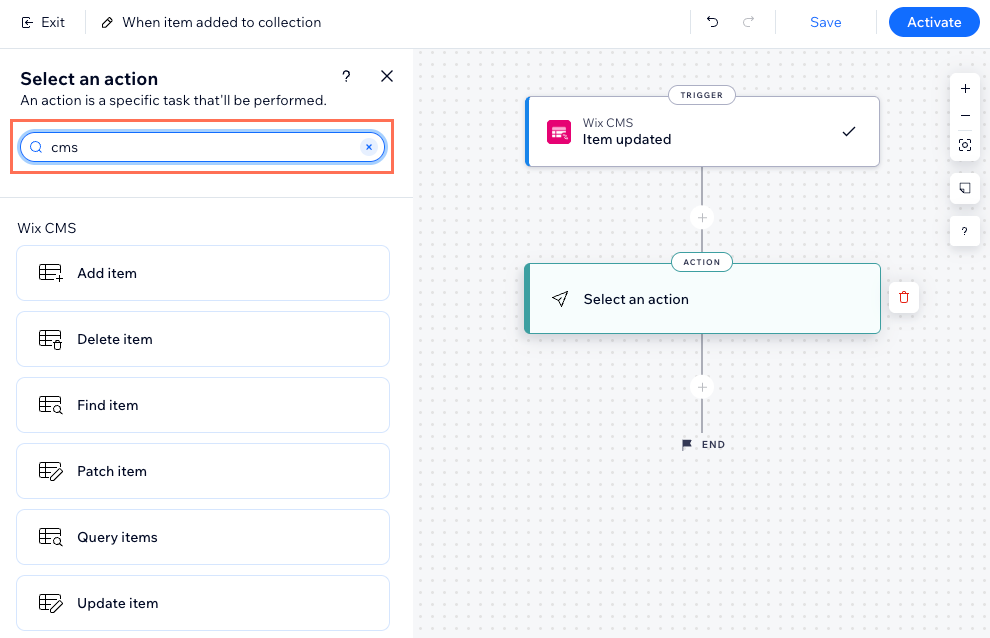
- Sélectionnez l'action que vous souhaitez utiliser sous Wix CMS:
Ajouter un élément
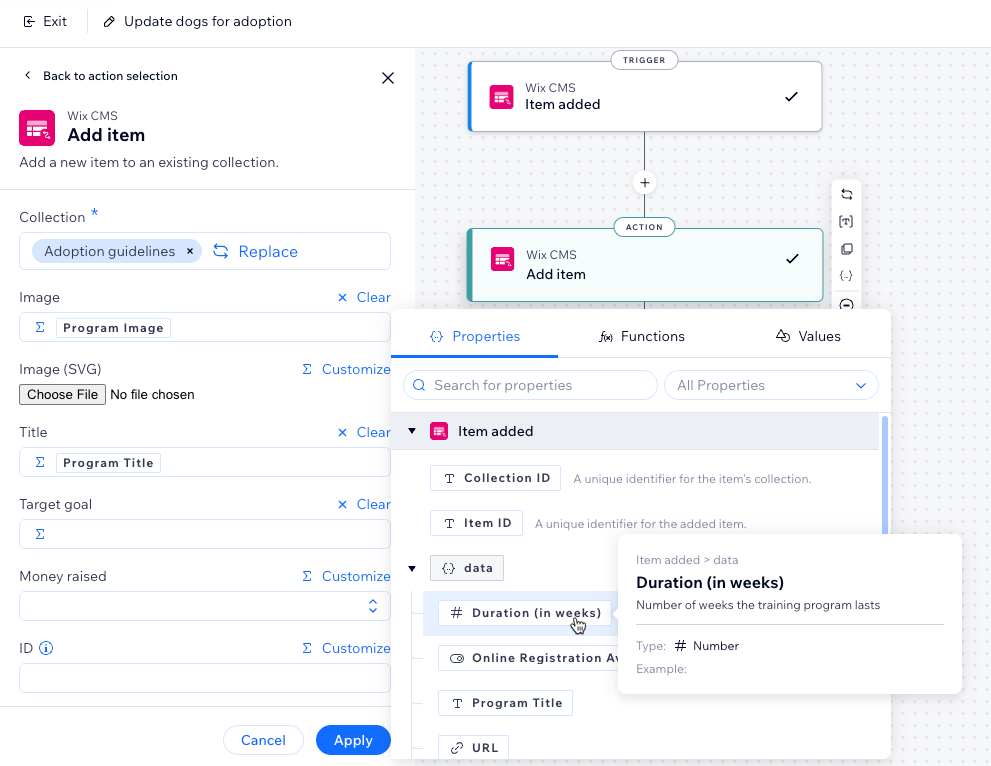
Supprimer l'élément
Trouver un élément
Corriger un élément
Interroger des éléments
Mettre à jour l'élément
FAQ
Cliquez ci-dessous pour obtenir les réponses aux questions courantes sur l'utilisation des déclencheurs du CMS dans Wix Automations.
Puis-je utiliser ces déclencheurs pour les envois de formulaires au CMS ?
Cette automation s'exécute-t-elle sur les collections sandbox ou en ligne ?
Comment puis-je comprendre quelles automations sont disponibles pour moi ?
Quels sont les exemples d'automations d'actions du CMS ?
Puis-je connecter mes automations à des applis que j'utilise en dehors de mon site Wix ?
Quels champs de collection du CMS puis-je utiliser dans Wix Automations ?
Quelle est la différence entre l'élément Corriger et l'élément Mettre à jour ?
Quelle est la différence entre les éléments de requête et l'élément de recherche ?