


Fermer votre compte Wix
- Étape 1 | Annuler ou transférer vos abonnements premium
- Option 1 | Annuler vos abonnements premium
- Option 2 | Transférer votre site premium et vos abonnements
- Option 3 | Transférer uniquement votre domaine
- Étape 2 | Retirer tous les domaines supplémentaires de votre compte
- Étape 3 | Déplacer vos sites dans la corbeille ou les transférer
- Étape 4 | Fermer votre compte
- FAQ
Vous pouvez fermer votre compte Wix si vous êtes sûr de ne plus en avoir besoin. Fermer votre compte n’est pas la même chose qu’annuler une formule d’abonnement. Si vous souhaitez conserver l’accès à votre site, vous pouvez plutôt annuler votre formule et utiliser la version gratuite.
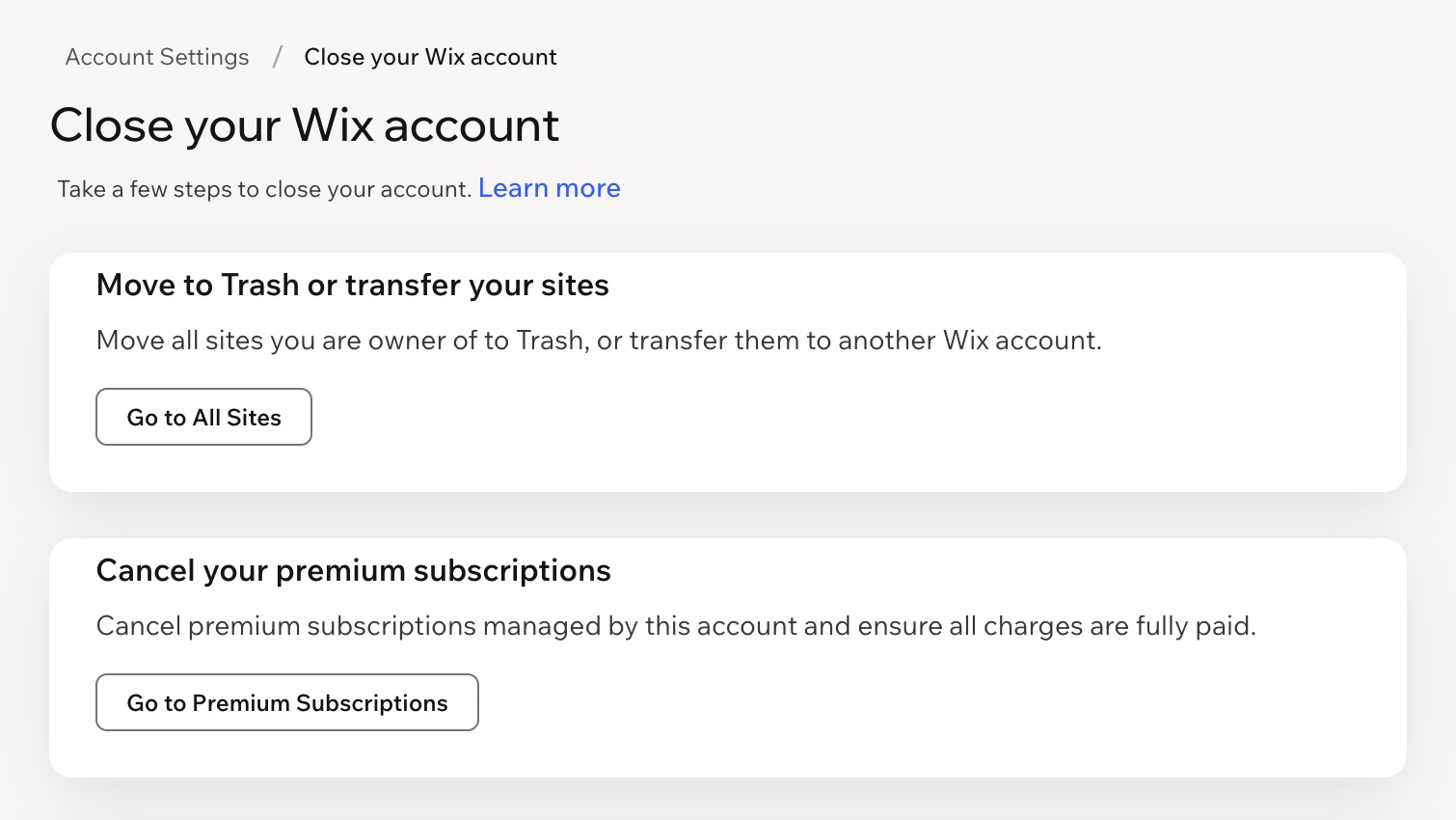
Cet article explique comment fermer un compte Wix avec des abonnements premium. Si votre compte n’en a aucun, sauter directement à l’étape 3.
Étape 1 | Annuler ou transférer vos abonnements premium
Pour fermer votre compte Wix, commencez par les abonnements premium gérés par le compte. Annulez chaque abonnement pour désactiver le renouvellement automatique, et réglez les éventuels frais d’utilisation en attente. Vous n’avez pas besoin d’attendre qu’un abonnement annulé expire. Vous pouvez aussi transférer vos abonnements vers un autre compte Wix.
Désactivez le renouvellement automatique de votre domaine, ou transférez-le vers un autre compte Wix ou vers un registraire externe. Votre domaine reste enregistré jusqu’à son expiration, et vous pouvez toujours le récupérer pendant la période de rédemption si vous changez d’avis.
Option 1 | Annuler vos abonnements premium
Annulez séparément chaque abonnement que vous avez dans votre compte (par ex. forfait de site, domaine, messagerie professionnelle, appli).
Pour annuler vos abonnements :
Accédez à Abonnements premium dans votre compte Wix.
Cliquez sur l’icône Autres actions
 à côté de l’abonnement concerné.
Cliquez sur Annuler la formule/Domaine/Boîte e-mail/Application.
Suivez les instructions à l’écran pour annuler votre abonnement.
Option 2 | Transférer votre site premium et vos abonnements
Lorsque vous transférez un site premium vers un autre compte, la plupart de ses abonnements associés sont transférés avec lui. Utilisez cette option pour fusionner 2 comptes Wix, ou pour donner à quelqu’un d’autre la propriété de votre site.
Certains abonnements premium ne peuvent pas être transférés. Accédez à la section Abonnements premium de votre compte et annulez d’abord l’attribution de l’abonnement à votre site.
Pour transférer votre site premium et vos abonnements :
- Accédez au Tableau de bord de votre site.
- Cliquez sur l'icône Actions du site
 en haut de la page.
 - Cliquez sur Transférer le site.
- Saisissez l'adresse e-mail du destinataire.
- Remplissez le formulaire Transférer la propriété (ici, vous pouvez sélectionner les abonnements supplémentaires que vous souhaitez transférer).
- Cliquez sur Suivant.
- Examinez et confirmez les détails du transfert, puis cliquez sur Transférer la propriété.
Option 3 | Transférer uniquement votre domaine
Vous pouvez transférer votre domaine Wix sans transférer de site. Transférez-le vers un autre compte Wix ou hors de Wix.
Pour transférer votre domaine :
Accédez aux Domaines dans votre compte Wix.
Cliquez sur l'icône Actions sur le domaine
 à côté du domaine concerné.
Cliquez sur Transférer hors de Wix ou Transférer vers un autre compte Wix.
Astuce : Si vous voyez Retirer de Wix, accédez à l'étape 2.
Vous pouvez transférer des domaines hors de Wix ou vers un autre compte Wix.
Étape 2 | Retirer tous les domaines supplémentaires de votre compte
Retirez tous les domaines externes encore connectés à votre compte Wix.
Pour retirer un domaine de votre compte :
Accédez aux Domaines dans votre compte Wix.
Cliquez sur l'icône Actions sur le domaine
à côté du domaine concerné.Cliquez sur Retirer de Wix.
Étape 3 | Déplacer vos sites dans la corbeille ou les transférer
Ensuite, choisissez ce qui arrive aux sites que vous gérez. Déplacez chaque site dans la corbeille, ou transférez-le vers un autre compte Wix pour qu’il continue de fonctionner. Vous pouvez aussi cliquer sur Accéder à Tous les sites sur la page de fermeture du compte.
Pour déplacer vos sites dans la corbeille :
- Accédez au Tableau de bord de votre site.
- Cliquez sur l’icône Actions du site en haut de la page.
- Cliquez sur Placer dans la corbeille.
- Cliquez sur Placer dans la corbeille pour confirmer.
- Répétez ces étapes pour tous les autres sites de votre compte.
Étape 4 | Fermer votre compte
Une fois que vous avez géré vos sites et vos abonnements premium, vous pouvez fermer votre compte. La page de fermeture du compte affiche une fiche pour tout ce qui reste à traiter.
- La fermeture de votre compte ne peut pas être annulée. Vous perdez l’accès à votre compte et à tout ce qu’il contient.
- La fermeture de votre compte arrête la facturation des abonnements premium gérés par ce compte. Si votre moyen de paiement sert aussi à payer des abonnements dans d’autres comptes Wix, ceux-ci continuent de fonctionner. Vérifiez votre moyen de paiement avant de fermer.
Pour fermer votre compte :
- Accédez à Fermer votre compte Wix.
- (Facultatif) Sélectionnez un motif dans la liste déroulante Sélectionner un motif.
- (Facultatif) Saisissez tout autre avis que vous souhaitez partager.
- Saisissez votre mot de passe.
- Cliquez sur Fermer le compte.
- Cliquez sur Fermer mon compte pour confirmer.
FAQ
Cliquez sur une question ci-dessous pour en savoir plus sur la fermeture de votre compte Wix.