
Applis mobiles Wix : Ajouter des widget de restaurant sur les applis de membre Wix
6 min
Offrez à vos clients un moyen rapide de commander à manger ou de réserver une table directement depuis votre appli membre (
Spaces by Wix ou
votre propre appli). Ajoutez des widgets de commandes de restaurant et de réservations de table afin que les clients puissent passer commande, réserver une table et rester en contact avec votre restaurant depuis leur téléphone.
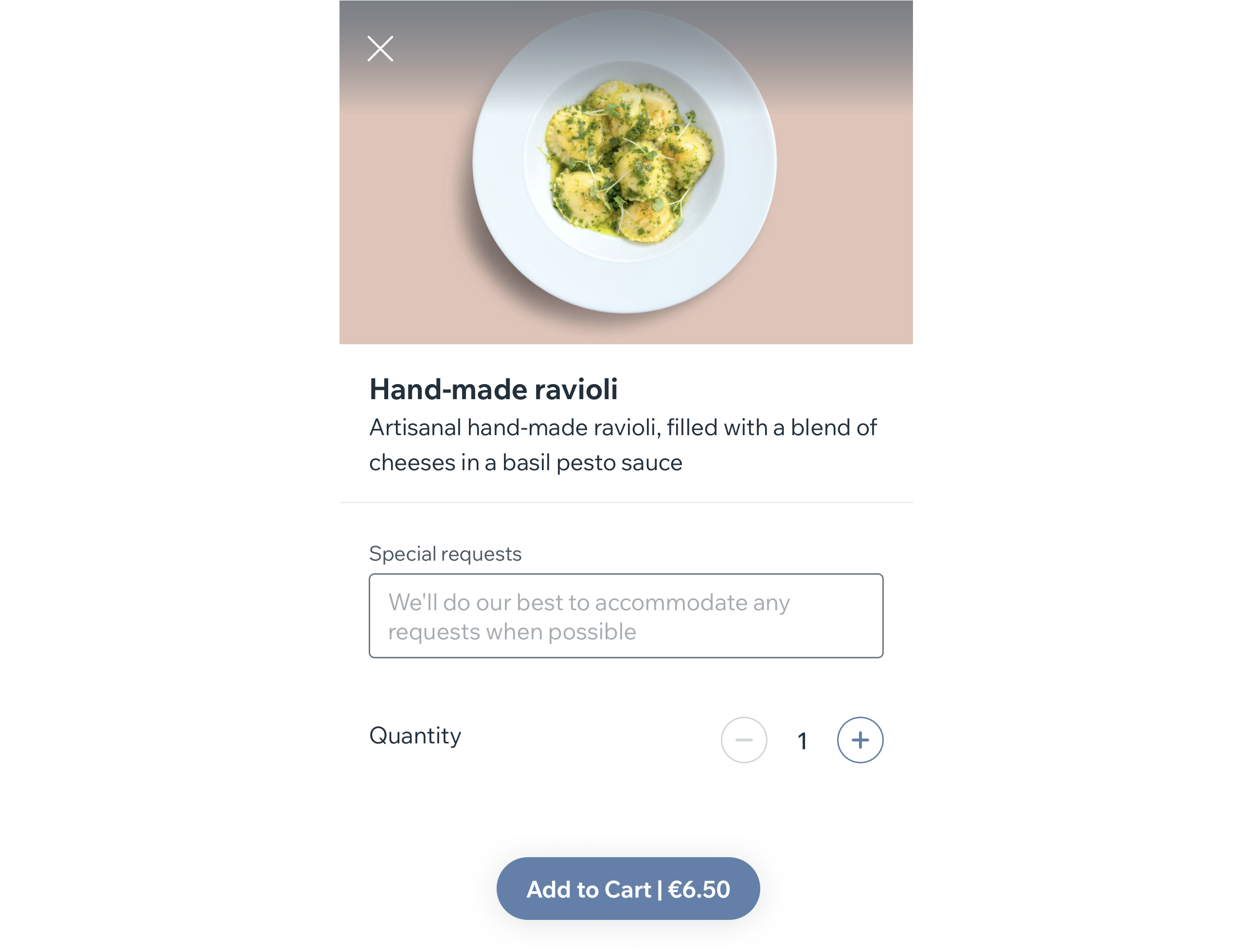
Afficher vos widget de restaurant
Selon la ou les applis Restaurants que vous utilisez, vous pouvez ajouter des widgets qui permettent aux clients de commander depuis votre menu, ainsi que de réserver une table. Choisissez un titre pour le widget qui correspond à votre ton et à votre voix, décidez où placer le widget et contrôlez s'il apparaît sur Android, iOS ou les deux.
Remarque :
Bien que vous puissiez ajouter les éléments
Commandes de restaurant et
Réservations de table depuis un ordinateur, vous modifiez leur apparence depuis l'appli mobile Wix (voir l'onglet Appli Wix).
Pour afficher vos widget de restaurant :
Ordinateur
Appli Wix
- Accédez à l'appli mobile dans le tableau de bord de votre site.
- Cliquez sur l'onglet correspondant (Ex. : Appli Spaces by Wix, Votre propre appli mobile).
- Cliquez sur Modifier l'appli mobile.
- Cliquez sur la liste déroulante Écran en haut et choisissez l'écran que vous souhaitez modifier.
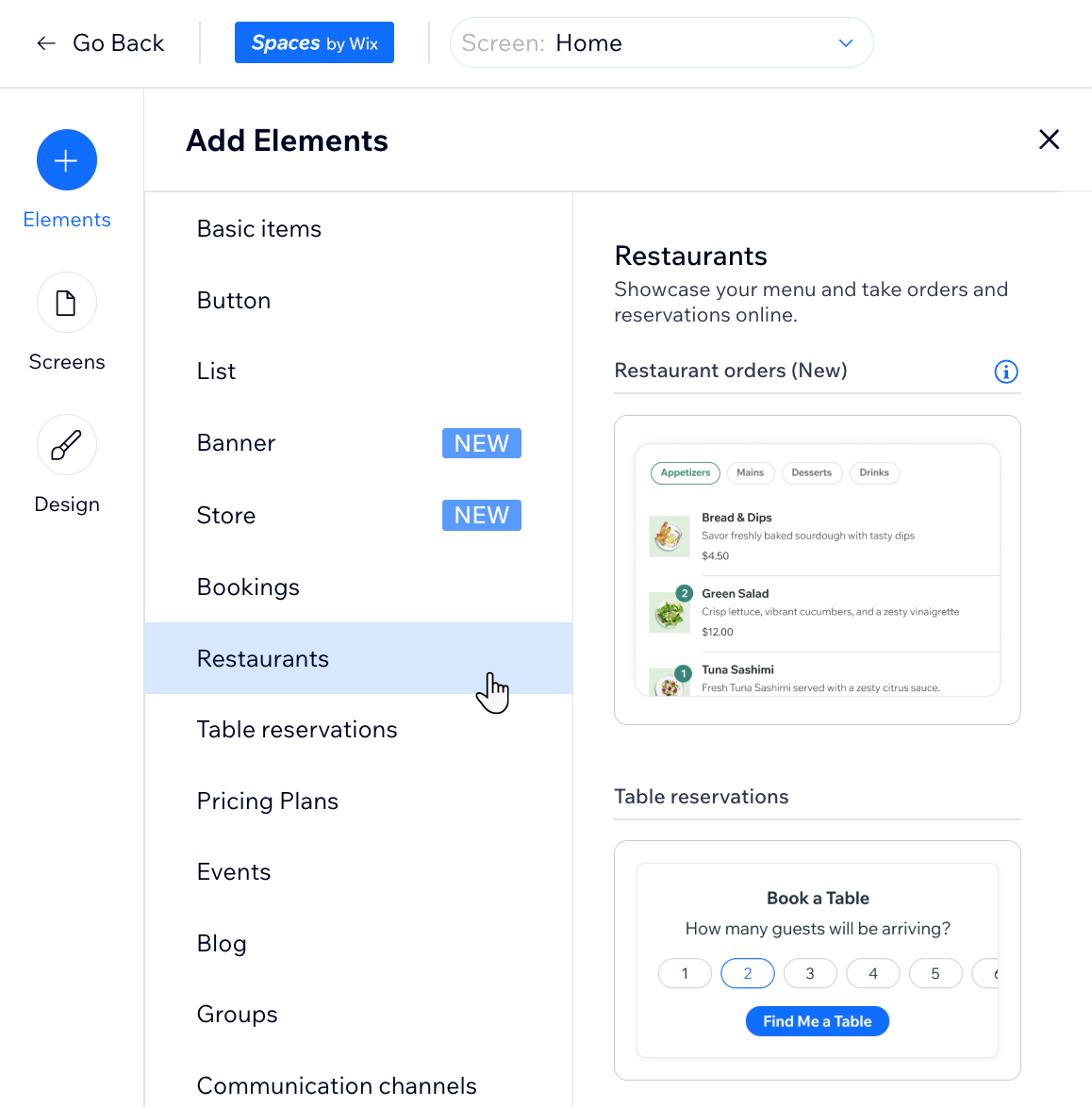
- Cliquez sur Éléments sur la gauche.
- Sélectionnez la catégorie Restaurants sous Ajouter des éléments.
- Cliquez sur l'élément que vous souhaitez ajouter : Commandes de restaurant ou Réservations de table.
- Modifiez l'élément sur le panneau de droite de votre écran. Remarque : Les détails que vous pouvez modifier dépendent de l'élément que vous ajoutez.
- (Facultatif) Déplacez l'élément vers le haut ou vers le bas sur votre écran :
- Cliquez sur l'élément que vous venez d'ajouter.
- Cliquez sur l'icône Déplacer vers le haut
 ou Déplacer vers le bas
  .
.
- Choisissez la suite :
- Personnaliser l'élément : Accédez à l'appli mobile Wix pour modifier le titre, les marges, la visibilité (c.-à-d. iOS, Android ou les deux) de l'élément, et plus encore.
- Publier sans personnaliser l'élément : Cliquez sur Publier en haut à droite.
FAQ
Cliquez sur une question ci-dessous pour en savoir plus.
Puis-je déplacer des widget d'un écran à un autre ?
 en haut à droite de l'élément.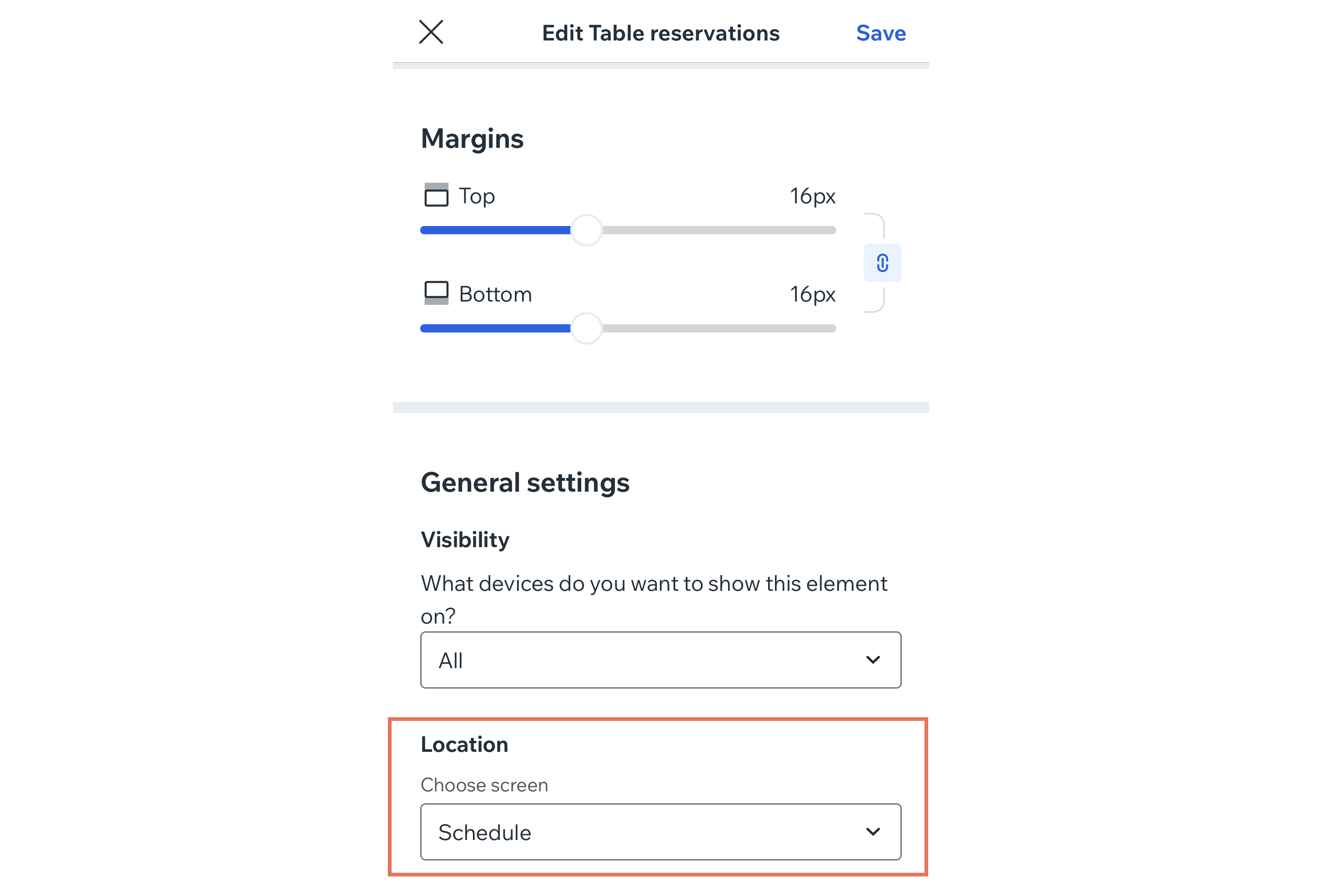
Comment personnaliser un widget existant ?
 en bas.
Puis-je supprimer un widget ?

Comment ajouter le même widget sur 2 écrans différents ?
Comment modifier l'ordre de mes widgets ?