


Ajouter du contenu Pinterest à votre site
L'appli Wix Flux Pinterest a été supprimée du Wix App Market. Cependant, vous pouvez toujours ajouter du contenu de Pinterest à votre site en intégrant un widget Pinterest.
Intégrer un widget Pinterest
Pinterest propose plusieurs widgets différents que vous pouvez intégrer sur votre site. Vous devez générer le code directement à partir de Pinterest et revenir à Wix pour intégrer le code à l'aide de notre élément HTML.
Avant de commencer :
Cliquez sur les liens ci-dessous pour savoir comment générer du code pour le widget que vous souhaitez ajouter :
- Tableau Pinterest
- Épingle Pinterest
- Profil Pinterest
- Bouton de suivi Pinterest
- Bouton Enregistrer Pinterest
Remarque : Vous devez copier les deux ensembles de code. Le dernier élément de code doit être ajouté à la fin du premier élément de code avant la balise de fermeture.
Une fois que vous avez le code prêt, intégrez-le comme décrit ci-dessous.
Éditeur Wix
Éditeur Studio
Éditeur Wix Harmony
- Accédez à votre Éditeur.
- Cliquez sur Ajouter des éléments
 à gauche de l'Éditeur.
 - Cliquez sur Intégrer le code.
- Cliquez sur Intégrer le HTML.
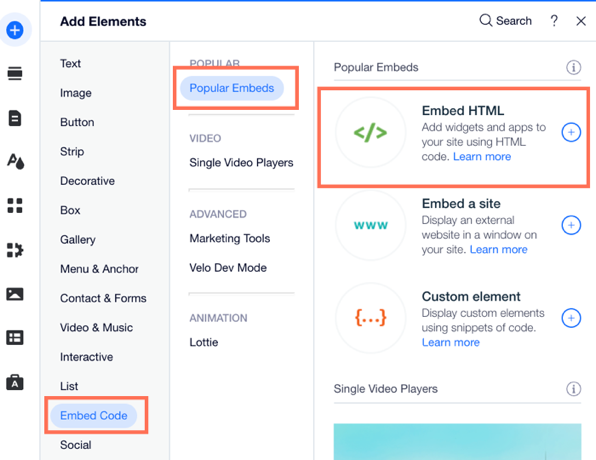
- Cliquez sur Saisissez le code.
- Assurez-vous que le code est sélectionné sous Que souhaitez-vous ajouter ?.
- Collez le code que vous avez copié depuis Pinterest dans le champ Ajoutez votre code ici (HTTPS uniquement).
- Cliquez sur Appliquer.
- (Facultatif) Saisissez un texte alternatif qui décrit ce que vous intégrez à votre site Que contient l'intégration ?Champ Dites-le à Google .
- Cliquez sur la liste déroulante au bas des paramètres et choisissez la catégorie concernée. En savoir plus sur les cookies sur votre site.
- Lorsque vous êtes prêt, publiez votre site.