


Wix Blog : Ajouter des publicités Google AdSense aux posts de blog dans Wix Blog
Dans cet article
- Étape 1 | Créer un compte Google AdSense
- Étape 2 | Créer un bloc d'annonces et générer un code AdSense
- Étape 3 | Ajouter le code AdSense à un post de blog
Vous pouvez utiliser Google AdSense pour monétiser votre blog en ajoutant un espace publicitaire à vos posts de blog. AdSense faisant correspondre les annonces d'annonceurs payants à votre blog en fonction de votre contenu et de vos visiteurs.
Important :
Le bloc d'annonces créé et affiché dans votre post de blog n'apparaît pas dans la liste de blocs d'annonces de votre tableau de bord. Elle est distincte des annonces que vous avez affichées sur d'autres parties de votre site.
Étape 1 | Créer un compte Google AdSense
Tout d'abord, vous devez créer un compte Google Adsense et vérifier votre site.
Important :
Vous devez
connecter un domaine avant de pouvoir vérifier votre site.
Pour créer un compte :
- Accédez à Google AdSense.
- Inscrivez-vous pour un nouveau compte.
- Cliquez sur Sites dans la barre latérale gauche.
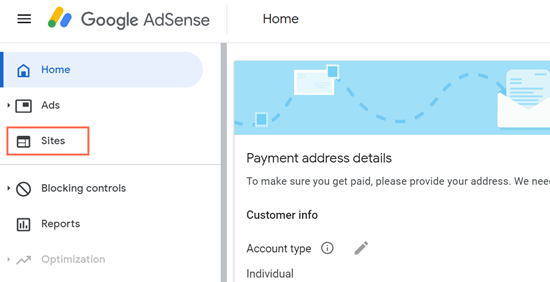
- Cliquez sur Ajouter un site .
- Saisissez l'URL de votre site.
- Cliquez sur Enregistrer et continuer.
Remarque : Si vous recevez une erreur, supprimez « www » de l'URL.
Remarque :
Après avoir vérifié un site, vous pouvez ajouter des sites supplémentaires à votre liste sans vérification.
Étape 2 | Créer un bloc d'annonces et générer un code AdSense
Ensuite, créez votre bloc d'annonces et générez un code AdSense.
Pour créer un bloc d'annonce et générer un code AdSense :
- Dans Google AdSense, accédez à l'onglet Annonces.
- Cliquez sur l'onglet Bloc d'annonces.
- Sélectionnez Afficher des annonces display sous Créer un nouveau bloc d'annonces.

- Saisissez un nom pour votre annonce dans le champ prévu à cet effet.
- Cliquez sur le menu déroulant Taille de l'annonce en haut à droite et sélectionnez Fixe.

7. Cliquez sur
Créer.
8. Cliquez sur Copier
un extrait de code pour copier le code.
9. Conservez le code pour une utilisation ultérieure.
Remarque : Vous devrez coller ce code chaque fois que vous voudrez placer une annonce dans un post de blog.
Remarque : Vous devrez coller ce code chaque fois que vous voudrez placer une annonce dans un post de blog.
Étape 3 | Ajouter le code AdSense à un post de blog
Ajoutez le code AdSense à tout post de blog dans lequel vous souhaitez afficher une annonce.
Pour ajouter votre code AdSense à un post de blog :
- Accédez au blog dans le tableau de bord de votre site.
- Sélectionnez le post de blog que vous souhaitez modifier ou cliquez sur Créer un post pour commencer à rédiger un nouveau post.
- Cliquez sur Ajouter à gauche.
- Cliquez sur AdSense sous Sur le Web.
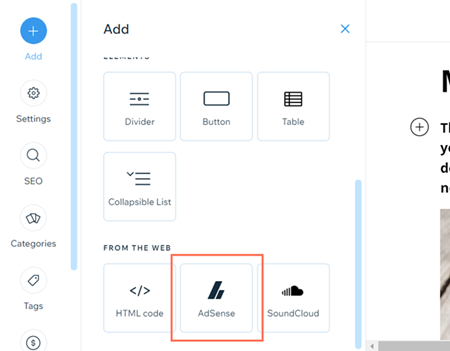
- Collez le code AdSense de votre document sous Insérez une annonce d'AdSense.
- Cliquez sur Enregistrer .
- (Facultatif) Répétez les étapes de l'étape 4 pour ajouter des annonces supplémentaires à votre post de blog.
Remarques :
- Il peut s'écouler quelques instants avant que l'annonce n'apparaisse dans le message.
- Pour voir l'annonce, assurez-vous de désactiver tous les bloqueurs de publicité que vous avez installés sur votre navigateur.
Vous voulez en savoir plus ?
Consultez notre [guide complet du blog] étape par étape (data-composite="true" href="https://www.wix.com/how-to/start-a-blog" target="_blank").