
Outils d'IA : Créer une tâche avec l'agent personnalisé d'IA
12 min
L'agent personnalisé d'IA exécute les tâches de manière active pour vous aider à gérer votre entreprise - aucun codage n’est nécessaire. Que vous souhaitiez automatiser les e-mails de suivi, générer des rapports ou gérer des tâches quotidiennes, l'agent personnalisé d'IA vous donne la possibilité de créer des tâches de la manière qui vous convient le mieux.
Important :
L'agent personnalisé d'IA est un agent d'IA et, en tant que tel, il peut produire des erreurs. Les tâches peuvent ne pas être exécutées avec précision ou exactement de la même manière à chaque fois.
Étape 1 | Créer une nouvelle tâche
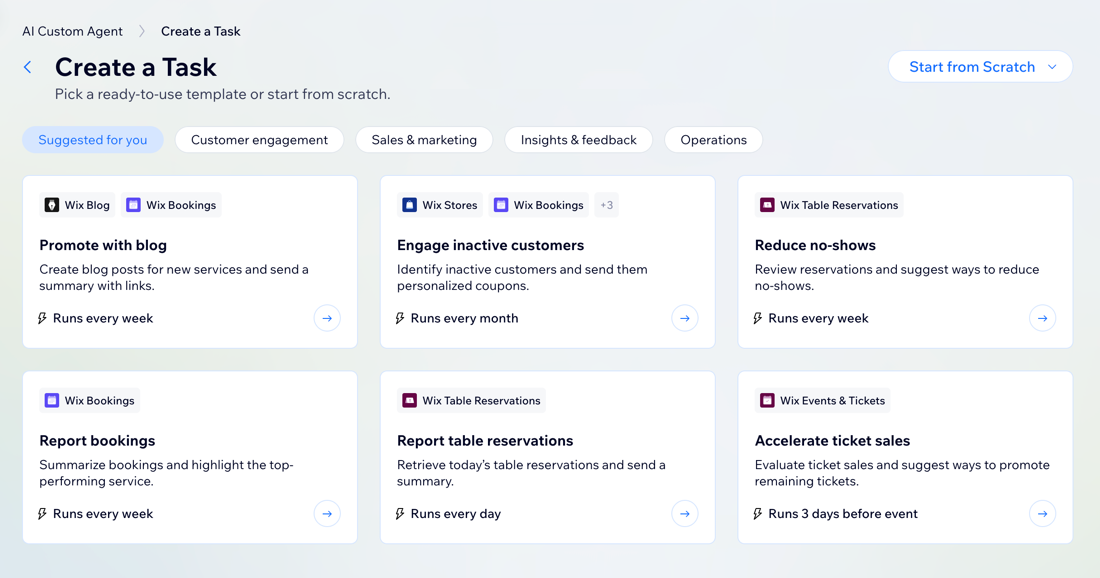
Commencez par définir l'objectif que vous souhaitez atteindre avec une tâche et choisissez la manière dont vous souhaitez le créer. Vous pouvez utiliser un modèle prêt à l'emploi, décrire votre tâche à l'IA ou créer votre propre flux de travail à partir de zéro.
Suggestion :
Pour de meilleurs résultats, rédigez votre tâche en anglais, même si votre compte est dans une autre langue.
Pour créer une nouvelle tâche :
- Accédez à l'agent personnalisé dans le tableau de bord de votre site.
- (1e fois uniquement) Cliquez sur Commencer et passez à l'étape 4 ci-dessous.
- Cliquez sur Créer une tâche.
- Choisissez comment vous souhaitez créer votre tâche :
- Sélectionner un modèle : Parcourez les modèles prêts à l'emploi pour les besoins professionnels les plus courants.
- Cliquez sur un modèle pour prévisualiser le flux de travail et les tâches incluses.
- Cliquez sur Modifier le modèle pour continuer à créer cette tâche.
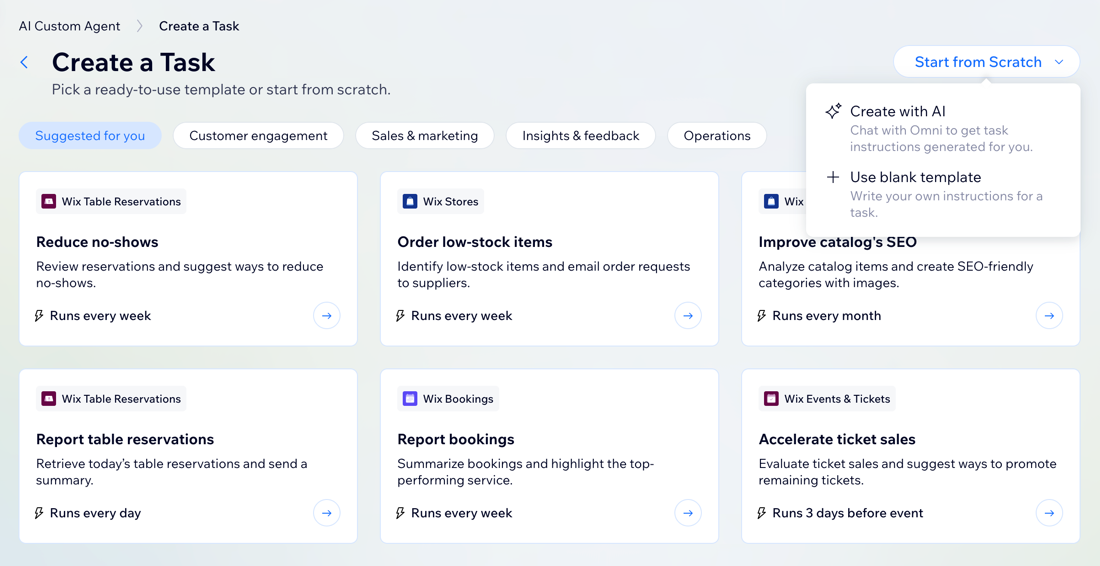
- Créer avec l'IA : Discutez avec Omni, votre agent d'IA, pour décrire l'objectif ou le flux de travail avec lequel vous souhaitez obtenir de l'aide. Cliquez sur Commencer à partir de zéro en haut à droite et sélectionnez Créer avec l'IA.
Suggestion : Omni suggérera et rédigera des instructions étape par étape pour votre tâche, que vous pourrez consulter et modifier. - Utiliser un modèle vierge : Saisissez vos propres instructions que l'agent personnalisé doit suivre. Cliquez sur Commencer à partir de zéro en haut à droite et sélectionnez Utiliser un modèle vierge.
Suggestion : Continuez en suivant les étapes ci-dessous pour savoir comment remplir les champs de la tâche.
- Sélectionner un modèle : Parcourez les modèles prêts à l'emploi pour les besoins professionnels les plus courants.
Étape 2 | Définir la tâche
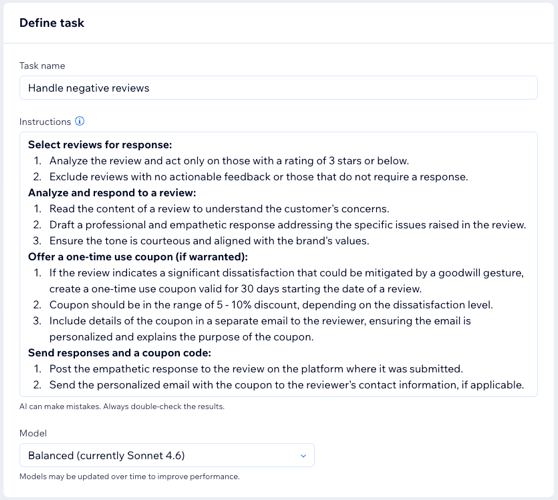
La définition de votre tâche indique à l'agent exactement ce qu'il doit faire et comment. Plus vos instructions sont claires, mieux l'agent peut travailler pour vous. Ici, vous allez configurer le nom de la tâche et ajouter des instructions détaillées étape par étape.
Lorsque l'agent a besoin de votre approbation pour effectuer une tâche, vous en serez informé sur votre tableau de bord. Les approbations sont requises par défaut pour les actions qui ont un impact sur les données de votre site en ligne ou communiquent avec vos clients, comme l'envoi d'un e-mail.
Vous avez créé votre tâche avec un modèle ou une IA ?
Vous verrez que les informations de votre tâche ont déjà été remplies pour vous, mais vous pouvez modifier chaque champ.
Pour définir une tâche :
- Saisissez un Nom de tâche qui décrit clairement votre tâche.
- Dans le champ Instructions, écrivez exactement ce que vous souhaitez que l'agent fasse.
Suggestion : Rédigez des requêtes claires et structurées pour organiser les instructions. Par exemple, mettez les actions importantes en gras et décomposez les étapes en une liste numérotée afin d'indiquer clairement l'ordre des actions. - Cliquez sur le menu déroulant Modèle et sélectionnez le niveau de modèle Al que vous souhaitez utiliser :
Remarque : Cette fonctionnalité est toujours en version bêta et peut ne pas encore être disponible pour tous les utilisateurs.- Basique (actuellement Haiku) : Idéal pour les tâches petites et simples, et optimiser votre utilisation des crédits.
- Équilibré (actuellement Sonnet) : Idéal pour la plupart des tâches, avec une bonne combinaison de vitesse, d'intelligence et de coût. Utilise un coût de crédit moyen.
- Le plus intelligent (actuellement Opus) : Idéal pour les logiques complexes, les raisonnements en plusieurs étapes et les décisions nuancées. Utilise le coût de crédit le plus élevé.
Remarques :
- Les modèles peuvent être mis à jour pour améliorer leurs performances.
- Étant donné que chaque tâche s'exécute en temps réel, les résultats peuvent varier légèrement à chaque exécution pour atteindre l'objectif que vous avez décrit dans les instructions de la tâche.
Étape 3 | Configurer un déclencheur pour automatiser la tâche
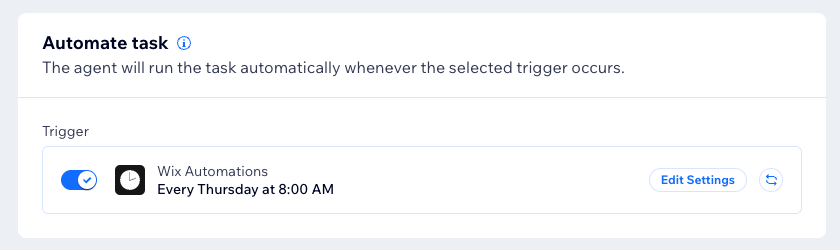
Pour automatiser une tâche, vous devez la connecter à un
déclencheur d'automation, comme une nouvelle commande, l'envoi d'un formulaire ou une heure programmée. Cela signifie qu'une fois qu'une tâche est déclenchée par un événement sur votre site, l'agent peut l'exécuter lui-même, ce qui le permet de fonctionner 24h/24, 7j/7.
Pour configurer un déclencheur :
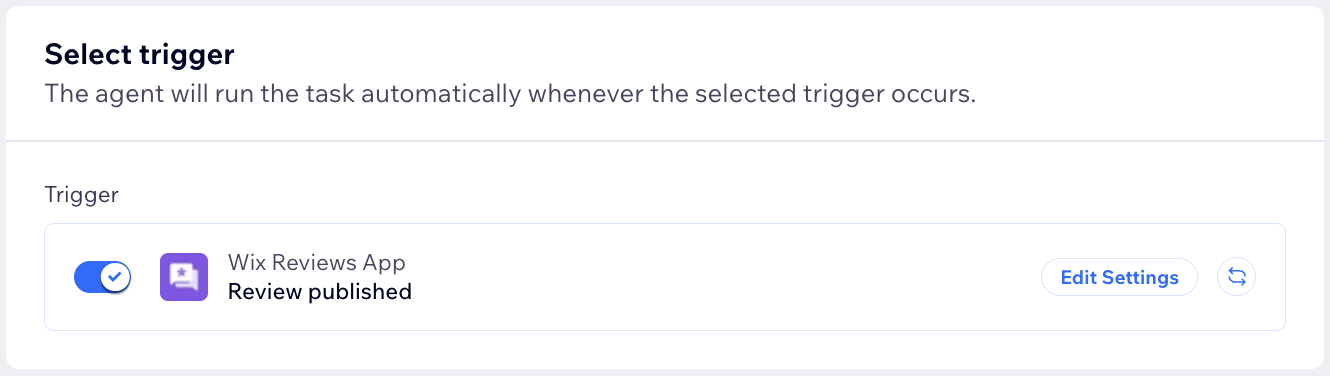
- Cliquez sur + Ajouter un déclencheur.
Suggestion : Si un déclencheur a été ajouté pour vous, vous pouvez le modifier en cliquant sur l'icône Plus d'actions et en sélectionnant Remplacer.
- Sélectionnez un événement déclencheur dans la liste (ex. commande passée, formulaire envoyé).
- Cliquez sur Appliquer.
- (Facultatif) Cliquez sur Modifier les paramètres pour personnaliser l'automation selon vos préférences.
Remarques :
- En fonction du déclencheur que vous choisissez, vous verrez différents paramètres pour terminer la configuration. Par exemple, si vous avez ajouté un déclencheur horaire de Wix Automations, vous devez définir une heure pour l'exécution de la tâche.
- Les déclencheurs que vous verrez répertoriés varient en fonction des applis installées sur votre site (ex. Wix Formulaires, Wix Boutique).
Étape 4 | (Facultatif) Connecter une intégration
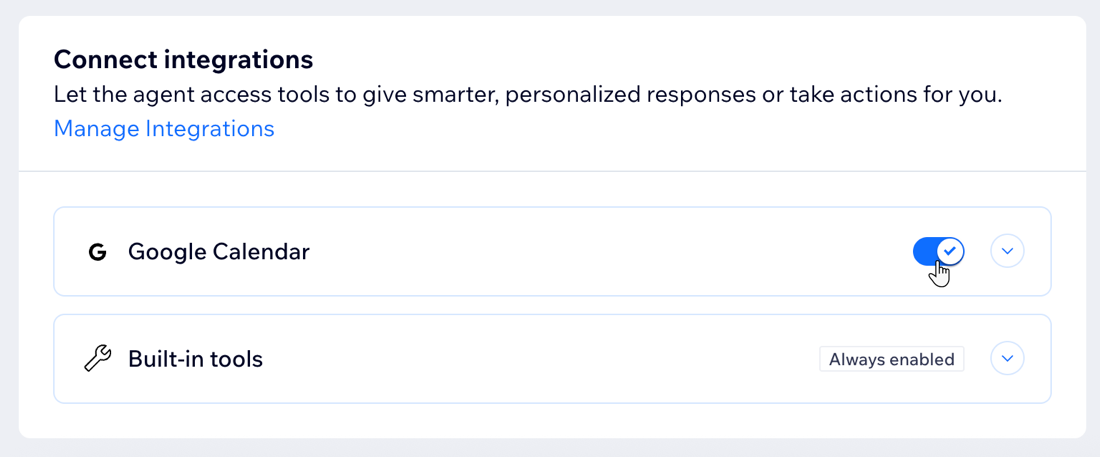
Les intégrations permettent à l'agent de se connecter à des plateformes et des outils externes pour qu'il puisse effectuer de manière proactive des tâches en votre nom. Les outils intégrés sont toujours activés et ne nécessitent pas d'authentification tandis que les intégrations externes vous obligent à vous connecter à des services tiers.
Cliquez sur l'une des options suivantes pour découvrir comment connecter une intégration à votre tâche :
Connecter une intégration pour la première fois
Activer une intégration qui est déjà connectée
 puis cliquez sur le menu déroulant Compte pour sélectionner un autre compte.
Étape 5 | Tester votre tâche
Le test de votre tâche vous permet de voir comment l'agent se comportera avant d'être mis en service. En effectuant un test, vous pouvez examiner les résultats de l'agent et vous assurer que tout fonctionne comme vous le souhaitez. Cela permet de minimiser les erreurs une fois que la tâche est active.
Nous vous recommandons d'effectuer plusieurs tests pour s'assurer que les résultats de l'agent sont cohérents et fiables. Par exemple, si plusieurs utilisateurs envoient des avis négatifs, vous devez vous assurer que l'agent enverra un e-mail et répondra de la même manière à chacun.
Remarques :
- Lorsqu'il teste une tâche, l'agent vous demandera toujours votre approbation, même si vous avez désactivé le curseur Exiger des approbations. Cependant, il ne vous enverra pas de notifications, même si vous les avez activées.
- La tâche est testée en utilisant les instructions que vous voyez à l'écran. En d'autres termes, si vous venez d'enregistrer la tâche, puis de modifier les instructions (même si vous n'avez pas cliqué sur le bouton Enregistrer) - le test s'exécutera sur la base des nouvelles instructions.
Pour tester votre tâche :
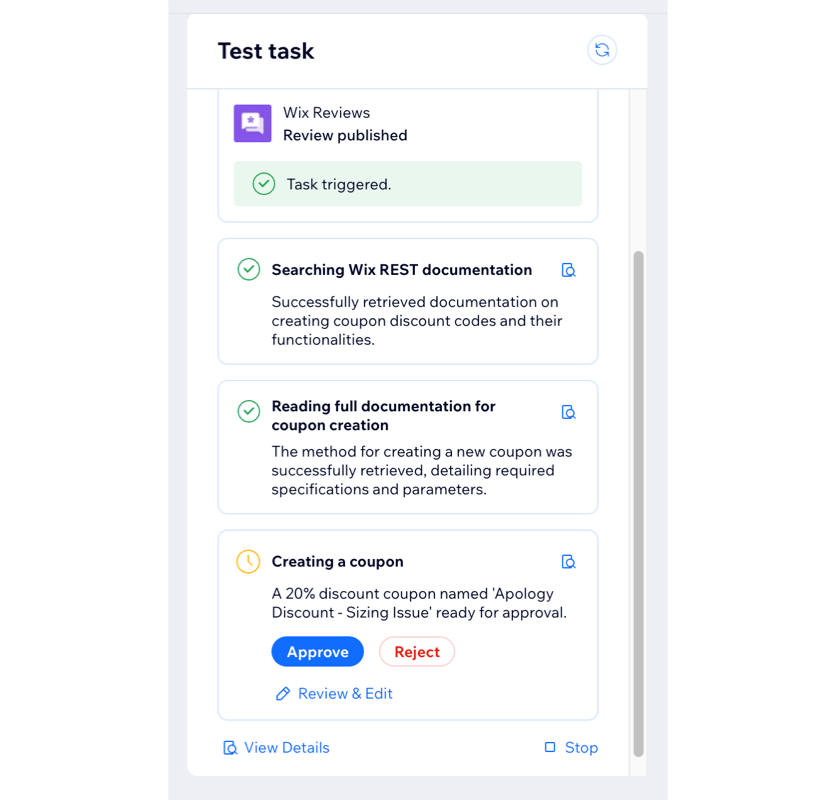
- Dans la section Tester la tâche, cliquez sur Exécuter le test.
- (Si votre tâche a un déclencheur) Effectuez l'action correspondante sur votre site. Par exemple, laissez un avis sur votre site si « Avis créé » est le déclencheur.
Remarque : Si vous avez un déclencheur planifié, il s'exécutera automatiquement pendant votre test. - Choisissez comment gérer le résultat du test :
- Approuver : Approuvez l'action proposée par l'agent.
- Rejeter : Rejetez l'action proposée par l'agent.
- Examiner et modifier : Examinez l'action proposée par l'agent et apportez les modifications nécessaires. Par exemple, si l'agent crée un coupon de réduction de 15 %, vous pouvez modifier la valeur avant d'approuver l'action.
- Inspecter vos données : Affichez le code des données de votre tâche. Cliquez sur Afficher les détails pour examiner l'intégralité du journal des données de votre tâche ou cliquez sur l'icône Afficher les détails
 à côté de chaque étape pour consulter les données de la demande et des résultats.
- Lorsque vous êtes satisfait du résultat, cliquez sur Enregistrer pour activer la tâche.
Suggestions :
- Cliquez sur l'icône Recommencer .
 pour relancer le test.
- Cliquez sur Arrêter pour empêcher l'agent d'effectuer le test.
FAQ
Cliquez sur une question ci-dessous pour en savoir plus sur la création de tâches.
Puis-je créer plusieurs tâches pour mon agent ?
Qui peut accéder au tableau de bord de l'agent personnalisé d'IA ?
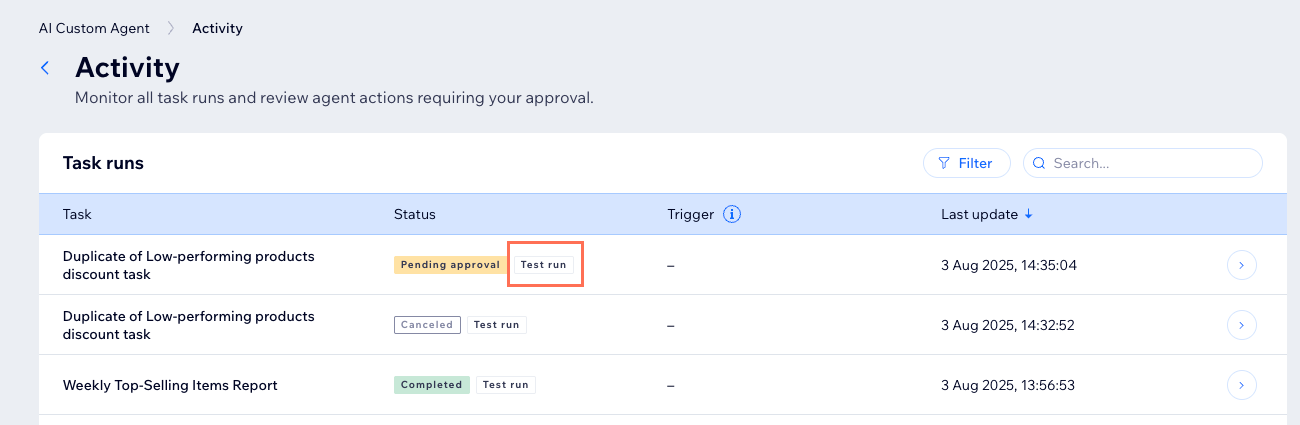
Comment puis-je suivre les tâches que l'agent personnalisé d'IA a effectuées ?
Puis-je déclencher manuellement une tâche ?
Que dois-je faire si l'agent personnalisé d'IA exécute une tâche différemment de ce à quoi je m'attendais ?
Comment puis-je authentifier ou supprimer un compte qui est connecté à une intégration ?
 en haut.
Quelles sont les bonnes pratiques pour créer une tâche avec l'IA ?
Qu'advient-il d'une exécution de tâche si je modifie le niveau de modèle ?