


Appli Wix FAQ : Ajouter et configurer l'appli Wix FAQ
Dans cet article
- Étape 1 | Ajouter l'appli Wix FAQ à votre site
- Étape 2 | Modifier les paramètres d'affichage
- Étape 3 | Modifier la mise en page
- Étape 4 | Personnaliser le design
- FAQ
Ajoutez l'appli Wix FAQ à votre site et créez des pages FAQ pour donner à vos visiteurs des réponses rapides aux questions courantes sur vos articles ou services.
Après avoir ajouté l'appli FAQ, vous pouvez la personnaliser dans votre Éditeur pour qu'elle corresponde à votre site. Choisissez parmi une variété de styles de mise en page de FAQ, personnalisez les polices et les couleurs du texte, et créez de nouvelles questions et catégories.
Étape 1 | Ajouter l'appli Wix FAQ à votre site
Vous pouvez ajouter l'appli Wix FAQ à votre site à partir du
Wix App Market et à partir de votre éditeur.
Éditeur Wix
Éditeur Studio
Éditeur Wix Harmony
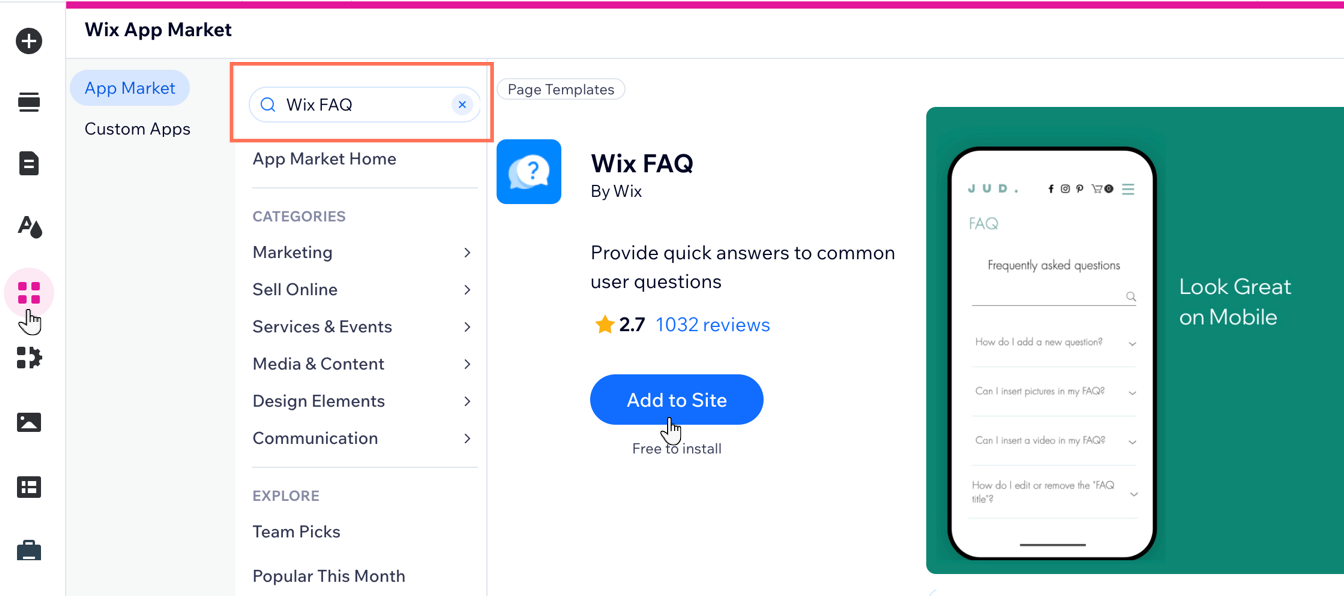
- Cliquez sur Ajouter des applis
 à gauche de l'éditeur.
 - Recherchez l'appli FAQ dans la barre de recherche.
- Cliquez sur Ajouter au site .
Suggestion :
Coupez et collez l'appli pour la déplacer vers une autre page de votre site.
Étape 2 | Modifier les paramètres d'affichage
Vous pouvez modifier les informations d'affichage qui apparaissent sur votre FAQ. Modifiez le titre de la FAQ et le texte de la barre de recherche, choisissez les catégories qui sont affichées et sélectionnez les boutons de partage de réseaux sociaux qui sont affichés.
Éditeur Wix
Éditeur Studio
Éditeur Wix Harmony
- Cliquez sur l'appli FAQ dans votre Éditeur.
- Cliquez sur Paramètres.
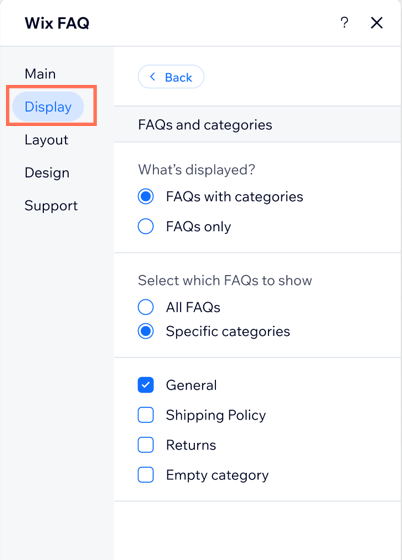
- Cliquez sur l'onglet Affichage.
- Personnalisez les éléments suivants :
- Titre et recherche : Personnalisez le titre de votre FAQ en choisissant si vous souhaitez l'afficher et modifier le texte du titre. Affichez ou masquez la barre de recherche et mettez à jour le texte de la barre de recherche pour aider les visiteurs à trouver des réponses rapidement.
- FAQ et catégories : Choisissez d'afficher uniquement les FAQ ou d'inclure également les catégories. Sélectionnez les FAQ ou les catégories spécifiques que vous souhaitez afficher.
- Agrandir le comportement : Choisissez la façon dont les visiteurs interagissent avec vos FAQ. Décidez si vous n'autorisez l'ouverture qu'une seule réponse à la fois, gardez la première réponse ouverte et activez un effet de défilement pour des transitions en douceur.
- Partage social : Permettez aux visiteurs de partager le contenu de la FAQ sur les réseaux sociaux en affichant des icônes de réseaux sociaux, et sélectionnez les plateformes à afficher, telles que Facebook, X, LinkedIn ou une option de lien de copie.
Étape 3 | Modifier la mise en page
Vous pouvez personnaliser l'apparence de l'appli FAQ en personnalisant sa mise en page. Personnalisez la hauteur, la direction du texte, l'espacement et la marge intérieure de l'appli.
Éditeur Wix
Éditeur Studio
Éditeur Wix Harmony
- Cliquez sur l'appli FAQ dans votre Éditeur.
- Cliquez sur Paramètres.
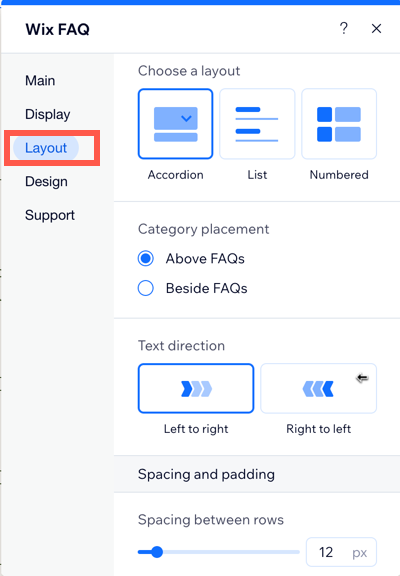
- Cliquer sur l'onglet Mise en page.
- Personnalisez les paramètres suivants :
- Choisir une mise en page : Choisissez d'afficher les FAQ sous forme d'accordéon, de liste ou de numérotation.
- Emplacement des catégories : Choisissez si vos catégories apparaissent au-dessus ou à côté de vos FAQ.
Suggestion : Cette option n'apparaît que si vous choisissez d'afficher les catégories (voir l'onglet Affichage). - Direction du texte : Choisissez si la mise en page est de gauche à droite ou de droite à gauche.
- Espacement et marge : Ajustez l'espacement entre les rangées et les colonnes et configurez le remplissage en haut, en bas et sur le côté pour contrôler l'apparence de la mise en page de la FAQ.
Étape 4 | Personnaliser le design
La dernière étape consiste à mettre à jour le design de votre FAQ pour qu'il corresponde à votre site. Vous pouvez personnaliser la couleur et le style des titres et des en-têtes de votre FAQ, la couleur de l'arrière-plan de votre FAQ, la couleur de vos liens, ainsi que les icônes et les séparateurs de votre FAQ.
Éditeur Wix
Éditeur Studio
Éditeur Wix Harmony
- Cliquez sur l'appli FAQ dans votre Éditeur.
- Cliquez sur Paramètres.
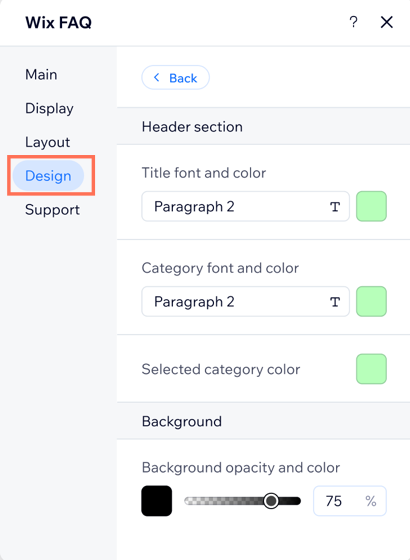
- Cliquez sur l'onglet Design.
- Personnalisez les éléments suivants :
- En-tête et arrière-plan : Personnalisez la police et la couleur du titre et des catégories, et sélectionnez une couleur pour la catégorie sélectionnée. Ajustez l'opacité et la couleur de l'arrière-plan pour qu'elles correspondent au style de votre site.
Suggestion : Les options de design de la catégorie et du titre n'apparaissent que si vous choisissez d'afficher la catégorie et le titre (voir l'onglet Affichage). - Questions et réponses : Personnalisez la police et la couleur pour les questions, les réponses et les liens de réponse. Choisissez l'icône d'agrandissement pour les questions, et sélectionnez un style de séparateur avec une couleur et une opacité personnalisables pour la zone FAQ.
- En-tête et arrière-plan : Personnalisez la police et la couleur du titre et des catégories, et sélectionnez une couleur pour la catégorie sélectionnée. Ajustez l'opacité et la couleur de l'arrière-plan pour qu'elles correspondent au style de votre site.
FAQ
Cliquez sur une question ci-dessous pour en savoir plus sur l'ajout et la configuration de l'appli Wix FAQ.
Puis-je exporter ou importer une liste de questions à partir d'un fichier CSV ?
Les visiteurs du site peuvent-ils envoyer leurs propres questions ?
Puis-je traduire mes FAQ ?
Puis-je restaurer une question supprimée ?
Si je supprime l'appli Wix FAQ et que je l'ajoute à nouveau, affichera-t-elle mon contenu précédent ?
Puis-je personnaliser les paramètres de design de la FAQ Wix pour mon site Wix Studio sur mobile ?