


Éditeur Wix Harmony : Utiliser WhatsApp sur votre site
Ajoutez un lien vers WhatsApp sur votre site pour permettre à vos visiteurs de vous contacter facilement en un clic. Cliquer pour discuter fonctionne à la fois sur les téléphones portables et avec WhatsApp Web. Lorsque les visiteurs cliquent sur le lien, il ouvre un Chat qui peut également inclure un message par défaut.
Les instructions suivantes expliquent comment connecter un bouton, mais vous pouvez le faire à partir de n'importe quel élément de votre site, par exemple à partir d'un onglet de menu ou d'une image.
Pour connecter un bouton à votre WhatsApp :
- Ajoutez un bouton à votre page.
- Modifiez le texte du bouton, par exemple, « Contacter sur WhatsApp ».
- Cliquez sur
 Créez un lien sur la barre d'action.
 - Cliquez sur Choisir un lien.
- Selon que vous souhaitez ou non ajouter un message par défaut, suivez les étapes :
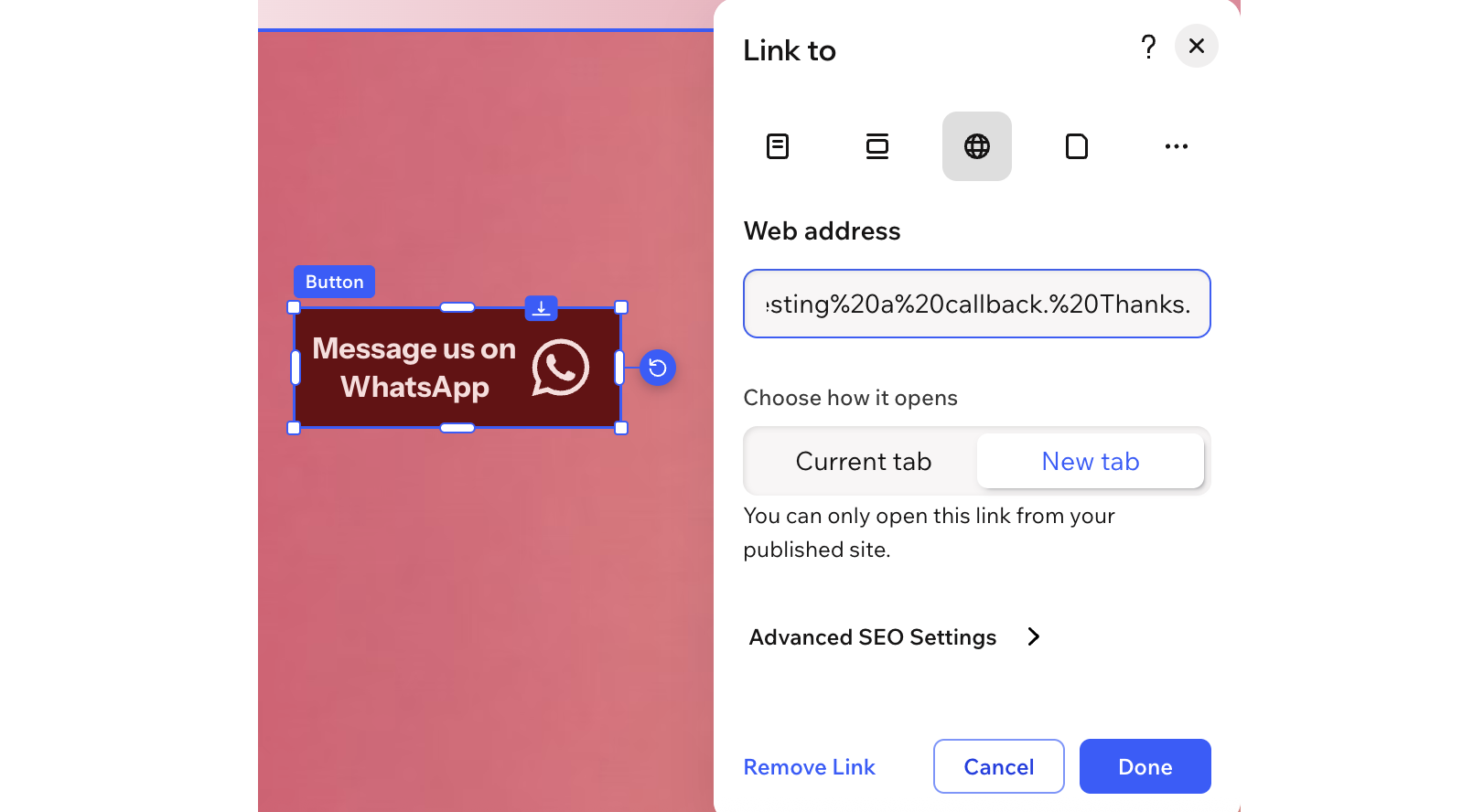
Commencer une conversation WhatsApp avec un message par défaut
 .
.
Créer des liens vers WhatsApp sans message par défaut
 et sélectionnez WhatsApp.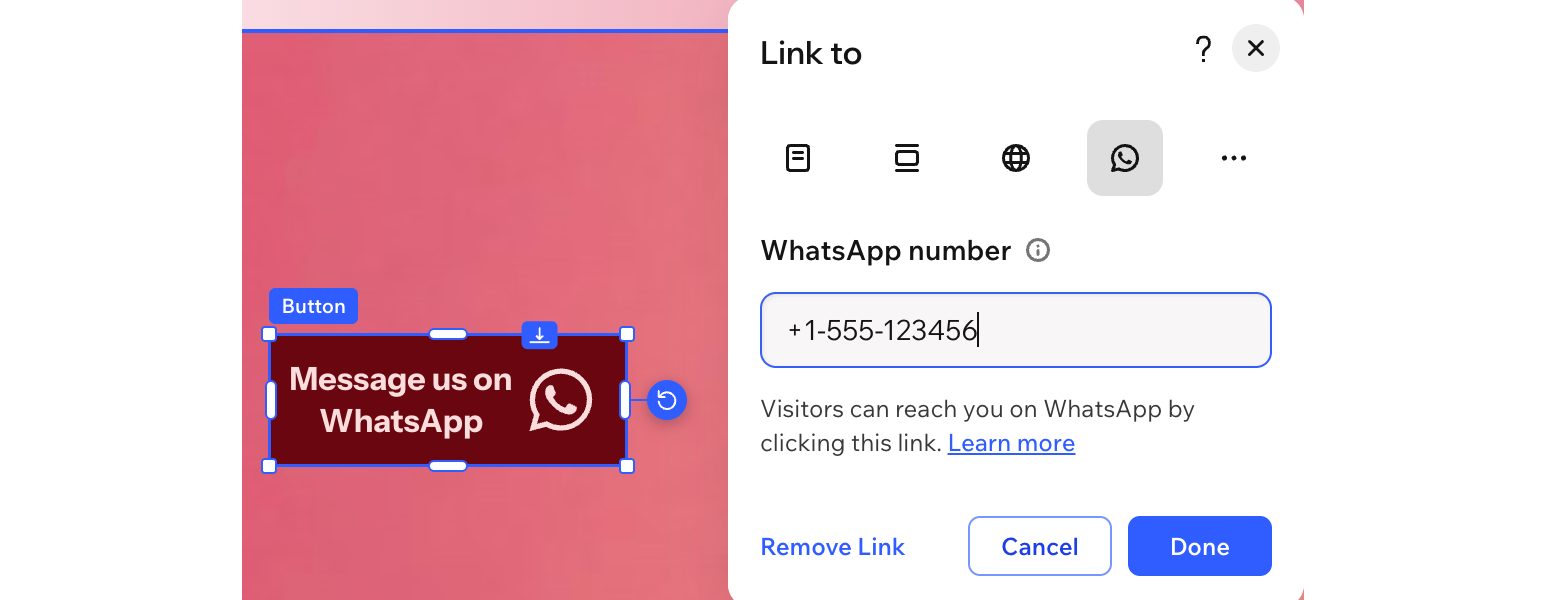
Vous souhaitez ajouter une icône WhatsApp ?
Cliquez sur
Personnaliser l'icône sur la barre d'action et cliquez sous
Choisir une icône. Dans le gestionnaire de médias, importez votre propre icône ou recherchez nos icônes WhatsApp dans l'onglet Médias de Wix.