Wix LearnDéveloppez vos compétences.
Wix BlogObtenez des conseils pour la conception Web, le marketing et plus encore.
Hub d'apprentissage SEODécouvrez comment augmenter le trafic de votre site naturel provenant des moteurs de recherche.
Website developmentCréez un site personnalisé à l'aide de notre plateforme complète.
placeholder-preview-image
Dans cet article
  • Inviter des collaborateurs sur votre site
  • Travailler ensemble dans l'Éditeur
  • FAQ

Éditeur Wix Harmony : Modifier un site ensemble

Dans cet article
  • Inviter des collaborateurs sur votre site
  • Travailler ensemble dans l'Éditeur
  • FAQ

Dans l'Éditeur Wix Harmony, vous et votre équipe pouvez travailler sur votre site ensemble en même temps - sans attente ni interruption. Les mises à jour des autres apparaissent en quelques secondes et vous voyez facilement qui modifie chaque élément ou chaque page.


Inviter des collaborateurs sur votre site

Lorsque vous invitez des personnes à travailler avec vous, vous choisissez le ou les rôles qui leur sont attribués. Nous proposons une multitude de rôles prédéfinis comme créateur de site Web ou rédacteur de contenu, déjà configurés avec les autorisations correspondantes. Cependant, vous avez la liberté de créer des rôles personnalisés, en choisissant les zones auxquelles vous souhaitez que le collaborateur accède.
Le saviez-vous ?
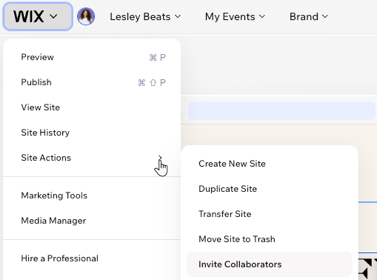
Vous pouvez inviter des personnes à collaborer pendant que vous travaillez dans votre Éditeur – pas besoin d'ouvrir le tableau de bord. Cliquez sur l'icône Wix en haut à gauche, survolez Actions du site et sélectionnez Inviter des collaborateurs.

Travailler ensemble dans l'Éditeur

Vous pouvez toujours voir qui travaille avec vous dans l'Éditeur. Survolez l'image d'une personne pour voir son nom, son e-mail et sa page actuelle.
survoler l'image d'un collaborateur dans l'Éditeur Wix Harmony, affichant son nom, son e-mail et sa page actuelle
En cliquant sur l'image, vous accédez à la page sur laquelle la personne travaille actuellement. Vous pouvez même voir l'élément qu'ils ont sélectionné, ce qui permet d'éviter tout conflit d'édition. 
une zone de texte avec un cadre vert autour d'elle et une étiquette avec un nom de collaborateur, indiquant qu'ils ont sélectionné l'élément
Bon à savoir :

Lorsqu'un collaborateur se connecte et vous rejoint dans l'Éditeur, vous recevrez une notification utile. 

Une bannière dans l'Éditeur d'harmoniser Wix. notifier qu'un collaborateur travaille désormais également dans l'Éditeur


FAQ

Cliquez sur une question ci-dessous pour en savoir plus. 
Créer avec Wix Harmony :

Découvrez la nouvelle génération de création de sites web avec Wix Harmony. Passez librement des instructions à votre agent IA au glisser-déposer précis, pour que créer soit aussi naturel que penser.

Helpmate

Bonjour

Besoin d'aide ?
Unlock personalized helpLog in to get the most out of Helpmate.