Éditeur Wix Harmony : Ajouter et personnaliser des sections
10 min
Dans cet article
- Ajouter une nouvelle section à votre page
- Modifier la mise en page de votre section
- Modifier le nom et le lien de votre section
- Personnaliser le design de votre section
Les sections vous aident à organiser et à présenter du contenu sur votre site. Chaque section s'étire sur toute la largeur de la page, ce qui vous permet d'organiser et de personnaliser facilement les éléments, tout en s'adaptant automatiquement à toute taille d'écran. Vous pouvez ajouter autant de sections que vous le souhaitez, puis les modifier ou les déplacer facilement sur la page.
Ajouter une nouvelle section à votre page
Ajoutez des sections pour organiser le contenu de vos pages. Vous pouvez commencer avec notre variété de sections conçues pour simplifier le processus, ou partir de zéro avec une section vide. Vous pouvez également générer de nouvelles sections avec l'IA, décrivant vos besoins exacts.
Pour ajouter une nouvelle section à votre site :
- Accédez à votre Éditeur.
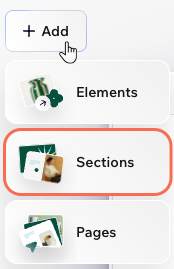
- Survolez + Ajouter en haut à gauche et sélectionnez Sections.
- Choisissez comment vous souhaitez commencer votre nouvelle section :
- Générer avec l'IA : Faites créer une section pour vous, en fonction de vos besoins, en utilisant l'IA.
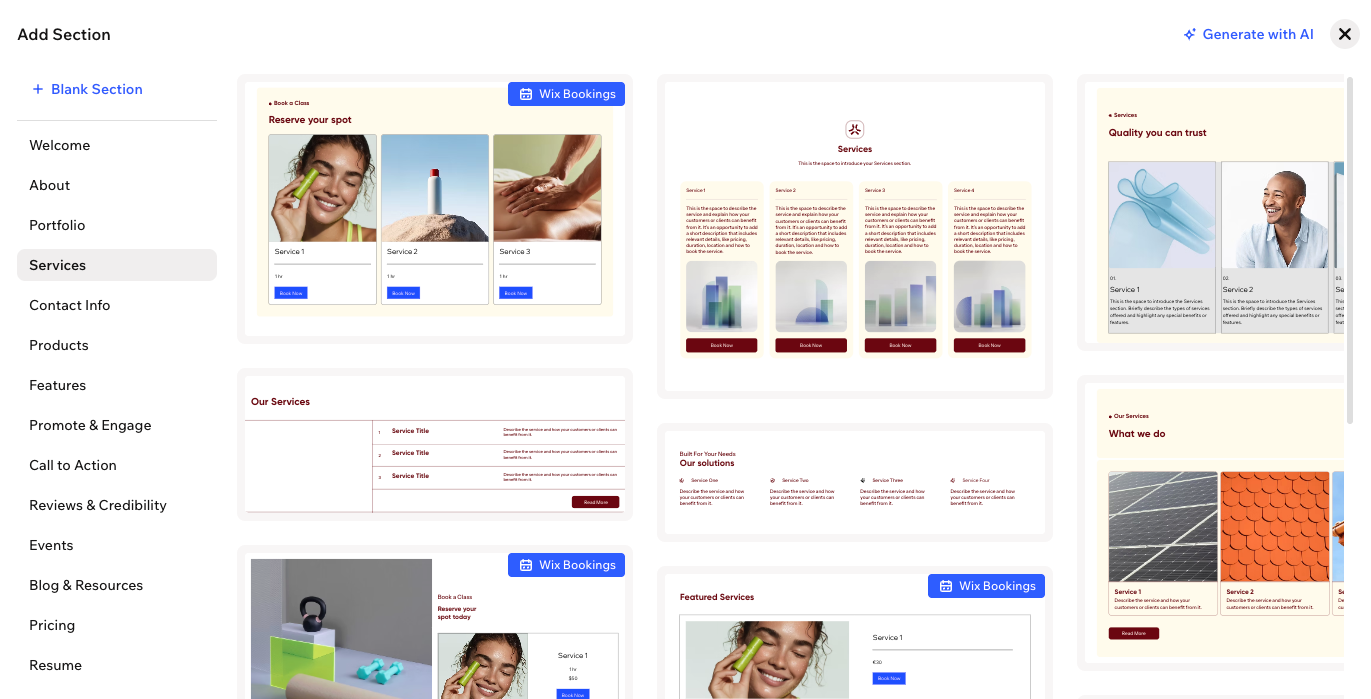
- Section conçue : Sélectionnez parmi une variété de designs de sections prêts à l'emploi. Utilisez le menu à gauche pour naviguer entre les catégories (ex. Bienvenue, À propos, Articles)
- Section vide : Commencez avec une section vide et personnalisez-la à partir de zéro.
Suggestions :
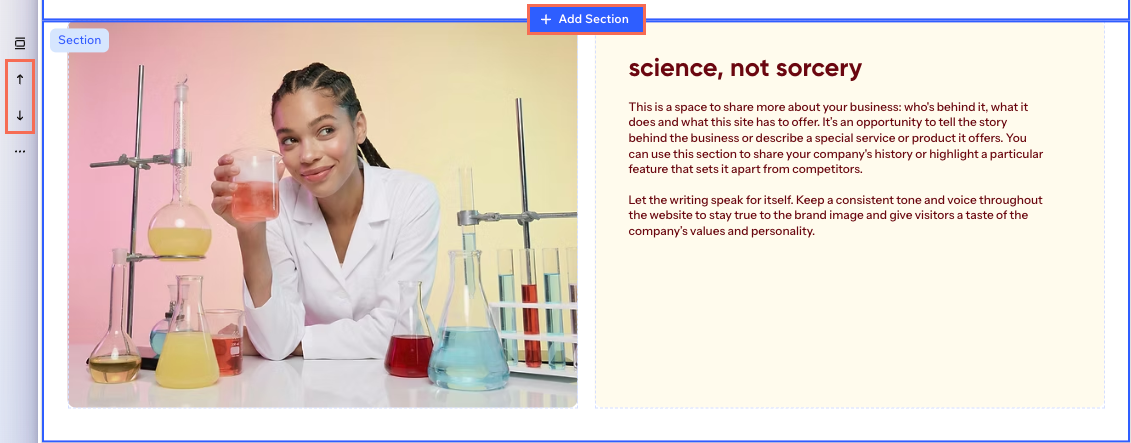
- Vous pouvez également ajouter une nouvelle section directement sur la page. Survolez le haut ou le bas d'une section et cliquez sur + Ajouter une section.
- Réorganisez des sections sur votre page en sélectionnant une section et en cliquant sur l'une des flèches à gauche pour la déplacer vers le haut
ou vers le bas
.
Modifier la mise en page de votre section
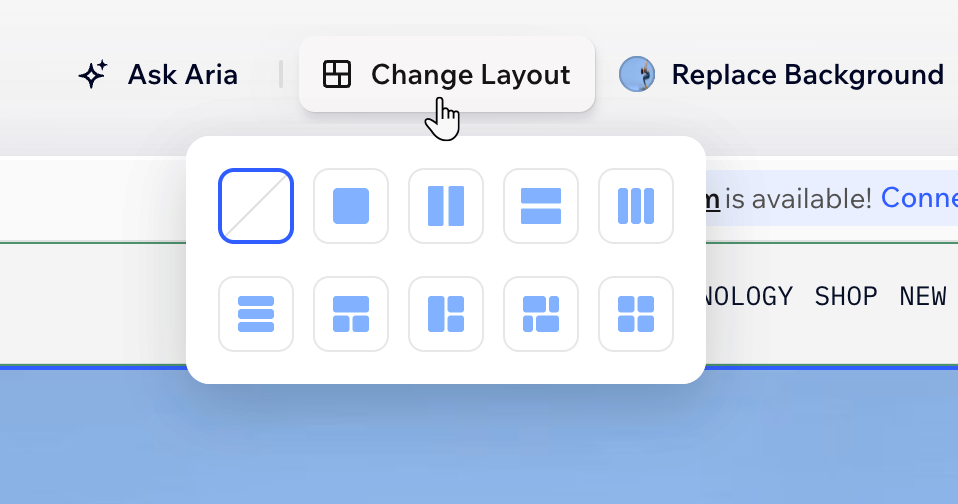
Les sections ont une grille intégrée qui commence par une seule cellule contenant toute votre section. Divisez la grille en plusieurs cellules pour organiser votre contenu. Choisissez parmi différentes mises en page, ou ajustez la grille vous-même en divisant ou en fusionnant les cellules, en en ajoutant de nouvelles et en faisant glisser les lignes de la grille pour les redimensionner. Vous pouvez également ajouter des espaces entre les cellules pour un espacement supplémentaire et un aspect plus équitable.
Pour modifier la mise en page d'une section :
- Accédez à votre Éditeur.
- Cliquez sur la section correspondante.
- Cliquez sur Modifier la mise en page dans la barre d'action.
- Sélectionnez la mise en page de la grille que vous souhaitez parmi les options disponibles.
- Personnalisez la grille comme vous le souhaitez :
Redimensionner une ligne / une colonne
Redimensionner l'espace entre les cellules
 pour personnaliser l'espace.
Ajouter plus de lignes et de colonnes
 sur la grille où vous souhaitez ajouter une ligne ou une colonne.
Échanger les cellules, les lignes et les colonnes
 sur la grille pour passer d'une ligne ou d'une colonne à l'autre.
 Concevoir le design d'une cellule
 dans la barre d'action.
 : Définissez les bordures de la cellule pour qu'elle se démarque, en choisissant une couleur, une largeur et un style. Cliquez sur l'icône Modifier les angles individuels
  pour personnaliser le design de chaque côté séparément.
 : Rendez les angles de votre cellule plus carrés ou plus ronds en faisant glisser le curseur sous Rayon. Cliquez sur l'icône Modifier les angles individuels
  : Appliquez une ombre interne ou externe pour donner à la cellule un effet 3D intéressant, configurant la position, le flou, la couleur, etc.
 sur la barre d'action pour commencer.
Fusionner les cellules
Supprimer les cellules
Modifier le nom et le lien de votre section
Les liens de section personnalisés sont utiles pour le partage dans les e-mails, sur les réseaux sociaux ou pour la connexion à différentes parties de votre site. Modifiez le nom et le lien de votre section pour étiquetter clairement chaque partie de votre page et faciliter le partage. Lorsque vous renommez une section, le lien est automatiquement mis à jour pour correspondre au nouveau nom. Vous pouvez également choisir de personnaliser uniquement le lien, sans modifier le nom de la section.
Bon à savoir :
Vous ne modifiez que la fin du lien qui vient après l'adresse principale de votre site.
Pour modifier le nom et le lien de votre section :
- Accédez à votre Éditeur.
- Sélectionnez la section concernée.
- Survolez le libellé bleu de la section.
- Cliquez sur l'icône Modifier le nom de la section
 .
. - Sélectionnez ce que vous voulez faire ensuite :
- Modifier le nom de la section : Saisissez un nouveau nom dans le champ.
- Modifier le lien de la section : Cliquez sur Lien de section et saisissez la fin de votre choix pour l'URL de la section (jusqu'à 60 caractères). Cliquez sur Copier le lien pour le partager, ou cliquez sur Ouvrir le lien pour le prévisualiser.

Personnaliser le design de votre section
Faites en sorte que votre site se démarque en personnalisant le design de chaque section. Vous pouvez ajouter des séparateurs pour la séparation, des bordures pour mettre en évidence, des effets d'animation pour attirer l'attention et des arrière-plans uniques qui correspondent à votre marque.
Pour personnaliser le design de votre section :
- Accédez à votre Éditeur.
- Sélectionnez la section concernée.
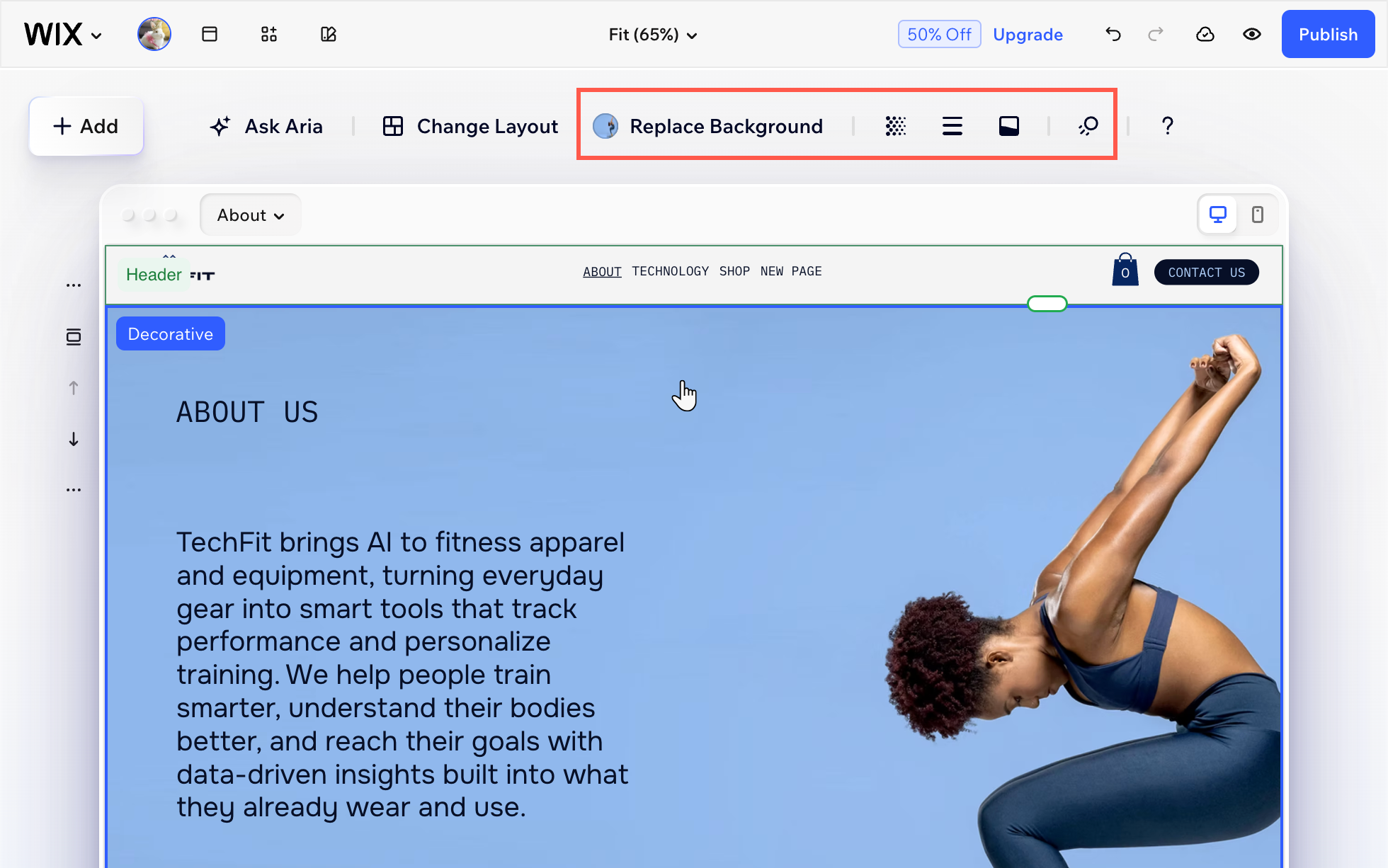
- Choisissez ce que vous souhaitez personnaliser dans la barre d'action :
- Remplacer l'arrière-plan: Cliquez sur Remplacer l'arrière-plan pour modifier l'arrière-plan de votre section en sélectionnant une couleur, une image ou une vidéo.
- Opacité : Cliquez sur l'icône Opacité
 pour ajuster l'opacité de l'arrière-plan de la section, de l'image et des couleurs, en fonction du contenu de votre section.
 - Bordures : Cliquez sur l'icône Bordures
 pour ajouter ou ajuster les bordures autour de votre section. Modifiez la couleur, la largeur et le style de la bordure.
 - Séparateur de section: Cliquez sur l'icône Séparateur de section
 pour ajouter ou modifier une ligne pour séparer visuellement votre section du reste de la page.
 - Animations: Cliquez sur l'icône Animation
 et sélectionnez une animation de défilement d'arrière-plan pour que votre section soit plus dynamique et accrocheuse.
Remarque : Les animations disponibles varient en fonction de l'arrière-plan de la section (c'est-à-dire couleur, image ou vidéo).