


Éditeur Wix Harmony : Ajouter et personnaliser des lignes
Dans cet article
- Ajouter une ligne
- Personnaliser les lignes
- FAQ
Ajoutez des lignes pour vous aider à structurer votre contenu, à mettre en évidence des sections ou ajoutez des détails discrets pour un intérêt visuel. Choisissez parmi une variété de styles de ligne et personnalisez davantage votre design en ajustant les couleurs, la largeur et l'espacement pour compléter la page.
Ajouter une ligne
Ajoutez une ligne décoratif n'importe où sur votre page pour créer des sections claires ou guider les visiteurs. Vous pouvez placer des lignes horizontalement, verticalement ou même sous un angle pour un aspect créatif.
Pour ajouter une ligne :
- Accédez à votre Éditeur.
- Cliquez sur + Ajouter en haut à gauche de l'Éditeur.
- Sélectionnez Éléments.
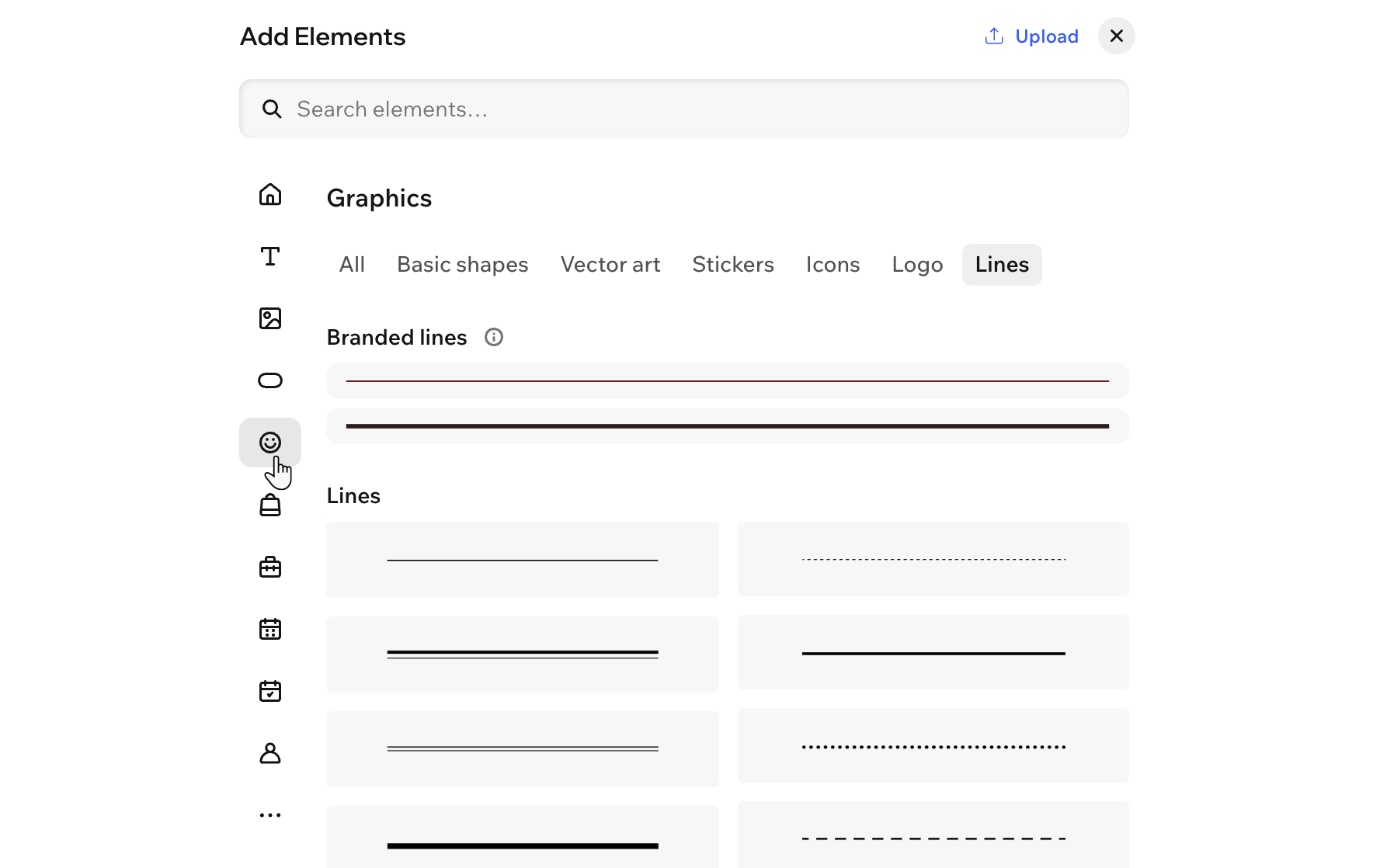
- Cliquez sur l'icône Graphes .
 à gauche.
 - Sélectionnez l'onglet Lignes .
- Cliquez ou faites glisser une ligne sur votre page.
Personnaliser les lignes
Après avoir ajouté une ligne, vous pouvez ajuster son apparence pour l'adapter à l'apparence et à la structure de votre site. Choisissez parmi différents styles de lignes tels que les lignes pointillées ou pointillées - chacun avec ses propres paramètres pour le dimensionnement et l'espacement. Vous pouvez également personnaliser les points de début et de fin avec des formes telles que des flèches ou des ronds pour aider à attirer l'attention des visiteurs ou ajouter des accents décoratifs.
Pour personnaliser une ligne :
- Accédez à votre Éditeur.
- Cliquez sur la ligne correspondante.
- Sélectionnez l'action que vous souhaitez effectuer :
Ajuster la longueur de la ligne
Faire pivoter la ligne
 à la fin de la ligne.
Personnaliser son design
 dans la barre d'action.
 : Ajoutez une couleur et ajustez l'opacité pour compléter le contenu de votre page.
 : Sélectionnez un style et personnalisez l'apparence de la ligne.
 : Sélectionnez la direction de la ligne qui correspond à la direction de votre site. Par exemple, choisissez De gauche à droite si votre site est dans une langue de gauche à droite.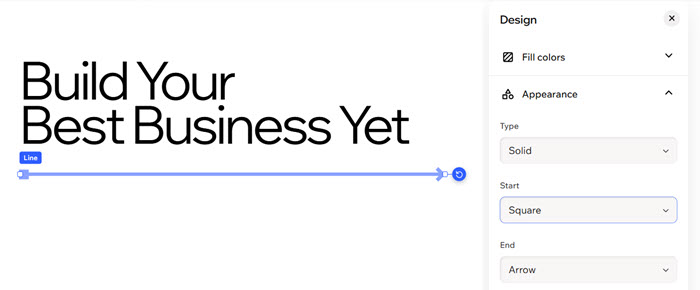
FAQ
Cliquez sur une question ci-dessous pour en savoir plus sur les lignes.
Y a-t-il des lignes obliques ?
Puis-je regrouper les lignes avec d'autres formes et éléments ?
Puis-je annuler les modifications de design que j'effectue ?
 en haut de l'Éditeur, ou appuyez sur
Ctrl +
Z (
Commande +
Z sur un Mac) sur votre clavier.
en haut de l'Éditeur, ou appuyez sur
Ctrl +
Z (
Commande +
Z sur un Mac) sur votre clavier.