


Éditeur Wix Harmony : Ajouter et personnaliser des boutons
6 min
Dans cet article
- Ajouter un bouton
- Personnaliser un bouton
- FAQ
Les boutons ajoutent du style et de l'interactivité à votre site, ce qui permet aux visiteurs de naviguer facilement, de trouver ce dont ils ont besoin et de rester engagés. Connectez vos boutons à d'autres pages, documents ou sites externes pour guider les personnes exactement où vous le souhaitez.
Par exemple, si vous gérez une boutique en ligne, vous pouvez utiliser des boutons pour mettre en avant des offres spéciales, mettre en avant des articles populaires ou envoyer les clients directement vers la page de paiement, ce qui rend chaque visite plus enrichissante.
Ajouter un bouton
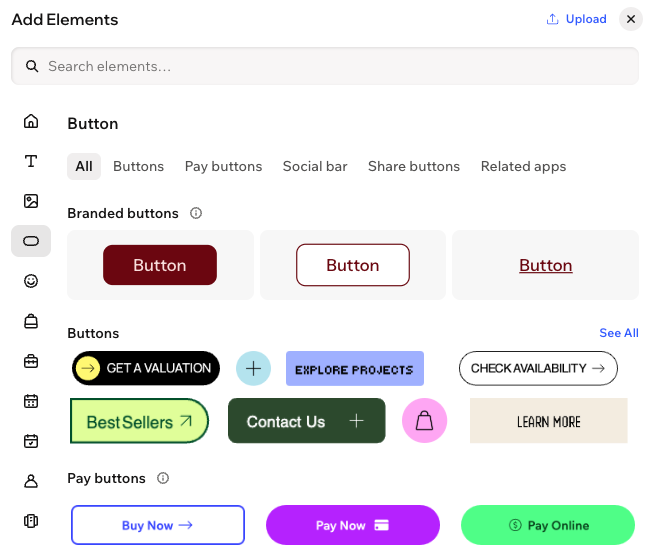
Vous pouvez ajouter un bouton à partir du panneau Ajouter des éléments à gauche de l'Éditeur. Il existe plusieurs options disponibles, avec une gamme de mises en page.
Pour ajouter un bouton :
- Accédez à votre Éditeur.
- Cliquez sur + Ajouter en haut à gauche de l'Éditeur.
- Sélectionnez Éléments.
- Cliquez sur l'icône Boutons .
 à gauche.
 - Faites glisser un design que vous aimez sur votre page.
Personnaliser un bouton
Il existe plusieurs façons de personnaliser vos boutons. Selon le type de bouton, vous pouvez ajuster l'arrière-plan, le texte et l'icône. Choisissez des couleurs, du remplissage, des angles, des ombres, etc. pour créer des effets attrayants lorsque les visiteurs naviguent sur votre site.
Expérimentez avec des couleurs éclatantes et distinctes et des options de design pour que chaque bouton se démarque et corresponde à l'apparence de votre site.
Pour personnaliser un bouton :
- Accédez à votre Éditeur.
- Cliquez sur le bouton correspondant.
- Sélectionnez l'action que vous souhaitez effectuer :
Remplacer l'icône de votre bouton
 .
.Ajouter une animation à l’icône de votre bouton
 sur l'icône Ajouter sous Icône Démarrer .
Modifier le texte de votre bouton
Modifier le style de votre bouton
Afficher ou masquer des éléments sur votre bouton
 les éléments sur la barre d'action.
Ajouter un lien à votre bouton
 sur la barre d'action.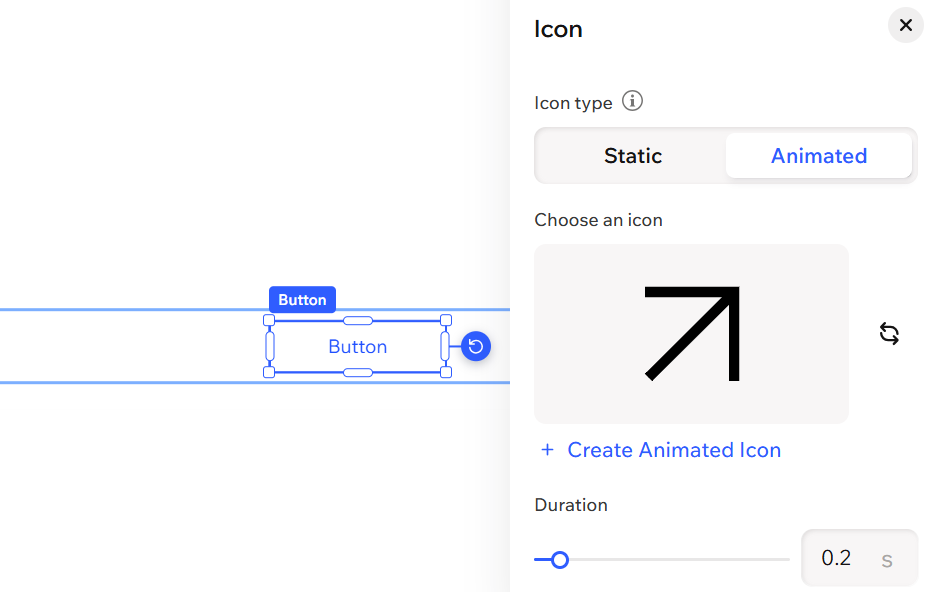
Suggestion :
Cliquez sur l'icône Toutes les options de design .  sur la barre d'action pour afficher encore plus d'options de design pour votre bouton. En savoir plus sur le design des éléments dans votre Éditeur.
sur la barre d'action pour afficher encore plus d'options de design pour votre bouton. En savoir plus sur le design des éléments dans votre Éditeur.FAQ
Cliquez sur une question ci-dessous pour en savoir plus sur l'ajout et la personnalisation de boutons.
Puis-je modifier l'arrière-plan du bouton ?
 dans la barre d'action.
Quel est l'attribut rel dans les paramètres de référencement lorsque j'ajoute un lien à un bouton, et en ai-je besoin ?
À quoi sert la connexion d’un bouton à un pop-up ?
Comment autoriser les moteurs de recherche à indexer mes documents PDF ?
 sur la barre d'action.