


Éditeur Wix Harmony : Éléments de design
- Sélectionner les couleurs
- Travailler avec des dégradés
- Concevoir le design de parties d'éléments
- Personnaliser le design de l'état de survol (boutons et menus)
- Glossaire du design
Cliquez sur un élément, puis sur l'icône Toutes les options de design sur la barre d'action.
 sur la barre d'action.
Sélectionner les couleurs
Déplacer les points sur la palette de couleurs pour trouver votre couleur
Saisissez le code de la couleur (ex. #000000 pour le noire)
Cliquez sur l'icône Liste déroulante pour obtenir une couleur à partir d'un élément de la page
 pour obtenir une couleur à partir d'un élément de la page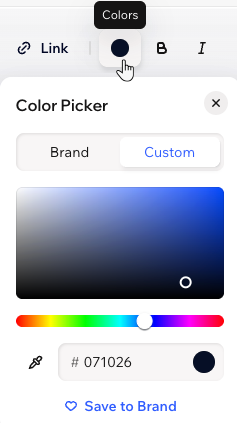
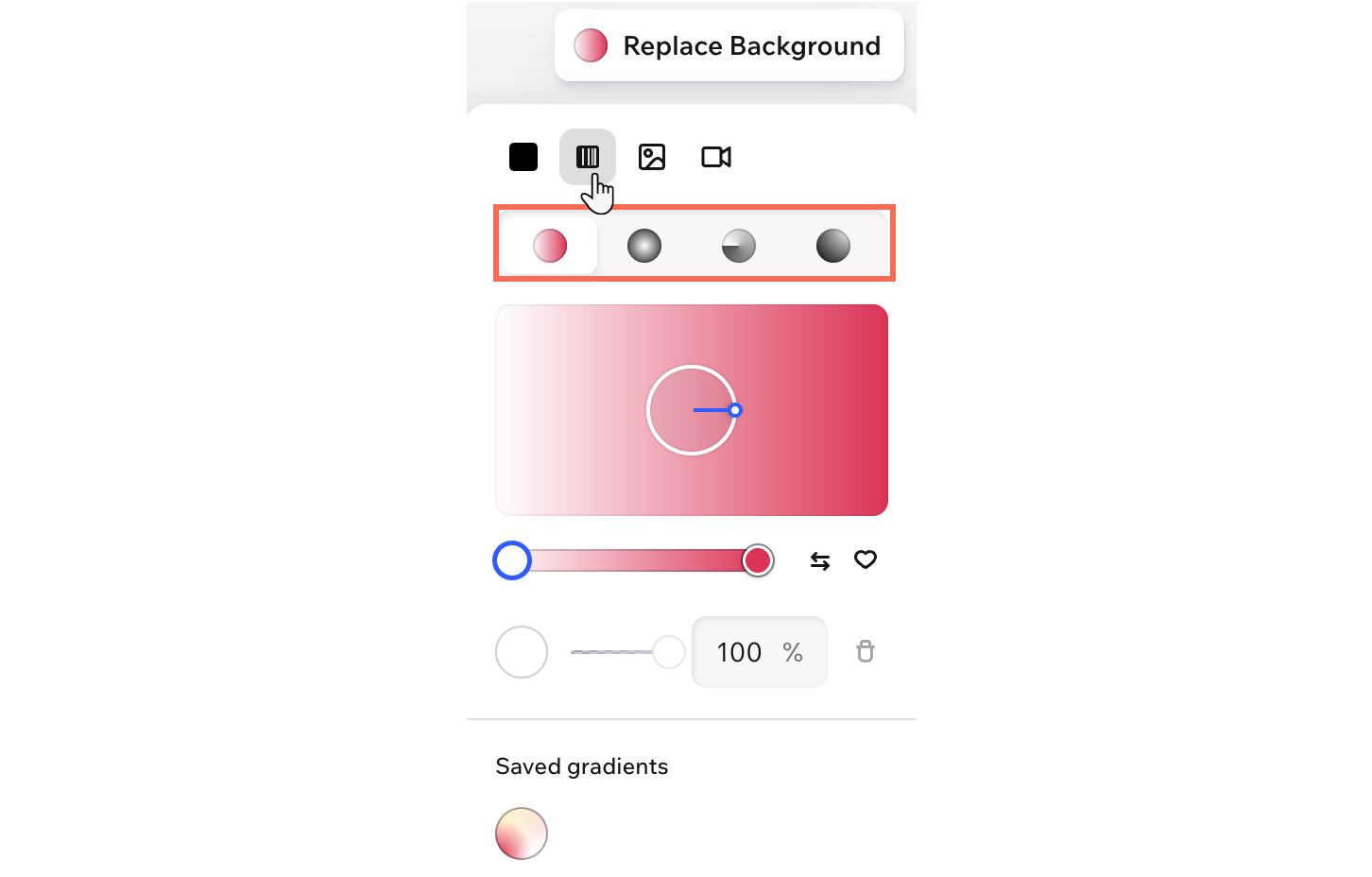
Travailler avec des dégradés
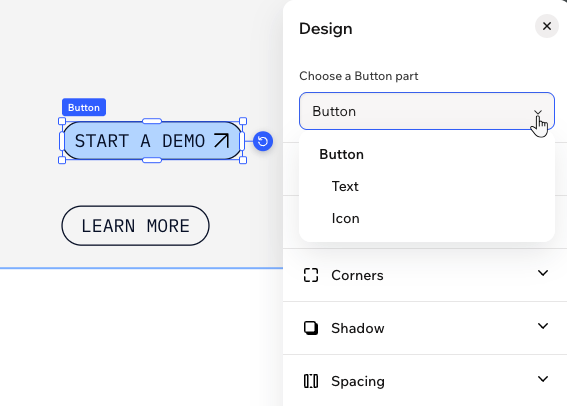
Concevoir le design de parties d'éléments
Personnaliser le design de l'état de survol (boutons et menus)
Les éléments cliquables peuvent avoir un design différent lorsque les visiteurs les survolent. Utilisez les états de survol pour rendre les boutons et les menus plus interactifs et aider les visiteurs à comprendre où ils peuvent agir.
Pour plus de contrôle, cliquez sur Toutes les options de design pour ouvrir le panneau de design complet. Utilisez le menu déroulant État pour sélectionner Survol et personnaliser les options de design disponibles.
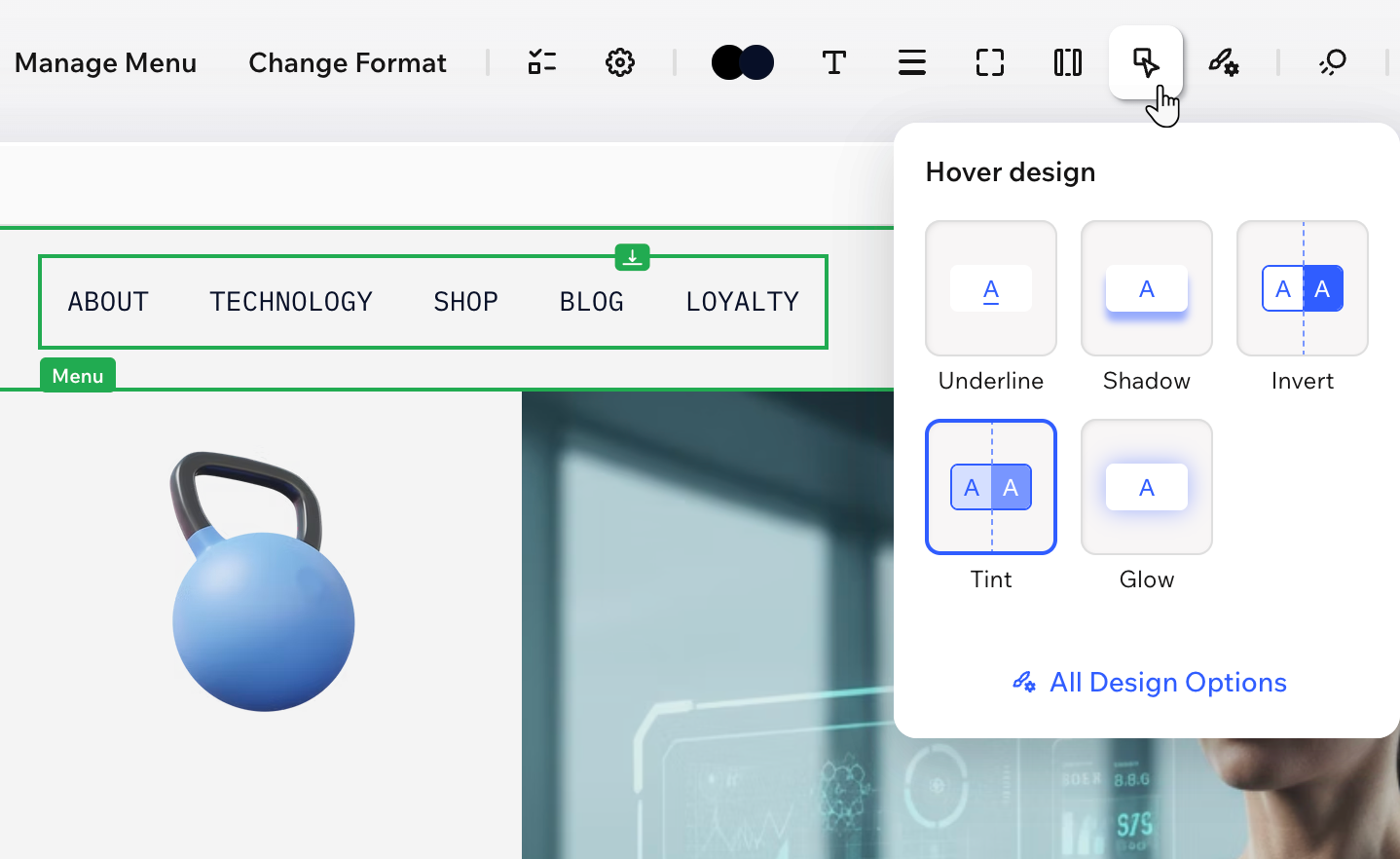
Vous pouvez également personnaliser l'état du survol lors de la personnalisation des boutons dans le panneau Marque.
Glossaire du design
| Paramètre | Qu'est-ce que c'est ? |
|---|---|
Couleurs d'arrière-plan / de remplissage  | Ajoutez une couleur de remplissage pour compléter le contenu de votre élément. Cliquez sur le curseur à côté de Couleur pour choisir l'une des couleurs de votre marque ou des couleurs personnalisées. Conteneurs et sections : cliquez sur Remplacer l'arrière-plan dans la barre d'action pour modifier la couleur d'arrière-plan. Vous pouvez également cliquer sur l'icône Opacité  pour rendre l'arrière-plan plus ou moins visible et appliquer un effet de verre. pour rendre l'arrière-plan plus ou moins visible et appliquer un effet de verre. |
Bordure  | Définissez les bordures de votre élément pour qu'il se démarque. Vous pouvez choisir la couleur, la largeur et le style de l'ensemble de la bordure, ou cliquer sur l'icône Modifier les bordures individuelles  pour personnaliser le design de chaque côté séparément. pour personnaliser le design de chaque côté séparément. |
Angles  | Rendez les angles de votre élément plus carrés ou plus ronds en faisant glisser le curseur sous Rayon. Cliquez sur l'icône Modifier les angles individuels pour personnaliser le design de chaque angle séparément. |
Ombre  | Appliquez des ombres pour donner à l'élément un effet 3D intéressant. Vous pouvez ajouter une ombre à l'intérieur de l'élément (Inner) et faire en sorte que l'élément projette également une ombre (Drop). Décidez de la position, du flou, de la taille, de la couleur et de l'opacité de l'ombre. |
Espacement  | Ajoutez de l'espace pour votre contenu en ajustant le remplissage autour de l'élément ou de la zone sélectionnée. En fonction de ce que vous modifiez, vous pouvez voir des options pour ajuster les côtés individuellement, ajouter l'espacement vertical et horizontal, etc. |
Mise en page  | Organisez l'élément comme vous le souhaitez en ajustant ses paramètres de mise en page. En fonction de ce que vous modifiez, vous pouvez voir des options pour retourner, aligner, définir la direction ou ajuster la taille et la position. |
Contrôlez l'apparence de n'importe quel texte en personnalisant sa police, son poids, sa taille, sa couleur et sa mise en forme. En fonction de ce que vous modifiez, vous pouvez cliquer sur Plus d'options de texte. Cela révèle des paramètres supplémentaires comme l'espacement des lignes, la casse, etc. |
