


Éditeur Studio : Créer une version Studio d'un site de l'éditeur Wix
Dans cet article
- Créer une version sur Wix Studio
- Configurer des applis sur votre branche Studio
- Concevoir et créer votre branche Studio
- Gérer les branches du site
- Publier la branche de l'Éditeur Studio
- Questions fréquemment posées (FAQ)
Vous avez créé un site dans l'éditeur Wix ? Le transférer vers Wix Studio vous permet de reconstruire le site avec des options de design techniques, tout en conservant le tableau de bord et les données du site.
Passer de l'éditeur Wix à l'Éditeur Studio crée une nouvelle version (branche) du site que vous pouvez modifier séparément. Cela ne dépublie pas et n'affecte pas le site d'origine, vous et vos clients n'aurez donc pas à vous soucier d'une interruption de service.
En savoir plus sur les branches Wix Studio.
Important :
Si vous choisissez de créer une branche Wix Studio, gardez à l'esprit les points suivants :
- Il est uniquement possible de créer une version Wix Studio d'un site éditeur Wix avec un forfait Premium. Si vous choisissez de publier la version Studio du site, vous devrez passer à un forfait Wix Studio.
- Si vous publiez la branche Studio, il n'est pas possible de revenir en arrière et de republier la branche initiale de l'éditeur Wix.
Créer une version sur Wix Studio
Pour commencer, créez une branche Wix Studio à partir d'un site éditeur Wix existant. Les branches partagent la plupart des données et des applis, vous n'avez donc pas à craindre de perdre les informations du site.
Bon à savoir :
Le design du site n'est pas transféré vers la branche Wix Studio. Vous pouvez créer la nouvelle version dans l'Éditeur Studio pour obtenir le design souhaité.
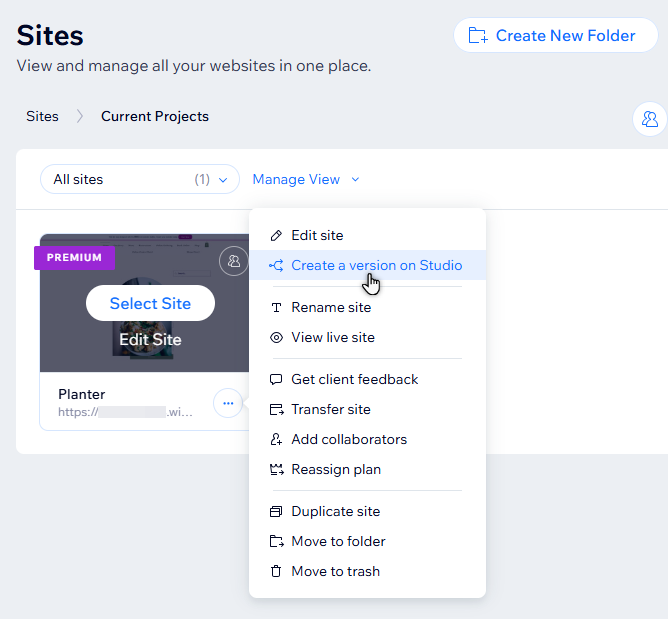
Pour créer et modifier la version Studio du site :
- Accédez à Sites dans votre compte Wix.
- Cliquez sur l'icône Actions du site
 à côté du site éditeur Wix concerné.
 - Sélectionnez Créer une version sur Studio.
- Cliquez sur Créer une version Studio.
Configurer des applis sur votre branche Studio
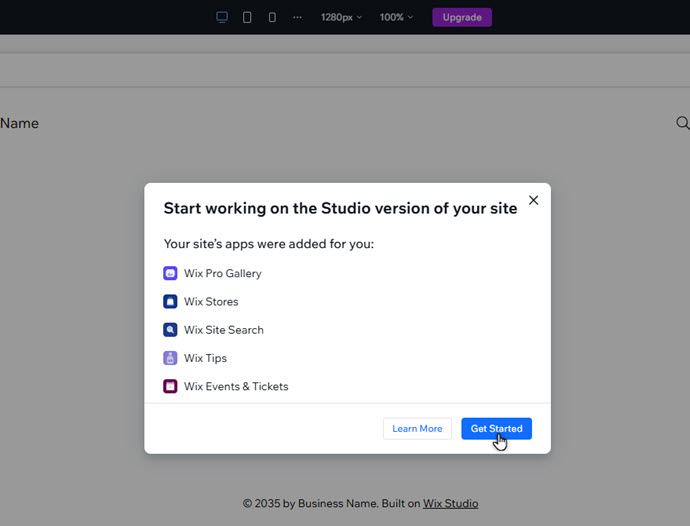
Après avoir créé une branche Studio, accédez à l'éditeur pour configurer les applis concernées. Lorsque vous ouvrez l'Éditeur Studio pour la première fois, les applis que vous aviez précédemment ajoutées dans l'éditeur Wix sont automatiquement installées sur votre branche Studio.
Certaines applis peuvent ne pas être transférées en raison d'un problème technique de notre côté. Vous pouvez toujours les ajouter manuellement depuis le panneau
Mon entreprise si c'est le cas.
Important :
Certaines applis ne sont
pas prises en charge dans Studio et ne peuvent donc pas être ajoutées à votre branche Studio.
Pour configurer des applis sur une branche Studio :
- Accédez au Tableau de bord de votre site.
- Cliquez sur Site et appli mobile dans le panneau de gauche.
- (Si nécessaire) Cliquez sur Site web sous Vue d'ensemble du site dans le panneau de gauche.
- Cliquez sur Modifier à côté de la branche Studio.
Astuce : La première branche que vous créez est intitulée : Wix studio version - Laissez les applis terminer leur installation et cliquez sur Commencer.
- (Si certaines applis n'ont pas été installées) Ajoutez manuellement le reste de vos applis :
- Cliquez sur Mon entreprise
 sur le côté gauche de votre éditeur.
 - Cliquez sur l'onglet de l'appli concernée.
- Cliquez sur Ajouter à la branche.
- Cliquez sur Mon entreprise
Vous souhaitez en savoir plus ?
Consultez notre pour en savoir plus sur le design responsive. pour en savoir plus sur le design responsive
Vue d'ensemble de l'Éditeur Studio pour en savoir plus sur le design responsive.
Concevoir et créer votre branche Studio
Ouvrez la branche dans l'Éditeur Studio pour commencer à créer son design et son contenu. L'Éditeur Studio dispose d'une variété d'options et d'éléments techniques, vous permettant de construire le meilleur site possible pour vos clients et leurs visiteurs.
Pour commencer à concevoir une branche Studio :
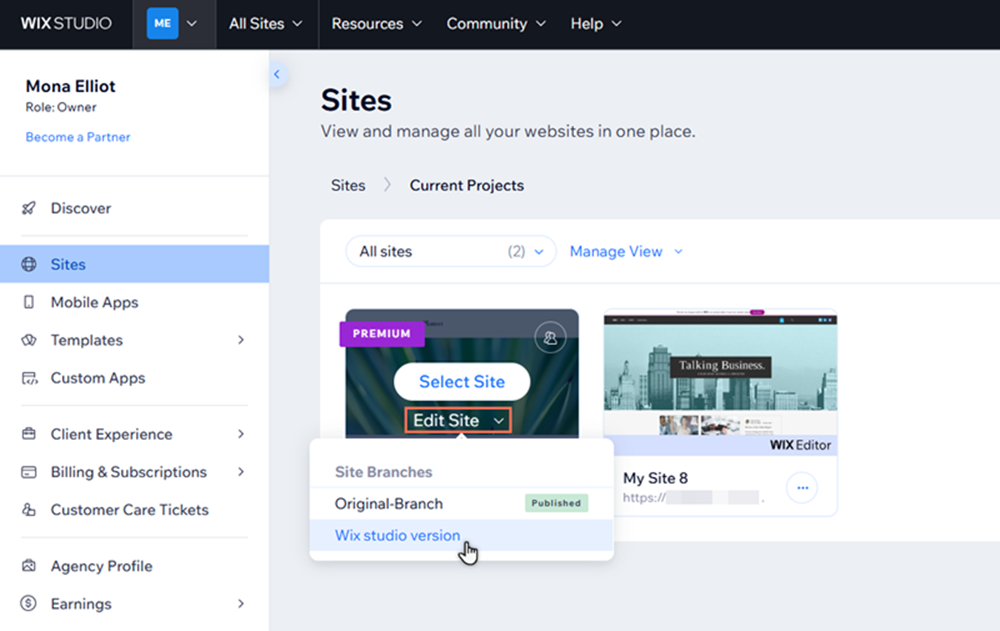
- Accédez à Sites dans votre espace de travail Wix Studio.
- Survolez le site concerné et cliquez sur la liste déroulante Modifier le site.
- Cliquez sur la branche Studio.
Astuce : La première branche que vous créez est intitulée : Wix studio version - Commencez à travailler sur le site. Voici quelques façons de commencer :
- Créer et gérer des pages pour construire la branche comme vous le souhaitez.
- Ajouter des sections et des cellules pour structurer le contenu de votre page.
- Utiliser le panneau Styles du site pour créer un design personnalisé et cohérent.
Gérer les branches du site
Vous pouvez gérer les branches du site depuis votre Éditeur, quelle que soit la version sur laquelle vous travaillez. Renommez les branches pour qu'elles soient faciles à identifier, et supprimez les branches dont vous n'avez plus besoin.
Pour gérer les branches du site :
- Accédez à Sites dans votre espace de travail Wix Studio.
- Survolez le site concerné et cliquez sur la liste déroulante Modifier le site.
- Cliquez sur la branche Studio.
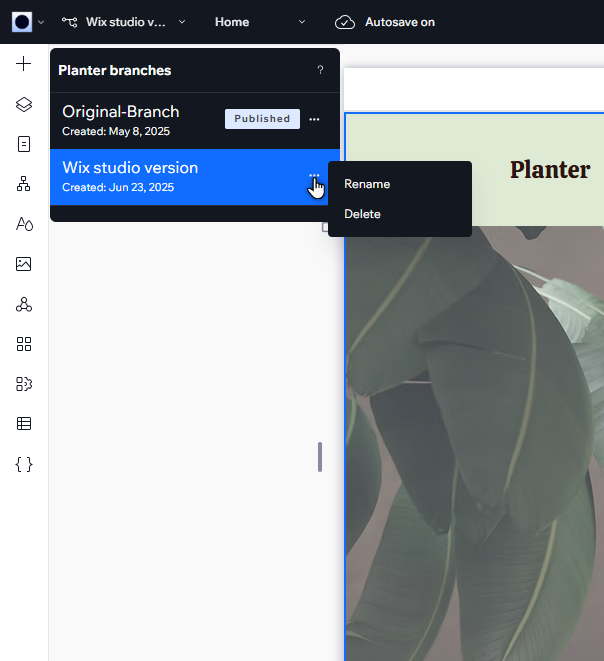
Astuce : La première branche que vous créez est intitulée : Wix studio version - Cliquez sur l'icône Version
 en haut.
 - Cliquez sur l'icône Plus d'actions
 à côté de la branche concernée.
 - Sélectionnez une option pour gérer vos branches :
- Renommer : Choisissez un nom pour la branche qui la rend facile à identifier :
- Saisissez le nouveau nom dans le champ.
- Appuyez sur Entrée sur votre clavier.
- Supprimer : Supprimez une branche dont vous n'avez plus besoin :
- Cliquez sur Accéder au Tableau de bord.
- Cliquez sur l'icône Supprimer la branche
 à côté de la branche concernée.
 - Cliquez sur Supprimer la branche.
- Renommer : Choisissez un nom pour la branche qui la rend facile à identifier :
Notes :
- Il n'est pas possible de supprimer la branche du site actuellement publiée.
- Si vous supprimez la seule branche Studio du site, le site revient à l'expérience de l'éditeur Wix.
Publier la branche de l'Éditeur Studio
Prêt à terminer le transfert vers Wix Studio ? Publiez la branche Studio
depuis votre éditeur. Cela dépublie automatiquement la branche de l'éditeur Wix actuellement diffusée, assurant une transition fluide pour vous et vos clients.
Avant de Publier :
- Nous vous recommandons de vérifier que le design et le contenu sont prêts, et que toutes les applis pertinentes sont installées.
- La publication d'une nouvelle branche peut affecter le SEO du site. Assurez-vous d'optimiser les pages et le contenu de la branche pour minimiser l'impact.
- Une fois la branche Studio publiée, il n'est pas possible de revenir en arrière et de republier la branche initiale de l'éditeur Wix.
Rappel :
Pour publier la version Studio du site, celui-ci doit disposer d'un
forfait Wix Studio. Si le site ne possède pas de forfait Studio, vous pouvez utiliser les étapes ci-dessous pour le booster.
Pour publier la branche Studio :
- Accédez à Sites dans votre espace de travail Wix Studio.
- Survolez le site concerné et cliquez sur la liste déroulante Modifier le site.
- Cliquez sur la branche Studio.
Astuce : La première branche que vous créez est intitulée : Wix studio version - Cliquez sur Publier en haut à droite de votre éditeur.
- Suivez les étapes en fonction du forfait du site :
- Le site possède un forfait Studio :
- Cliquez sur Publier.
- Cliquez sur Terminé.
- Le site ne possède pas de forfait Studio :
- Cliquez sur Continuer.
- Cliquez sur Changer de forfait et publier le site.
- Cliquez sur Terminé.
- Le site possède un forfait Studio :
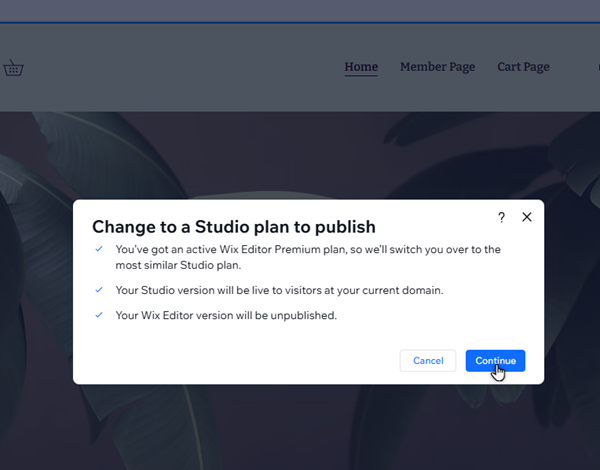
Remarque :
Les formules de site ne peuvent être boostées que par les propriétaires de site, copropriétaires et contributeurs disposant des autorisations de facturation appropriées.
En savoir plus sur le boost des formules de site.
Questions fréquemment posées (FAQ)
Sélectionnez une question pour en savoir plus sur les branches du site.
Quelles données sont copiées ?
La publication de la branche Studio a-t-elle un impact sur le SEO du site ?
Puis-je supprimer la branche de l'éditeur Wix ?
Les contributeurs du site peuvent-ils publier la version Studio du site ?
Pourquoi ne puis-je pas, ou mon client, accéder aux versions Studio d'un site ou en créer ?