Éditeur Studio : Ajouter et personnaliser des articles de texte
5 min
Dans cet article
- Ajouter et configurer l'élément Parteaux de texte
- Personnaliser le design de l'élément Particules de texte
- Formater le texte
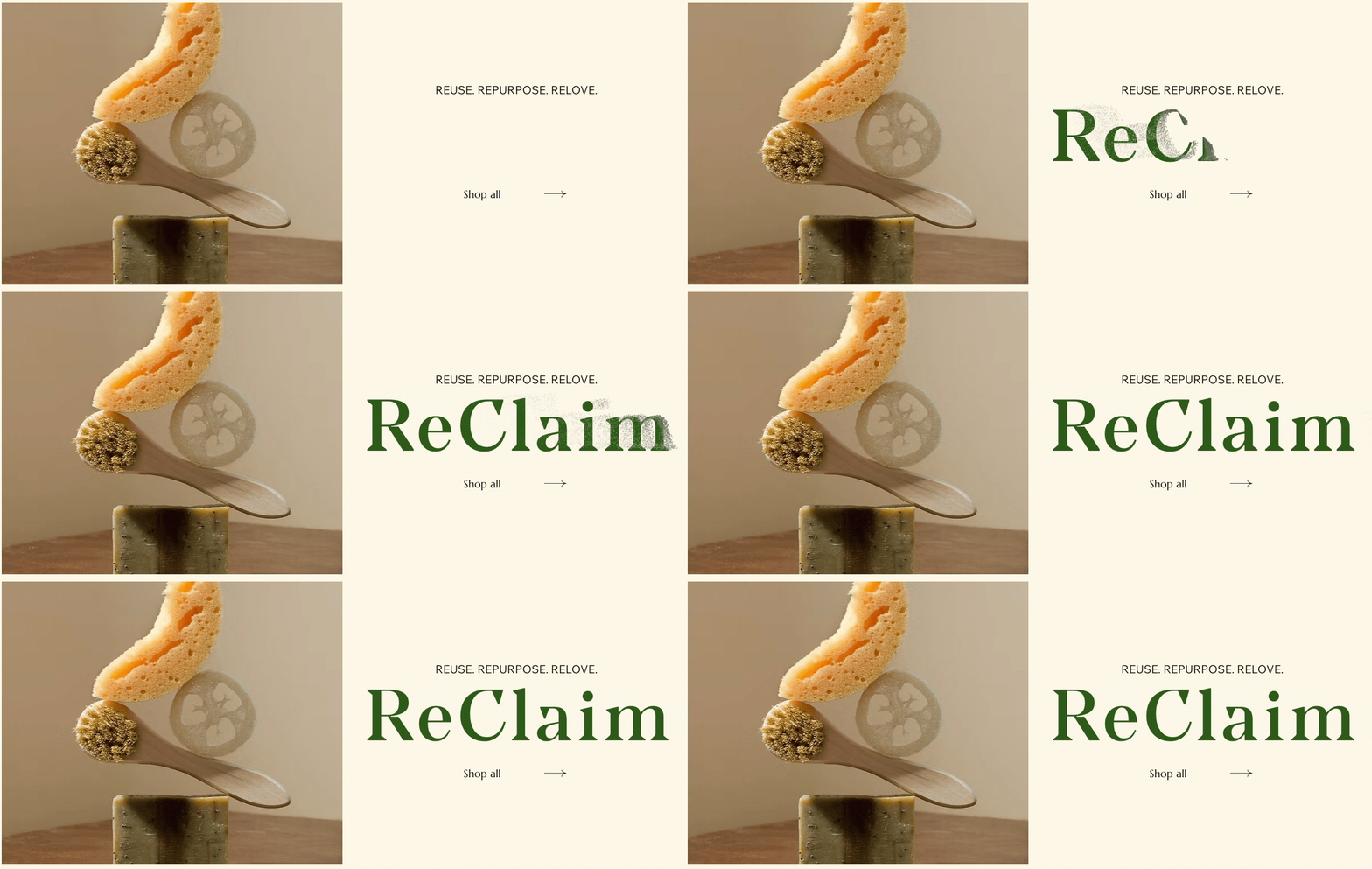
Utilisez l'élément Parteaux de texte pour créer des titres dynamiques. Conçues pour une typographie expressive, les parts de texte vous permettent d'ajouter des effets ludiques ou gras qui aident les clients à se démarquer, que ce soit pour l'identité visuelle, les promotions ou des expériences interactives.
Ajouter et configurer l'élément Parteaux de texte
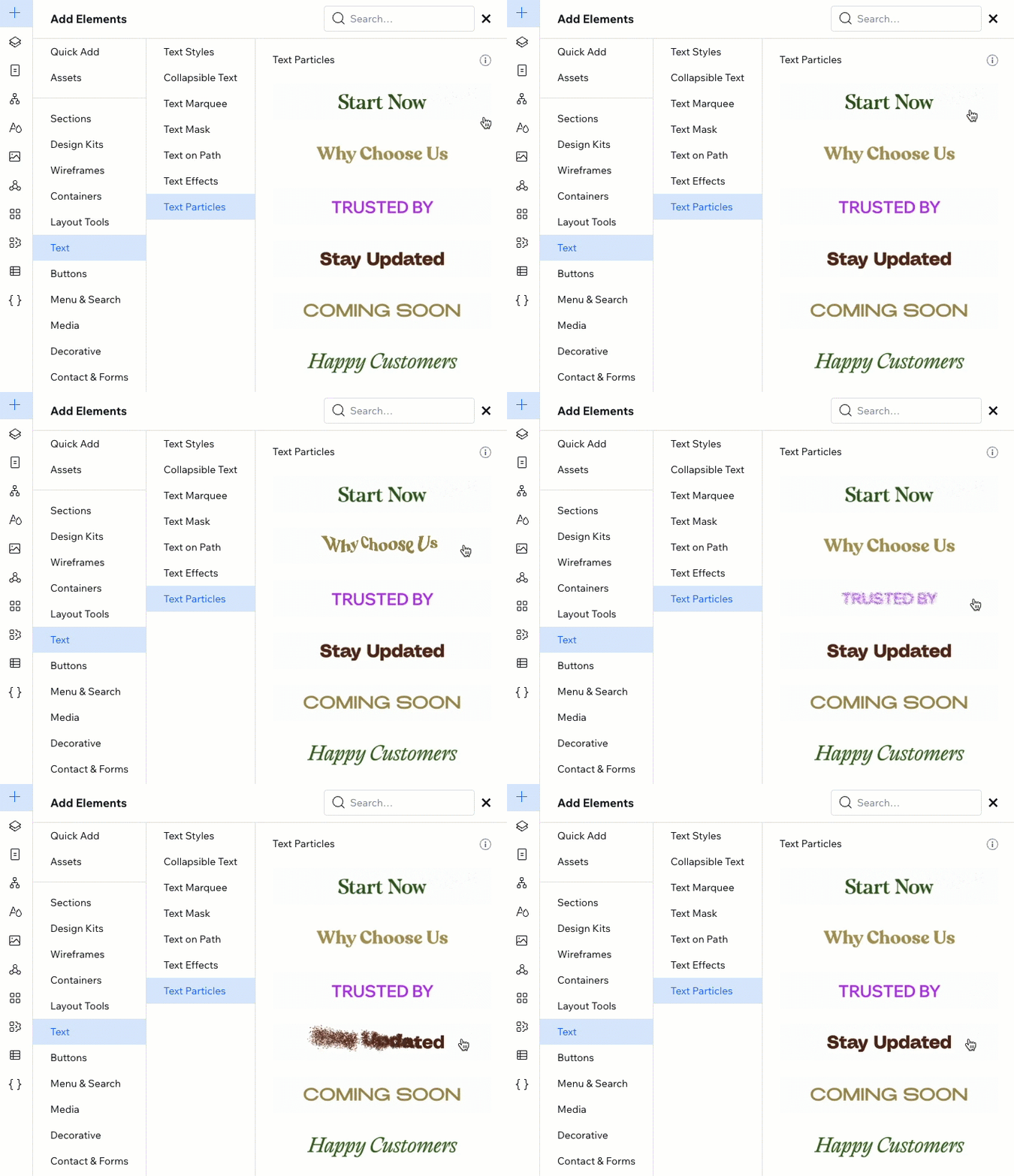
Accédez au panneau Ajouter des éléments pour ajouter des parts de texte à la page. Choisissez le design que vous aimez, faites-le glisser sur la toile et saisissez le texte que vous souhaitez afficher.
Pour ajouter et configurer les parts de texte :
- Cliquez sur Ajouter des éléments
 à gauche de l'Éditeur.
 - Cliquez sur Texte.
- Cliquez sur Parteaux de texte.
- Faites glisser le design des parts de texte de votre choix sur la page.
Suggestion : Survolez les designs pour prévisualiser l'animation. - Rédigez votre texte :
- Cliquez sur l'élément Parteaux de texte.
- Cliquez sur Modifier le texte.
- Saisissez votre texte.
Personnaliser le design de l'élément Particules de texte
Ajustez l'apparence et le mouvement des parts de texte pour les adapter aux besoins de la marque, du ton et de l'animation de votre client. Vous avez le contrôle total de la taille des parts, des couleurs, de la typographie, de la vitesse, de la direction et de bien d'autres paramètres.
Pour personnaliser les parts de texte :
- Sélectionnez l'élément Parteaux de texte.
- Cliquez sur l'icône Ouvrir l'Inspecteur
 en haut à droite de l'Éditeur.

- Choisissez le style d'animation sous Design:
- Choisissez le style concerné :
- Onde : Le texte pivote dans un mouvement ondé.
- Révéler : Les parts défilent horizontalement tout en faisant apparaître le texte.
- Essaim : Les partir « explosent » dans un mouvement désordonné, se divisant rapidement pour faire apparaître le texte.
- Sélectionnez un motif pour les parts dans la liste déroulante.
- Choisissez le style concerné :
- En fonction du style que vous avez choisi, utilisez les paramètres disponibles pour personnaliser l'animation :
Vague
Apparition
Nuée
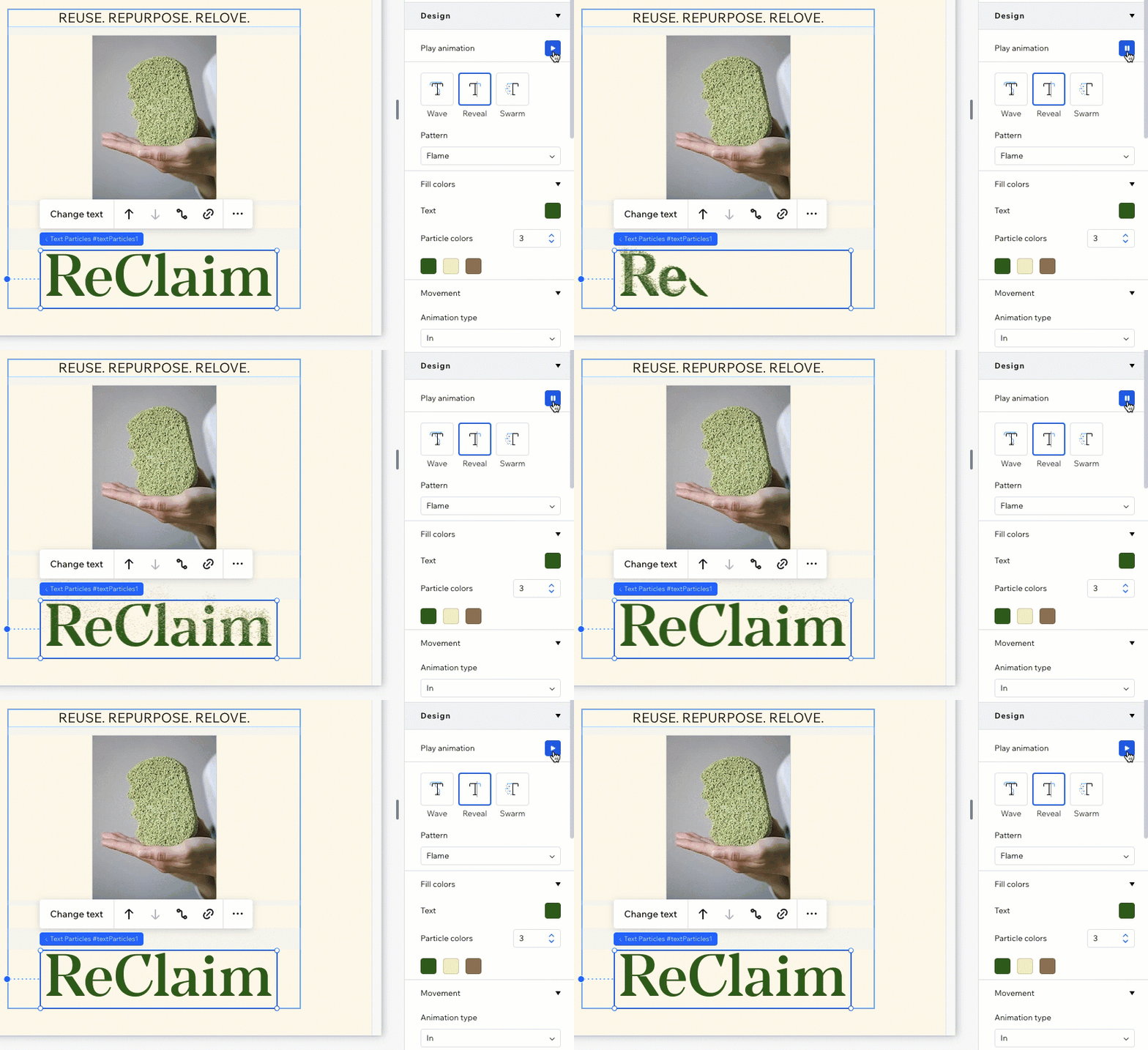
Prévisualisez votre design :
Cliquez sur le bouton Lecture  dans le panneau Inspecteur pour voir votre animation pendant que vous y travaillez.
dans le panneau Inspecteur pour voir votre animation pendant que vous y travaillez.Formater le texte
Formatez votre texte pour obtenir l’aspect qui convient à votre design. Ajustez les détails tels que les styles de typographie, l'espacement et la casse pour créer du contenu soigné et personnalisé.
Pour formater le texte :
- Sélectionnez l'élément Parteaux de texte.
- Cliquez sur l'icône Ouvrir l'Inspecteur en haut à droite de l'Éditeur.
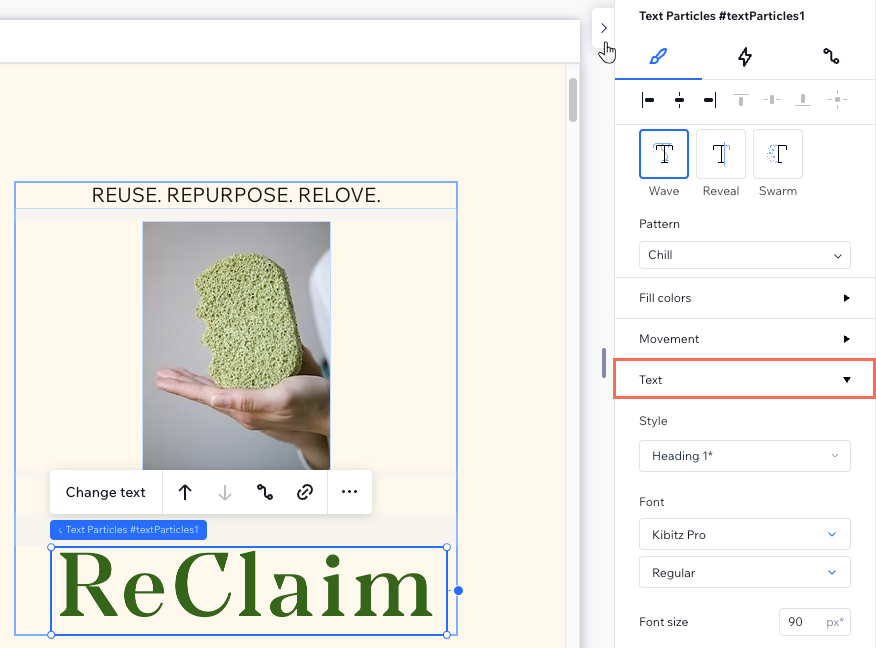
- Faites défiler la section Design et cliquez sur Texte.
- Ajustez les paramètres de formatage disponibles :
- Connectez cet élément de texte à un style typographique existant.
- Modifiez la police et la taille de la police.
- Ajustez l'espacement horizontal des caractères.
- Mettez le texte en gras ou italique.
- Modifiez la casse (ex. convertir le texte entièrement en lettres minuscules).
- Définissez la balise HTML (ex. H2, div, P, etc.).
Suggestion d'accessibilité :
Si cet élément d'effets de texte est purement décoratif, c'est-à-dire qu'il n'inclut pas les informations importantes pour les lecteurs d'écran, cochez la case à côté de Ce texte est uniquement décoratif.