


Wixel: trabajar con el panel Capas
En este artículo
- Trabajar con capas
- Agrupar elementos
- Desagrupar elementos
- Preguntas frecuentes
El panel Capas te ofrece una vista estructurada de todos los elementos dentro de un proyecto o un diseño específico. Cada elemento (por ejemplo, texto, imagen, forma) se representa como una capa, para que puedas ver, seleccionar, reordenar, agrupar y administrar los elementos dentro de un diseño.
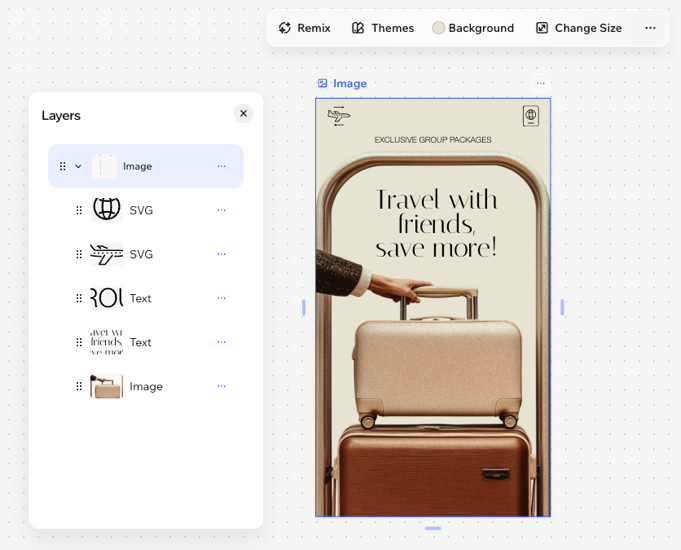
Trabajar con capas
Aprende a trabajar con capas de manera eficiente para que tu proyecto se mantenga organizado.
Para trabajar con capas:
Navegador de escritorio
App Wixel
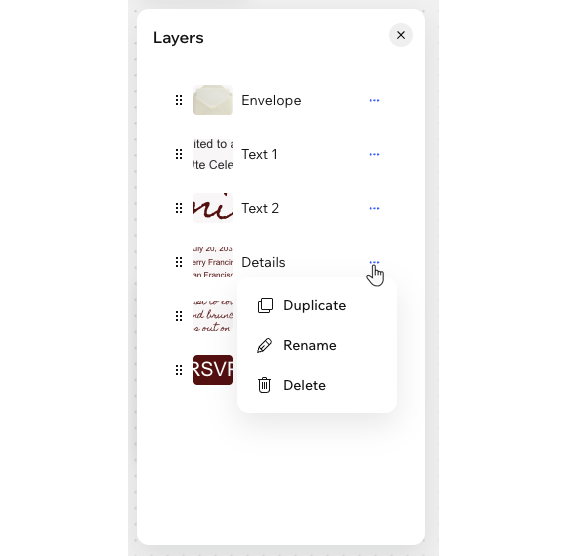
Haz clic en el icono Capas
 en la parte inferior
Elige qué deseas hacer:
Administrar tipos de diseño
 junto a un tipo de diseño.
Administrar elementos
Agrupar elementos
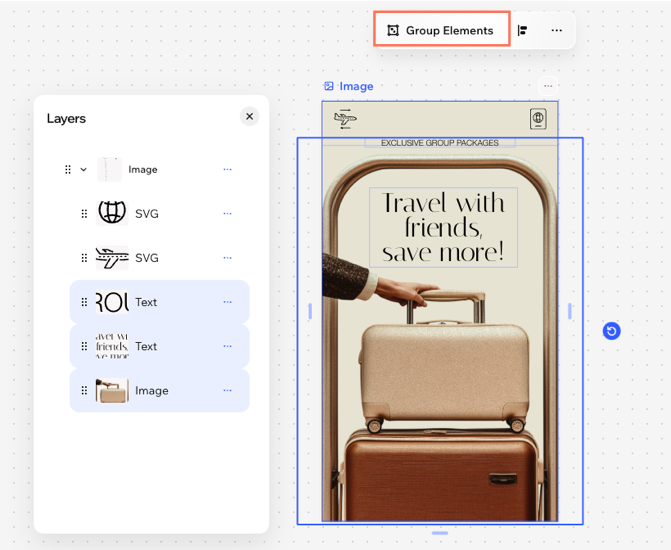
Agrupar elementos facilita la organización de tu diseño y te permite mover, cambiar el tamaño o editar varios elementos a la vez. Puedes agrupar cualquier combinación, como texto, imágenes o formas. Los elementos seleccionados se convierten en un único grupo, que aparecerá como tal en el panel Capas.
Nota:
Esta función solo está disponible en la versión de escritorio.
Para agrupar elementos:
Mantén pulsada la tecla Mayús y selecciona los elementos correspondientes en un diseño.
Haz clic en Agrupar elementos en la barra de acciones.
Consejo: También puedes pulsar Ctrl + G o Cmd + G en el teclado para agrupar los elementos.
Desagrupar elementos
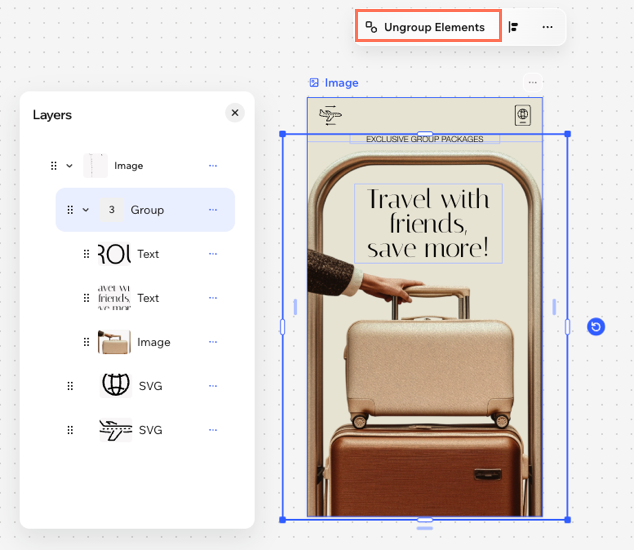
Desagrupa los elementos en cualquier momento para volver a administrar los elementos de forma individual. Esto no elimina los elementos del proyecto, solo los separa del grupo en el que se encontraban.
Para anular la agrupación de elementos:
Selecciona el grupo correspondiente y haz clic en Desagrupar elementos en la barra de acciones.
Consejo: También puedes pulsar Ctrl + Mayús + G (PC)/Cmd + Mayús + G (Mac) en el teclado para desagrupar rápidamente.
Consejo:
En la app Wixel, selecciona el grupo correspondiente y pulsa Desagrupar elementos en la barra de acciones.
Preguntas frecuentes
Haz clic en una de las siguientes preguntas para obtener más información sobre las capas en Wixel.
No consigo encontrar un elemento en mi diseño. ¿Adónde está?
¿Cómo puedo seleccionar elementos que están superpuestos en mi página?