Wixel: trabajar con temas
En este artículo
- Elegir un tema
- Editar un tema
- Aplicar colores del tema a diseños y elementos
- Preguntas frecuentes
Los temas de Wixel facilitan mantener un aspecto uniforme y pulido en todos tus diseños. En lugar de elegir los colores y las fuentes uno por uno, puedes usar los temas para definir el estilo visual de todo tu proyecto. Así, crearás rápidamente diseños que combinen entre sí, ya sea para publicar en redes, imprimir folletos o enviar invitaciones.
Elegir un tema
Los temas son la base para crear una apariencia unificada en tu proyecto de Wixel. Al seleccionar un tema, puedes aplicar al instante una combinación de colores y fuentes a tus diseños, unificando todo bajo un mismo estilo visual.
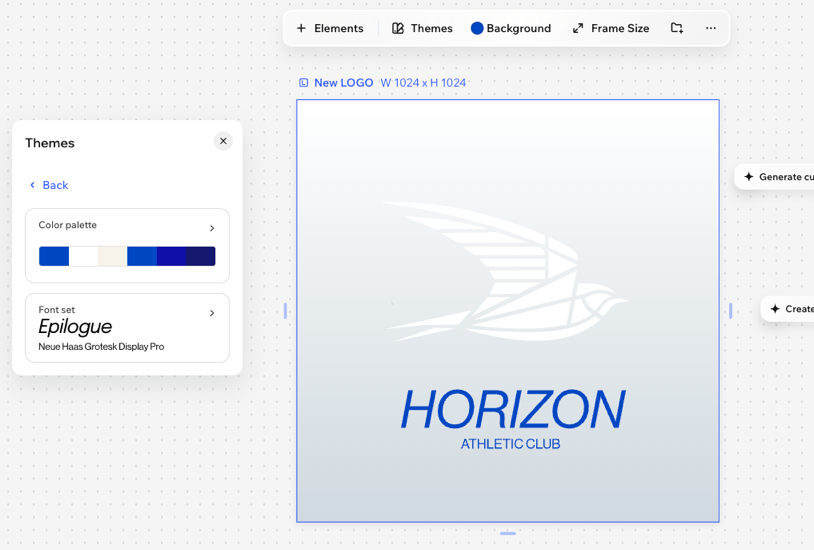
Los temas de Wixel se componen de colores y fuentes. Puedes personalizar individualmente cada uno de estos elementos o usar el tema tal y como está. El tema de la fuente incluye una fuente para el encabezado y una para los párrafos. El tema de color incluye 2 colores base y 4 colores de acento:
- Colores de base: los colores principales para los fondos y los elementos (por ejemplo, texto, formas, iconos).
- Colores de acento: los colores para enlaces, acentos y usos adicionales.
Para elegir un tema:
Navegador de escritorio
App Wixel
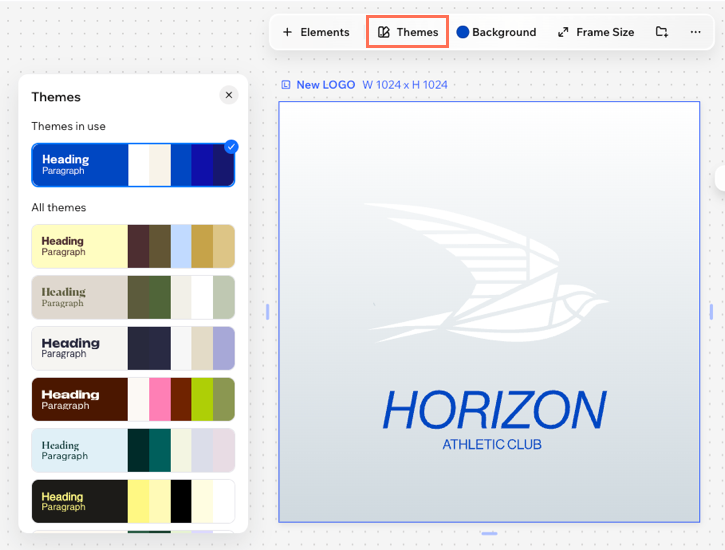
Haz clic en el diseño correspondiente en el proyecto y luego en Temas en la barra de acciones.
Selecciona un tema:
Temas en uso: estos son temas que ya se han utilizado en este proyecto.
Todos los temas: todas las opciones disponibles para los temas.
Editar un tema
Dale tu toque personal a cada tema y presume de estilo propio. Puedes personalizar los colores y las fuentes a tu gusto: cambia la paleta completa, prueba una tipografía distinta o ajusta cada detalle por separado hasta que quede perfecto.
Para editar un tema:
Navegador de escritorio
App Wixel
Haz clic en el diseño correspondiente del proyecto.
Haz clic en Tema en la barra de acciones.
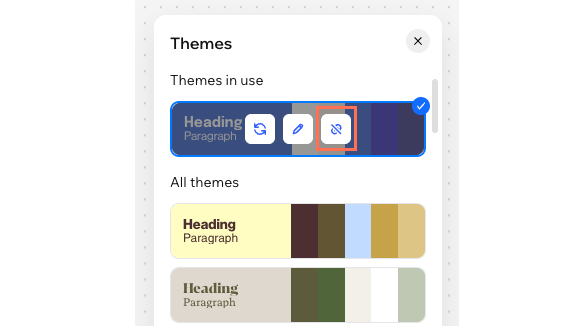
Pasa el cursor sobre un tema del proyecto y haz clic en el icono Editar tema
 .
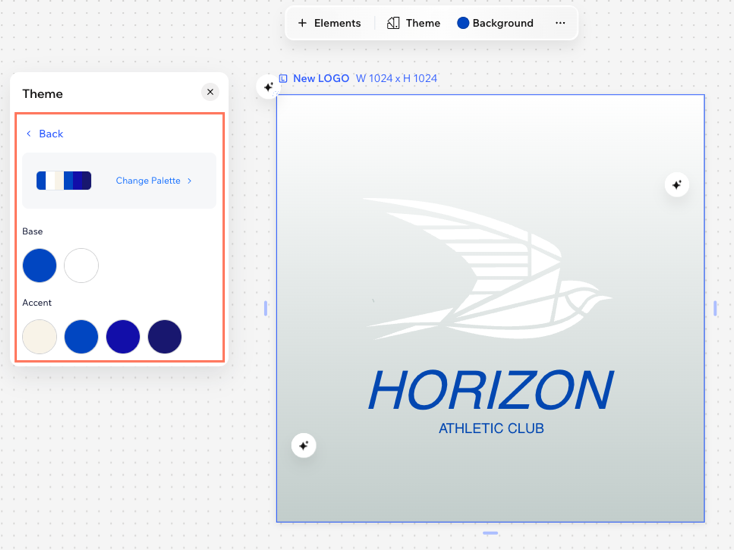
.Pasa el cursor sobre lo que deseas editar y haz clic en Editar.
Colores
Fuentes
Aplicar colores del tema a diseños y elementos
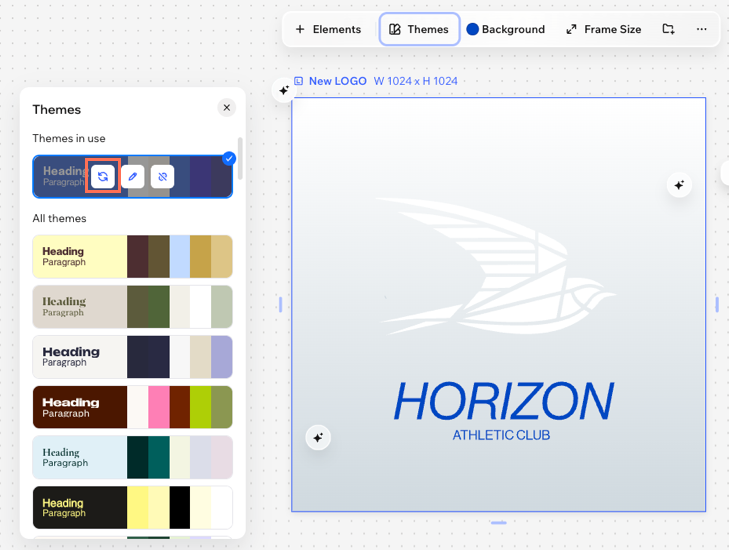
A medida que se desarrolla el proyecto y agregas nuevos elementos, puedes volver a aplicar el tema elegido para actualizar todo al instante con los mismos colores. Esto ayuda a garantizar que todo tu contenido tenga una apariencia coherente y profesional.
Para aplicar un tema:
Navegador de escritorio
App Wixel
Haz clic en el diseño correspondiente del proyecto.
Elige cómo aplicar un tema:
Actualizar todos los elementos del proyecto
 para actualizar todos los elementos del logotipo.
Actualizar elementos individuales
Preguntas frecuentes
Haz clic en una de las siguientes preguntas para obtener más información sobre los temas.
¿Puedo cambiar el tema de un diseño más tarde?
Si agrego nuevos elementos a un diseño, ¿adoptarán automáticamente el tema?
¿Cómo puedo asegurarme de que los colores de mi proyecto sean accesibles?
¿Por qué no se aplica mi tema a todo el video?
¿Puedo eliminar un tema del proyecto?
 en el panel Temas.