


Wixel: trabajar con marcas
- Generar una marca
- Personalizar una marca
- Conectar una marca a un proyecto
- Administrar tus marcas
- Preguntas frecuentes
Genera una marca en Wixel para darle a tu negocio un aspecto uniforme en todos tus diseños. Una marca es un conjunto de estilos y diseños que coinciden con tu negocio, y puedes conectarla a un proyecto para acelerar tu trabajo a la hora de diseñar.
Cuando generas una marca, puedes personalizarla para que se ajuste a tus necesidades y conectarla o desconectarla de los proyectos correspondientes.
- Aria funciona con IA y, como tal, puede producir resultados inesperados o inexactos. Revisa siempre las sugerencias o los cambios de Aria antes de finalizar el diseño.
- Generar y editar recursos de marca con Aria consume créditos de IA.
Generar una marca
Genera una marca para comenzar a crear una nueva estética para tus proyectos. Aria usa la información que le proporcionas para crear todo lo que necesitas para una marca coherente y personalizada en todos los proyectos.
Para generar una marca:
Haz clic en el icono Marca
 en el chat.
Haz clic en Crear y conectar nueva marca.
En el chat, selecciona cómo deseas desarrollar tu marca:
Comenzar desde cero: comparte el nombre de tu marca y una descripción del negocio.
Desde mi sitio web: proporciona la URL de un sitio web y haz que Aria lo escanee para recuperar los detalles de tu marca.
Desde un logotipo: crea o sube un logotipo y genera una marca a partir de él.
A partir de imágenes: sube imágenes y genera una marca a partir de ellas.
Desde un documento: sube un documento y genera una marca a partir de la información que contiene.
Sigue las indicaciones en el chat para completar tu perfil de marca:
 en el chat.
Haz clic en Omitir en el chat si prefieres no responder a una pregunta. Siempre puedes agregar los detalles que faltan más tarde desde el panel de la marca.
Personalizar una marca
Personaliza tu marca para mantener su imagen y estilo actualizados. Puedes cambiar el tema y el logo, y actualizar los detalles sobre la marca y el estilo.
Para personalizar tu marca:
Haz clic en el icono Marca
en el chat para abrir el panel de la marca.Elige qué quieres personalizar:
Resumen de marca/Tono de comunicación/Público objetivo/Estilo visual: haz clic en Editar para actualizar el texto en el cuadro de texto y luego haz clic en la marca de verificación para guardarlo.
Logotipo: pasa el cursor sobre el logotipo y haz clic en Eliminar para eliminarlo, o haz clic en el icono Descargar
 para guardar una copia. Si no hay un logotipo, sube el tuyo propio o pídele a Aria en el chat que cree uno.
Tema: pasa el cursor sobre el tema y haz clic en Editar tema. Selecciona un tema en el panel Temas de marca para cambiar los colores y las fuentes utilizados en tu marca.
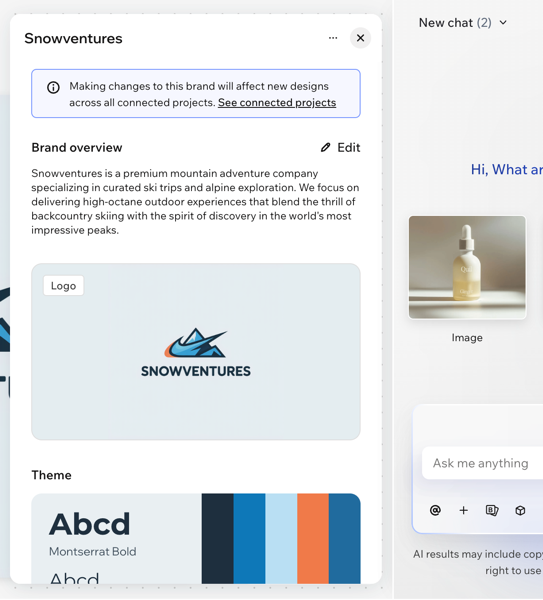
Los cambios que realizas en una marca afectan a los nuevos diseños en todos los proyectos a los que está conectada. Haz clic en el icono Más acciones  y haz clic en Ver proyectos conectados para verificar qué proyectos usan esta marca.
Conectar una marca a un proyecto
Conecta marcas a proyectos para crear rápidamente un estilo coherente en todos los diseños. Conectar una marca a un proyecto significa que todos los recursos futuros adoptarán automáticamente la identidad visual de la marca.
Para conectar una marca a un proyecto:
Haz clic en el icono Marca
en el chat. Selecciona la marca que deseas de la lista.
La etiqueta de marca en el chat muestra que los recursos se generan con esta marca. Está activada de forma predeterminada, pero puedes hacer clic en ella para desactivarla cuando desees generar un recurso separado de las pautas de tu marca.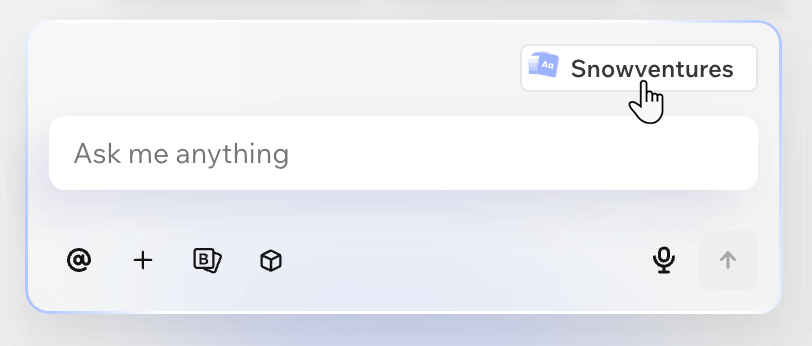
Administrar tus marcas
Administra tus marcas para mantenerlo todo conectado y actualizado. Puedes cambiar el nombre de tus marcas, ver todos los proyectos que usan una marca y desconectar las marcas que ya no necesitas.
Para administrar tus marcas:
Haz clic en el icono Marca
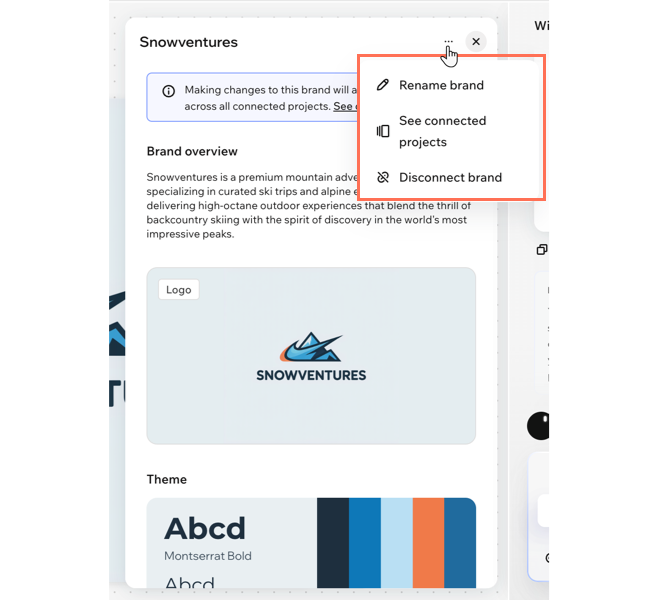
en el chat para abrir el panel de la marca.Haz clic en el icono Más acciones
en la parte superior del panel y elige cómo quieres administrar tu marca:Cambiar el nombre de la marca: haz clic en Renombrar marca e ingresa un nuevo nombre en el campo.
Ver proyectos conectados: haz clic en Ver proyectos conectados para ver todos los proyectos que usan esta marca en la actualidad.
Desconectar la marca: haz clic en Desconectar marca para eliminarla del proyecto.
Nota: Desconectar una marca no cambia los recursos que ya creaste. Solo evita que los nuevos recursos de este proyecto se basen en la marca.
Preguntas frecuentes
Haz clic en una de las siguientes preguntas para obtener más información sobre cómo trabajar con marcas.