Wixel: trabajar con el Agente de Wixel
- Acceder al Agente de Wixel
- ¿En qué puede ayudarme el Agente de Wixel?
- Crear habilidades personalizadas
- Preguntas frecuentes
Hacer realidad tus ideas creativas en Wixel es facilísimo e intuitivo con el Agente de Wixel, tu asistente de diseño de IA integrado. El Agente de Wixel te acompaña en todos tus proyectos para ayudarte a diseñar, crear contenido y explorar ideas nuevas. Con su ayuda, pasarás de la idea inicial al proyecto terminado en menos tiempo y disfrutarás de un proceso creativo más flexible e inspirador.
El Agente de Wixel funciona con IA y, como tal, puede producir resultados inesperados o inexactos. Revisa siempre las sugerencias o los cambios del Agente de Wixel antes de dar el diseño por finalizado.
Acceder al Agente de Wixel
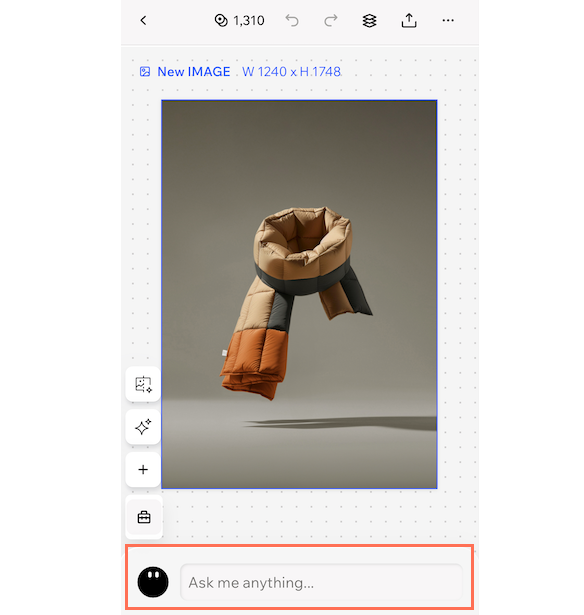
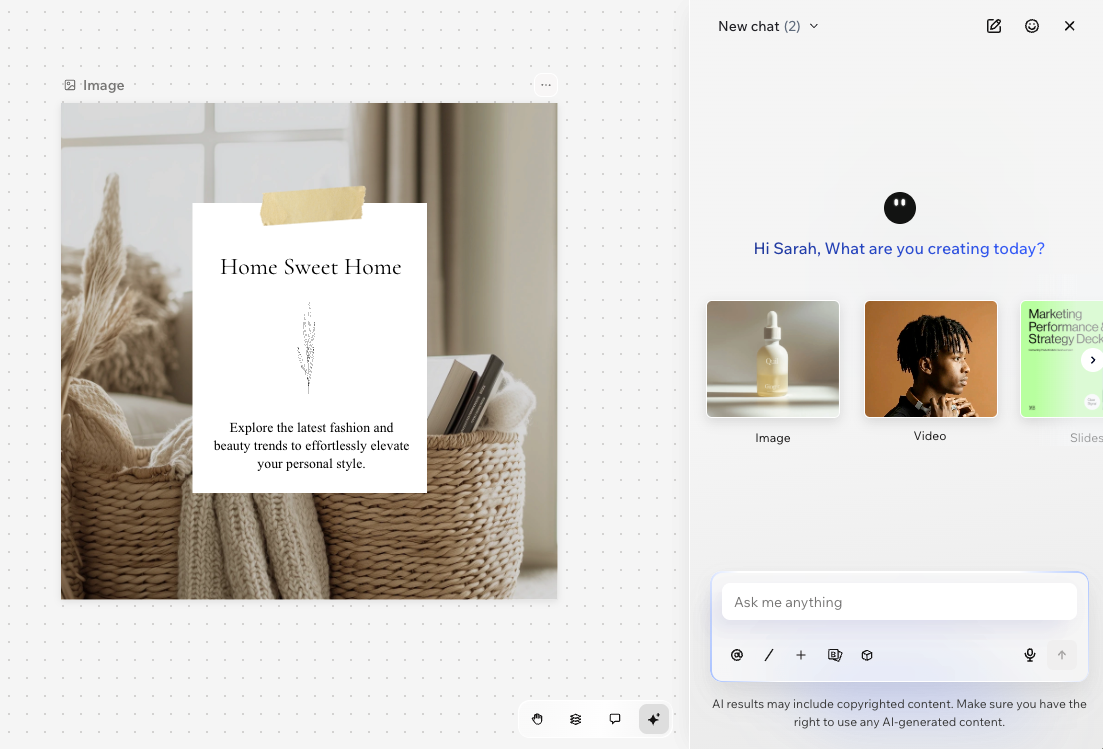
Puedes acceder al Agente de Wixel en cualquier proyecto haciendo clic en el agente, en la parte inferior derecha. Cada vez que quieras probar algo nuevo, mejorar tu diseño o tengas una pregunta, abre el chat y empieza a conversar.
Al usar el Agente de Wixel, puedes hacer lo siguiente:
Iniciar un nuevo chat: haz clic en el icono Nuevo chat
 en la parte superior para comenzar una conversación nueva.
Ver el historial del chat: haz clic en el menú desplegable de chats en la parte superior para revisar los chats anteriores.
Consejo: Para eliminar un chat, pasa el cursor sobre el chat correspondiente y haz clic en el icono Eliminar .
.Enviar un mensaje: escribe tu mensaje en el cuadro de texto o haz clic en el icono Dictar
 para usar una opción de voz a texto.
Mencionar un diseño o un elemento: haz clic en un diseño o en un elemento para etiquetarlo en el chat y luego describe lo que quieres que el Agente de Wixel edite, sin necesidad de explicar el contexto.
Consejo: Haz clic en el icono Mencionar en el chat para seleccionar un elemento específico dentro del recurso.
Compartir archivos y conectar apps: haz clic en el icono Agregar + en la parte inferior para subir imágenes y archivos desde tu computadora, o para conectar apps con las que el Agente de Wixel puede trabajar.
Elegir un modelo de IA: haz clic en el icono Modelos
 para elegir qué modelo de IA se encarga de tus tareas.
Consejo: La palanca Automático está habilitada de forma predeterminada para seleccionar automáticamente el mejor modelo para cada tarea. Para desactivar la palanca, selecciona un modelo de la lista.Conectar el kit de marca: haz clic en el icono Kit de marca
 para conectar una marca a tu proyecto.
¿En qué puede ayudarme el Agente de Wixel?
Las funciones del Agente de Wixel cubren un abanico enorme de necesidades creativas: así tú puedes centrarte en tus ideas, experimentar y conseguir resultados de gran calidad en menos tiempo. Por ejemplo, el Agente de Wixel puede ayudarte a hacer lo siguiente:
Diseñar y editar recursos: descríbele al Agente de Wixel tu visión y deja que agregue, edite y afine elementos para cualquier tipo de recurso: logotipos, imágenes, videos, documentos o PDF.
Ofrecerte inspiración y sugerirte los próximos pasos: obtén ideas creativas sobre paletas de colores, el estilo visual o los próximos pasos para tu diseño.
Obtener respuestas rápidamente: haz cualquier pregunta sobre tu diseño. El Agente de Wixel puede explicarte las funciones y orientarte, todo en el contexto de tu proyecto actual.
Trabajar con tus otras apps: conecta apps como Google Drive, Figma, Instagram o Pinterest, y el Agente de Wixel puede incorporar contenido a tu proyecto y exportar el trabajo terminado.
Administrar tu cuenta: chatea con el Agente de Wixel sobre cómo hacer Upgrade a tu plan de Wixel y agrega más créditos de IA para seguir creando sin interrupciones.
Siempre tienes el control total de tu diseño. Todo lo que puede hacer el Agente de Wixel, también puedes hacerlo tú de forma manual.
Crear habilidades personalizadas
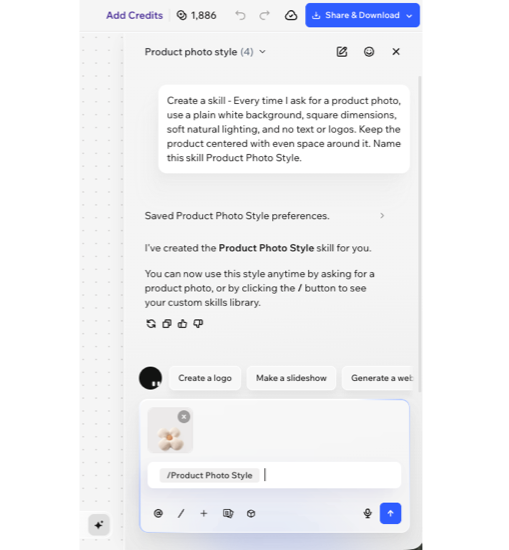
Guarda un conjunto de instrucciones una vez y reutilízalo como habilidad personalizada. Una habilidad puede ser un comando que usas a menudo, o una serie de pasos que quieres que el Agente de Wixel siga siempre: por ejemplo, tus pautas para editar fotos o un conjunto de dimensiones que quieres aplicar cada vez.
Para crear una habilidad, describe en el chat lo que quieres que haga o haz clic en el icono Agregar + y selecciona Crear habilidad personalizada. Explica los pasos a seguir, el estilo que debe aplicar o las reglas que debe respetar. El Agente de Wixel crea la habilidad, le otorga un nombre y la guarda en tu biblioteca de habilidades personalizadas.
Para usar una habilidad, haz clic en el icono Habilidades  en la parte inferior del chat o escribe "/" y selecciona una habilidad de tu biblioteca de habilidades personalizadas.
Tus habilidades se guardan en tu cuenta, así que puedes usarlas en cualquier chat y en cualquier proyecto.
Preguntas frecuentes
Haz clic en una de las siguientes preguntas para obtener más información sobre el Agente de Wixel en Wixel.