


header-logo
Crea tu sitio web y haz crecer tu negocio con Wix
Crea y gestiona tu sitio con las funciones intuitivas de Wix
Gestiona suscripciones, planes y facturas
Gestiona tu negocio y conecta con los miembros
Aprende a comprar, conectar o transferir un dominio
Herramientas para ampliar tu negocio y tu presencia online
Herramientas de marketing y SEO para impulsar tu negocio
Funciones avanzadas para trabajar de forma eficaz
Soluciones, problemas conocidos y contacto
placeholder-preview-image
Mejora tus habilidades con nuestros cursos y tutoriales.
Obtén consejos para diseño web, marketing y mucho más.
Mejora el tráfico orgánico en buscadores.
Crea un sitio con nuestra plataforma full-stack.
Vincúlate con un especialista que te ayude a alcanzar tus objetivos
placeholder-preview-image
En este artículo
  • Hacer Upgrade a tu plan
  • Comparar planes de Wixel
  • Comprar créditos de recarga
  • Preguntas frecuentes

Wixel: hacer Upgrade a tu cuenta de Wixel

7 min
En este artículo
  • Hacer Upgrade a tu plan
  • Comparar planes de Wixel
  • Comprar créditos de recarga
  • Preguntas frecuentes
Este artículo trata sobre la nueva versión de Wixel, lanzada en diciembre de 2025. Si no tienes claro si estás usando la nueva versión de Wixel o la anterior, obtén más información aquí.
Desbloquea más posibilidades creativas al hacer Upgrade a tu plan de Wixel. Disfruta de más créditos mensuales de IA para crear, experimentar y hacer realidad tus ideas. Con los planes elegibles, también puedes obtener un plan y un dominio de sitio web de Wix gratis, lo que te brinda todo lo que necesitas para impulsar tu marca o tu negocio.

Hacer Upgrade a tu plan

¿Todo listo para comenzar? Sigue estos pasos para hacer Upgrade a tu plan de Wixel hoy mismo. Puedes elegir si deseas que se te facture mensualmente o anualmente.
Nota:
A menos que se indique específicamente lo contrario en la página de Upgrade, todos los precios que se muestran para los planes de Wixel no incluyen el IVA (Impuesto sobre el Valor Añadido). El monto real del IVA depende de la dirección de facturación que proporciones. Verás el precio total exacto (incluidos los impuestos requeridos) en la página de pago antes de completar la compra.

Para hacer Upgrade a un plan de Wixel:

  1. Ve a Wixel.
  2. Inicia sesión en tu cuenta de Wixel.
  3. Haz clic en Haz Upgrade en la parte superior derecha.
  4. Selecciona cómo quieres que se te facture:
    • Mensual: se te facturará una vez al mes.
    • Anual: se te facturará una vez al año, a un precio con descuento.
  5. Selecciona el plan que deseas comprar. 
  6. Ingresa los detalles de tu método de pago y haz clic en Realizar compra.
  7. Haz clic en Empezar a crear para comenzar a crear.
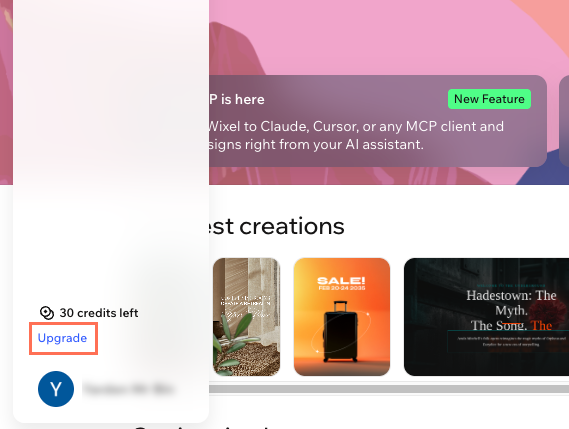
Captura de pantalla que muestra cómo hacer clic en el botón Hacer Upgrade en Wixel.

Comparar planes de Wixel

Cada plan de Wixel te ofrece acceso total a plantillas diseñadas profesionalmente, elementos de diseño y fotos, almacenamiento en la nube y mucho más. Consulta lo que incluye cada plan a continuación para encontrar el que mejor se adapte a tus objetivos creativos. Echa un vistazo al desglose detallado de los planes de Wixel.
El número de diseños que se muestran en cada plan son estimaciones basadas en modelos estándar y en la complejidad promedio de las solicitudes. Son solo ejemplos y demuestran lo que podrías crear si usaras todos tus créditos solo en esa función. Por ejemplo, en el plan Max, puedes generar hasta 330 imágenes si solo creas imágenes. Más información sobre los créditos de IA.

Comprar créditos de recarga

Los créditos de recarga son créditos de IA de refuerzo que puedes comprar para seguir creando con las funciones de IA de Wixel tras haber agotado tu asignación mensual de créditos. Se pueden comprar varias veces por cuenta. 
Wixel siempre deduce créditos primero de tu plan mensual y luego, cuando se agotan tus créditos regulares, de tus créditos de recarga.
Importante:
  • Las créditos de recarga solo están disponibles si tienes el plan Max.
  • Cualquier crédito de recarga no utilizado caduca 2 años después de la compra.

Para comprar créditos de recarga:

  1. Ve a Wixel.
  2. Inicia sesión en tu cuenta de Wixel.
  3. Haz clic en Agregar créditos en la parte superior de la página.
  4. Ingresa los detalles de tu método de pago y haz clic en Realizar compra.
  5. Haz clic en Empezar a crear para seguir creando.
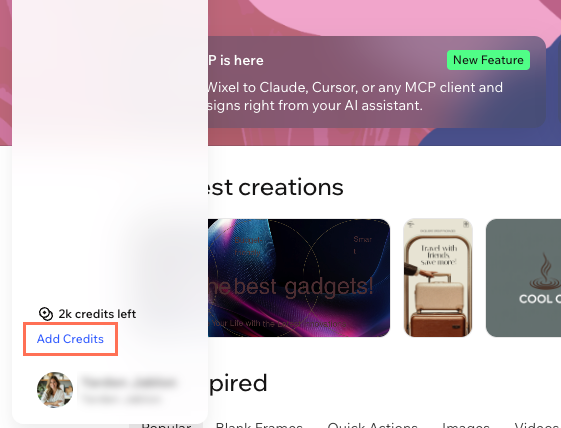
Captura de pantalla del botón Agregar créditos en Wixel.

Preguntas frecuentes

Haz clic en una de las siguientes preguntas para obtener más información sobre los planes de Wixel.

Helpmate

Hola

¿Necesitas más ayuda?
Resumen del artículo
Unlock personalized helpLog in to get the most out of Helpmate.